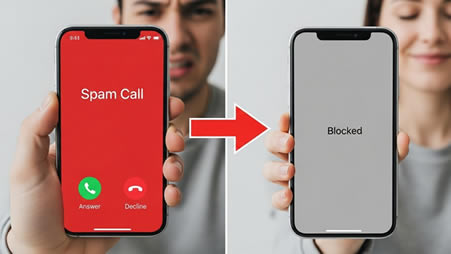
¿Harto de las llamadas de spam, telemarketing y robocalls? En iOS 26, Apple ha mejorado notablemente el filtrado y el cruceo de llamadas para que disfrutemos de una experiencia más limpia y sin interrupciones no deseadas. Con estas nuevas opciones podrás decidir cómo tratar a los números desconocidos: dejarlos pasar, pedirles que expliquen el motivo de la llamada o silenciarlos directamente. A continuación te cuento paso a paso cómo activarlo y aprovecharlo al máximo.
Cómo funciona la pantalla y el filtrado de llamadas
En esencia, iOS 26 introduce una pantalla de llamadas automáticas para cualquier número que no esté en tus contactos. Cuando alguien te llama desde un número desconocido, tu iPhone puede levantar la llamada en segundo plano, convertir la voz a texto en tiempo real y mostrarte lo que dice el interlocutor. De esta forma, en lugar de contestar de inmediato, lees la transcripción y decides si levantas el teléfono o cuelgas. Además, todo queda registrado en una pestaña de “Desconocidos” dentro de la app Teléfono.
Uso práctico paso a paso
Primero, abre Ajustes y busca la sección “Teléfono”. Si no la ves, escribe “Teléfono” en el buscador de Ajustes o navega manualmente hasta la letra P en “Apps”. Una vez dentro, baja hasta “Pantalla de llamadas y contactos bloqueados”. Allí verás tres opciones para “Pantalla de llamadas desconocidas”: nunca, pedir motivo o silenciar. Elige “Pedir motivo para llamar” para activar la transcripción automática sin silenciar totalmente la llamada.
Acto seguido, activa “Filtrar llamadas desconocidas” justo debajo. Esto agrupará todas las llamadas fuera de tus contactos en la pestaña “Desconocidos” de la app Teléfono, manteniendo tu buzón principal limpio.
Detalles importantes y puntos a tener en cuenta
Es fundamental no confundir “silenciar” con “pedir motivo”: si silencias, las llamadas no sonarán nunca y podrías perderte asuntos urgentes de desconocidos legítimos. La función de transcripción requiere Face ID o autenticación biométrica para ver el texto, por lo que la privacidad está garantizada.
Ten en cuenta también que la calidad de la transcripción puede variar según el acento y el ruido ambiente, y que algunos países o operadores podrían ofrecer compatibilidad parcial. Por último, revisa de vez en cuando la pestaña de “Desconocidos”: allí aparecerán tanto las llamadas silenciadas como las que decidiste no atender tras leer la transcripción.
Ahora que has aprendido a configurar el filtrado de llamadas, veamos algunos trucos adicionales para exprimir al máximo estas funciones. Ahora que ya sabes cómo filtrar llamadas en iOS 26 y aprovechar su sistema de screening, aquí van algunas ideas para llevar el control de tu teléfono al siguiente nivel:
Primero, aprovecha los modos de Enfoque para crear perfiles de “Solo llamadas importantes”. Más allá de la opción genérica de No molestar, iOS 26 te permite definir un modo personalizado en Ajustes > Enfoque, donde únicamente autorices llamadas de tus contactos favoritos o de un grupo concreto.
¿Por qué es útil? Porque en momentos clave —una reunión, estudio intensivo o una cita médica— no querrás perder una llamada de tu familia o de un cliente, pero sí seguir bloqueando al 90 % del SPAM. Funciona especialmente bien si organizas tus contactos en listas (por ejemplo “Familia”, “Trabajo”). La advertencia aquí es que debes recordar activar o programar ese perfil según tus necesidades, porque si olvidas volver al modo predeterminado podrías perder alguna llamada menos prioritaria.
Otro truco que complementa el filtrado es configurar respuestas automáticas para llamadas y mensajes cuando no puedas atender. En Atajos puedes crear una automatización que, al entrar en un Enfoque determinado (como “Conduciendo” o el personalizado que mencionamos antes), envíe un SMS o iMessage diciendo “Estoy en reunión, te llamo luego”. Es muy práctico en carretera o dentro de la oficina, ya que tu iPhone no solo silencia al intruso sino que contesta por ti con un mensaje amable. Ten en cuenta que esto solo funciona con usuarios de iMessage y que el destinatario verá que se trata de una respuesta automática.
Si quieres ir un paso más allá, integra una app de bloqueo de llamadas de terceros como Hiya o Truecaller. Aunque iOS 26 dispone de su propio screening, estas apps disponen de bases de datos comunitarias que detectan nuevos números de spam antes que Apple los incluya. Tras instalarlas y activar su extensión en Ajustes > Teléfono > Bloqueo y detección de llamadas, compartirán con el sistema los números sospechosos. La ventaja es mayor precisión en identificaciones globales, pero la contraparte es un mayor consumo de batería y cierta exposición de tu lista de llamadas a servidores externos: valora tu privacidad antes de decidir.
Por último, si recibes muchas llamadas de prefijos extraños (por ejemplo, estafas internacionales), crea un contacto para cada código de área y márcalo como bloqueado. No es tan sofisticado como un filtro automático, pero sirve cuando detectas patrones: si siempre te llaman desde +385 o +216 sin ningún motivo, agrégalo y bloquéalo de un plumazo. Este método manual requiere mantenimiento constante —cada vez que aparezca un nuevo prefijo tendrás que añadirlo— pero te puede ahorrar unos buenos minutos de distracción diaria.
Con estos trucos adicionales, tu iPhone se vuelve un guardián infalible: no solo filtra, también organiza, contesta y te protege de las molestas interrupciones. Además de estos hacks, es importante entender cómo cambian las notificaciones y el comportamiento de tu iPhone cuando activas el filtrado.
Cómo se comportan las notificaciones con el filtrado de llamadas
Cuando activas “Solicitar motivo de llamada” o “Silenciar desconocidos” en iOS 26, las notificaciones de llamadas entrantes cambian de forma notable. En lugar de recibir el timbre normal, tu iPhone genera una alerta silenciosa o muestra un banner resumido para las llamadas filtradas. Si no interactúas con la pantalla de bloqueo, la llamada queda silenciada pero aparece en la lista de “Desconocidos” dentro de la app Teléfono. En paralelo, Live Voicemail envía una notificación separada cuando la transcripción está lista.
Ahora, un vistazo a las novedades en las últimas versiones de iOS y cómo evitar problemas comunes.
Cambios recientes en versiones de iOS
En iOS 24 y 25 se introdujeron los filtros básicos de apps de terceros, pero iOS 26 integra de serie un sistema de Live Voicemail y filtros inteligentes sin necesidad de apps extra. Además, ahora puedes agrupar notificaciones de llamadas perdidas y screening en la vista “Hoy”, y elegir si quieres alertas con sonido, vibración o solo banners. También se sumó la posibilidad de ajustar el estilo de banner (temporal o persistente) para llamadas desconocidas, una opción que antes estaba reservada a notificaciones de mensajes.
Problemas comunes y cómo gestionarlos
- No recibo notificaciones de screening: revisa en Ajustes > Notificaciones > Teléfono que tengas activadas las alertas en Pantalla bloqueada y Centro de notificaciones.
- No suenan las alertas de llamadas desconocidas: asegúrate de que en Ajustes > Enfoque no estés restringiendo las notificaciones de la app Teléfono.
- Los banners desaparecen rápido: cambia el estilo a “Persistente” en Ajustes > Notificaciones > Teléfono > Estilo de banner.
- Las transcripciones no llegan: comprueba que tienes conexión a internet y que Live Voicemail está habilitado bajo Ajustes > Teléfono > Filtrado de llamadas.
Al revisar estos ajustes poco utilizados, garantizarás que el filtrado no haga perder ninguna alerta importante.
💬 ¿Te gustó este contenido? Compártelo con tus amigos y ayúdanos a llegar a más personas.
📲 Síguenos en nuestras redes sociales para no perderte las últimas novedades y consejos.
¡Síguenos en nuestro canal!
Publicaciones relacionadas:
 Cómo programar llamadas en WhatsApp fácilmente
 Cómo cambiar tu voz en llamadas de Messenger con IA
 Cómo cambiar el tamaño de iconos en iOS 26
 Estas son las NOVEDADES de iOS 26.1 en español
Cómo solucionar drenaje de batería en iPhone iOS 26
Estas son las NOVEDADES de iOS 26.1 en español
Cómo solucionar drenaje de batería en iPhone iOS 26
 Como subir VARIAS miniaturas a YouTube GRATIS y RAPIDO
 Atajos para ChatGPT en Windows: Optimiza tu Productividad
 Cómo Programar Mensajes en Instagram: Guía Completa y Actualizada
 3 NUEVAS FUNCIONES de CANVA PARA PROBAR YA
 GPT-5 explicado en poco tiempo: Guía esencial
 Cómo enlazar reels en Instagram paso a paso
Cómo arreglar Instagram si no abre o carga
Cómo enlazar reels en Instagram paso a paso
Cómo arreglar Instagram si no abre o carga