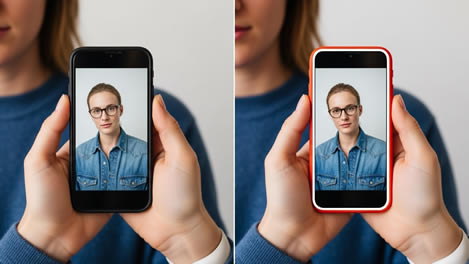
Añadir un borde a tus fotos puede darles un acabado más pulido y profesional, y en tu iPhone resulta sorprendentemente sencillo. Tanto si quieres enmarcar un recuerdo familiar como si buscas resaltar una imagen para tus redes sociales, iOS incluye una herramienta integrada que te permite hacerlo sin necesidad de instalar apps adicionales. En esta guía veremos paso a paso cómo aprovechar la función de Marcación de la app Fotos para crear un marco personalizado alrededor de cualquier fotografía.
Cómo funciona esta función en tu iPhone
La app Fotos de iOS cuenta con el editor incorporado y dentro de él la opción Marcación, un espacio creativo donde puedes dibujar, añadir texto o, lo que nos interesa ahora, formas vectoriales que funcionan como marcos. Al insertar un rectángulo y ajustar su tamaño, grosor, color y opacidad, ese contorno se convierte en el borde de la imagen. Es un método muy versátil: el contorno se adapta al recuadro de la foto y puedes editarlo en cualquier momento antes de guardar.
Cómo usarlo correctamente en la vida real
Imagina que quieres subir a Instagram una foto de tu última excursión y deseas darle un toque distintivo. Siguiendo estos pasos lo lograrás en menos de un minuto:
- Abre la app Fotos y selecciona la imagen.
- Toca “Editar” en la esquina superior derecha.
- Pulsa el icono de los tres puntos (…) y elige “Marcación”.
- En la nueva interfaz, toca el botón “+” y selecciona “Forma”.
- Se añadirá un rectángulo: arrástralo para que cubra toda la foto si quieres un marco completo.
- Toca el selector de estilo (la gota de tinta) y, primero, baja la opacidad de relleno a 0% para que solo quede el contorno.
- Ajusta el grosor deslizando el regulador de tamaño de línea y elige el color deseado. Si tu versión de iOS lo permite, abre el panel de degradado para seleccionar dos tonos y crear un borde con transición de color.
- Cuando el borde quede a tu gusto, pulsa “OK” (o el check) y, por último, “Listo” para guardar los cambios en tu biblioteca.
Detalles importantes y aspectos que se suelen pasar por alto
En ocasiones, quien prueba por primera vez este método deja algo de relleno blanco o colorido dentro de la forma; por eso es clave bajar el relleno a 0%. Si no lo haces, tu marco ocultará parte de la fotografía. Otro detalle es comprobar el grosor: si es demasiado fino, a veces no se ve bien en pantallas pequeñas; si es muy grueso, podría robar protagonismo al sujeto principal.
Por último, ten en cuenta que el degradado solo está disponible en versiones recientes de iOS; si no lo ves, usa colores sólidos para garantizar compatibilidad con cualquier dispositivo Apple. Con esta base clara, pasemos a algunos trucos extra que harán que tus marcos realmente destaquen.
Ahora que ya sabes cómo añadir un borde sencillo a tus fotos desde el editor nativo del iPhone, quiero compartirte algunos trucos extra con los que podrás llevar esos marcos al siguiente nivel y hacer que cada imagen destaque con personalidad propia.
En primer lugar, me gusta jugar con la armonía de colores integrando el borde con un filtro suave antes de aplicarlo. Por ejemplo, si tu fotografía tiene tonos cálidos al atardecer, abre la pestaña de filtros en la misma herramienta de edición, elige un filtro tipo “Cálido” o “Dramático” con lectura sutil y luego vuelve a la opción de bordes para escoger un color que aparezca en tu foto—tal vez un anaranjado pálido o un rojo oxidado. ¿Por qué es útil? Porque, en lugar de un borde que grita y desentona, creas un marco que parece “nacido” de la propia luz de la toma. Te recomiendo usarlo cuando publiques en Instagram o quieras mantener una línea estética en tu feed. La única precaución es no excederte con la intensidad del filtro, ya que, a veces, un exceso de contraste puede convertir tu marco en el protagonista y eclipsar el contenido principal.
Otro truco que me encanta poner en práctica es el de los marcos dobles o múltiples, un recurso que da sensación de profundidad y encuadra de manera más elegante retratos y productos. La idea es la siguiente: guarda la foto con un borde, vuelve a editarla guardada para añadirle otro borde interior de un color distinto o de opacidad diferente, y así sucesivamente.
Yo suelo combinar un borde grueso exterior en blanco y uno delgado interior en negro, lo que genera un contraste minimalista muy chic. Tiene sentido usarlo cuando necesitas que la imagen “salte” en un carrusel o en una miniatura de YouTube. La única limitación es que este proceso es algo tedioso si no estás habituado, pero los resultados valen la pena.
Si lo tuyo es romper con la rigidez del rectángulo, prueba a emplear formas circulares o poligonales como borde. Para ello, después de pulsar en la opción de forma, elige el círculo o el polígono de seis lados, ajusta el tamaño hasta cubrir el contorno de tu foto y juega con la opacidad para que el borde se integre.
Este recurso funciona de maravilla en retratos frontales o en imágenes de producto donde quieres centrar la atención en el sujeto. Ten en cuenta que, al no ser un recorte automático, puede que necesites pulir un poco el encuadre con los dedos para que la forma quede centrada al milímetro.
Por último, si te encuentras aplicando bordes con frecuencia y buscas ahorrar tiempo, mi recomendación es crear un atajo de Siri específico. Con la app “Atajos” puedes diseñar una acción que tome la última foto del carrete, le añada un borde de color y grosor definidos y la guarde en un álbum concreto.
Así, con solo pedirle a Siri “Añadir marco” tu iPhone hará todo en un segundo. Este flujo es ideal para bloggers o creadores de contenido que necesitan mantener una línea gráfica constante. La pega es que el primer setup te llevará un par de minutos, pero una vez configurado, tu teléfono se convierte en un asistente gráfico instantáneo.
Además, es útil conocer cómo iOS te avisa mientras editas tus fotos y añades bordes.
Cuando abres la app Fotos para añadir un borde a una imagen, iOS genera principalmente tres tipos de alertas: permisos (para acceder a tu biblioteca), avisos de sincronización y sugerencias automáticas (“Recuerdos” o “Destacados”). De serie, las notificaciones de Fotos están activadas para mostrarte en la Pantalla bloqueada y Centro de notificaciones las recreaciones de recuerdos basadas en edición reciente.
Problemas comunes y su gestión
1) No ves banners al terminar la edición: ve a Ajustes > Notificaciones > Fotos y activa “Mostrar como banners”. Si “Previsualizaciones” está en “Nunca”, no aparecerá miniatura alguna.
2) Al añadir bordes pesados o formas, la biblioteca tarda en subir cambios y salta el aviso de “Sincronización pausada” por falta de espacio iCloud. Solución: Ajustes > tu nombre > iCloud > Gestionar almacenamiento o desactiva “Fotos en iCloud” temporalmente.
3) Molestia de “Recuerdos” constantes: desactiva en Fotos > Para ti > notificaciones > Recuerdos sugeridos.
A continuación, un vistazo a los cambios recientes en iOS que impactan estas notificaciones.
Cambios recientes en iOS
– iOS 16 introdujo el Resumen programado, que agrupa las alertas de Fotos (y otras apps) en franjas horarias que tú definas. Si sueles pulir fotos a deshoras, conviene revisar Ajustes > Notificaciones > Resumen programado para que no te salten notificaciones en mitad de la sesión.
– En iOS 17 los “Enfoques” permiten filtrar alertas según tu actividad: crea un modo “Edición” para silenciar todo menos Fotos. Además, la precarga de previsualizaciones en iCloud mejora la velocidad de renderizado de cambios y reduce el tiempo en el que recibes la notificación de “Sincronización completa”.
💬 ¿Te gustó este contenido? Compártelo con tus amigos y ayúdanos a llegar a más personas.
📲 Síguenos en nuestras redes sociales para no perderte las últimas novedades y consejos.
¡Síguenos en nuestro canal!
Publicaciones relacionadas:
 Como poner borde BLANCO a una foto en canva
 COMO saber si una FOTO es REAL o es IA
 Como editar el TIEMPO de cada FOTO que aparece en un VIDEO de TikTok
 Cómo CONVERTIR una imagen en PDF desde tu iPhone
 Como comentar con FOTO en Instagram
 COMO crear una APLICACION sin saber programar
 Cómo volver a ver las fotos de WhatsApp de solo una vez
 Cómo programar mensajes en WhatsApp en iPhone
 Cómo convertir HEIC a JPG en iPhone fácilmente
Cómo arreglar iPhone que carga pero no enciende
Cómo convertir HEIC a JPG en iPhone fácilmente
Cómo arreglar iPhone que carga pero no enciende
 Cómo tomar fotos manos libres en iPhone 17 Pro
 Cómo cambiar el fondo de Safari en el iPhone