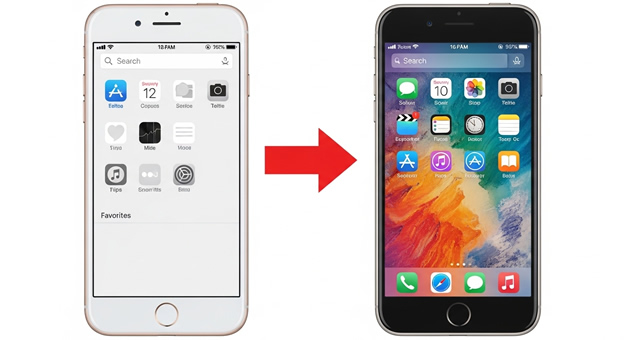
Si alguna vez has deseado darle un toque único al navegador de tu iPhone, cambiar el fondo de Safari es una de las opciones más sencillas y vistosas. Con esta función, puedes sustituir el fondo blanco o neutro de tu página de inicio por una imagen propia o una de la galería predeterminada de Apple. En este artículo profundizo en cómo configurar esta característica paso a paso, explico su funcionamiento y señalo algunas precauciones para que tu experiencia sea impecable.
¿Cómo funciona la personalización de fondo en Safari?
Desde iOS 15, Safari incorpora la posibilidad de modificar el aspecto de su página de inicio. Esta funcionalidad solo afecta a la pantalla de nueva pestaña, es decir, al lugar donde aparecen tus sitios favoritos, sugerencias de Siri o artículos de lectura. El navegador carga una capa superior de elementos interactivos sobre tu imagen, manteniendo la legibilidad mediante un leve desenfoque o una capa semitransparente. De este modo, la imagen decora sin restar practicidad a los accesos rápidos.
Pasos detallados para cambiar el fondo
- Abre Safari en tu iPhone y toca el icono de los tres puntos suspensivos, situado en la parte inferior derecha.
- Selecciona “Nueva pestaña” para acceder a la pantalla principal de Safari.
- Pulsa en el botón “Editar” que aparece al final de la página.
- Activa la opción “Fondo de pantalla” si aún no lo está. Verás una sección dedicada a imágenes de Apple y un botón “+” para añadir las tuyas propias.
- Toca el “+”, elige una foto de tu carrete y ajústala según prefieras.
- Confirma para volver a Safari y observa tu fondo personalizado.
Uso práctico y recomendaciones
Personalizar Safari no solo es una cuestión estética: puedes usar un fondo motivacional, tu foto familiar favorita o un patrón suave que no canse la vista durante largas sesiones de navegación. Si sueles tomar apuntes online o lees mucho, procura que la imagen tenga tonos tenues y no compita visualmente con el texto. Además, cada vez que actualices a una nueva versión de iOS, revisa si el fondo se mantiene o requiere reactivarlo en “Editar”.
Detalles clave y límites a tener en cuenta
Este ajuste influye únicamente en la página inicial de nuevas pestañas. No modificará el aspecto de las páginas web que visites ni otros navegadores. Además, ten claridad en que usar una imagen de alta resolución puede consumir más memoria temporal, aunque no es un problema grave en la mayoría de los iPhones modernos. Por último, si compartes tu dispositivo, otras personas podrán cambiar tu fondo a menos que protejas el acceso a Safari con restricciones de tiempo o código de pantalla.
A continuación, algunos trucos adicionales para llevar tu experiencia más lejos:
Ahora que ya sabes cómo cambiar el fondo de Safari en tu iPhone, quiero compartir contigo algunos trucos que elevarán aún más tu experiencia al navegar. Nada mejor que personalizar cada rincón de tu pantalla para que refleje tu estilo y, al mismo tiempo, cuide tu comodidad visual.
En primer lugar, te sugiero jugar con la transparencia y la visibilidad de las secciones de la página de inicio. Cuando entras en «Editar» tras abrir una nueva pestaña, no te limites solo a elegir la imagen: desmonta las secciones que no necesitas (Sugerencias de Siri, Lista de Lectura, Pestañas de iCloud, etc.) y ajusta la opacidad del fondo con el deslizador que aparece.
¿Por qué es útil? Porque así tu imagen no compite con montones de íconos y textos superpuestos, y puedes lucir un paisaje o una ilustración nítida. Tiene sentido usarlo cuando necesitas una pantalla limpia para concentrarte o, simplemente, exhibir tu fotografía favorita sin distracciones. Eso sí, ten en cuenta que al ocultar secciones también dejas de ver atajos rápidos que quizá usas con frecuencia.
Otro truco que me encanta es aprovechar la «Vista de Lectura» para personalizar el aspecto de los artículos que visitas. Cuando encuentres una página compatible, pulsa el icono de «aA» y verás opciones de tema: blanco, sepia, gris oscuro o negro. Además, puedes aumentar o reducir el tamaño de la letra y cambiar la tipografía.
¿Para qué sirve? Para leer durante horas sin forzar la vista y con un aspecto mucho más limpio, ideal si consumes textos largos o blogs. Es perfecto en momentos de lectura nocturna o cuando el sol está muy fuerte y el contraste alto molesta. La advertencia aquí es que no todas las webs son compatibles con la Vista de Lectura; en las que no lo sean, no verás estas opciones.
Ahora, si lo tuyo es el dinamismo, crea dos versiones de la misma imagen—una para el modo claro y otra optimizada para el modo oscuro—y guárdalas en un álbum especial. Cada vez que cambies el esquema de color de tu iPhone, entra a Safari y sustituye el fondo con la versión que mejor contraste.
Así mantendrás siempre legibilidad y estética. Es muy útil cuando pasas de un ambiente iluminado a uno oscuro; tu pantalla se adapta sin forzar tus ojos. El único «pero» es que el proceso sigue siendo manual: no existe un atajo nativo que lo haga de forma automática, así que tendrás que cambiar la imagen cada vez.
Y hablando de atajos, mi cuarto consejo es que implementes un acceso directo de Siri que abra Safari en la página de inicio (con tu fondo ya cargado). Puede parecer un paso extra, pero si eres de los que alterna entre apps todo el tiempo, basta con pedir «Oye Siri, abre Safari inicio» para que te lleve directamente a tu fondo personalizado y secciones específicas.
Funciona mejor cuando tienes un flujo de trabajo definido, por ejemplo, al comenzar tu jornada laboral o tus momentos de lectura nocturna. Eso sí, debes crear el atajo manualmente dentro de la app Atajos y darle permisos suficientes; un descuido y Siri no lo reconocerá.
Con estos consejos, tu Safari no solo lucirá espectacular, sino que también será un entorno mucho más cómodo y adaptado a tu ritmo de vida. ¡Pruébalos y cuéntame cuál te convence más!
Ahora, veamos cómo gestionar las notificaciones al usar fondos personalizados en Safari:
Sección: Comportamiento y gestión de notificaciones al usar fondos personalizados en Safari
Aunque cambiar el fondo de Safari en iOS aporta un toque personal, las notificaciones del sistema y de las apps siguen manteniendo su lógica de siempre. En la práctica, verás que:
- Banners y alertas no cambian de color según el fondo
- iOS emplea un fondo translúcido y desenfocado en las notificaciones para garantizar legibilidad, así que tu imagen no se mostrará “detrás” de los banners.
- Tanto en bloqueo como en uso activo, las notificaciones flotan sobre Safari sin verse afectadas por el wallpaper que hayas seleccionado.
- Resumen de notificaciones y modo Enfoque
- En iOS 15/16 Apple incorporó el Resumen programado: si lo activas, las alertas de apps menos prioritarias se agrupan y llegan en un horario que tú determines. Muy útil si quieres concentrarte en tu lectura web sin distracciones.
- Los modos de Enfoque (Trabajo, Personal, Sueño) filtran qué notificaciones llegan a la pantalla. Puedes crear un enfoque específico para “Navegación” y permitir solo alertas de Safari o contactos VIP.
- Configuración de notificaciones en Safari
- Aunque iOS Safari no admite notificaciones push de sitios web como en el escritorio, sí puedes controlar el sonido y los badges de la app Safari desde Ajustes > Notificaciones > Safari.
- Activa “Mostrar en Historial y Pantalla Bloqueada” si quieres registros de descargas o sugerencias de iCloud.
- Problemas comunes y soluciones
- No recibes notificaciones de marcadores compartidos: asegúrate de que Safari tiene permiso de “Datos móviles” en Ajustes > Datos móviles.
- Las alertas aparecen demasiado tarde o agrupadas indebidamente: revisa Ajustes > Notificaciones > Resumen programado y desactívalo si necesitas recibirlas en tiempo real.
- Banners persistentes te tapan la barra de direcciones: cambia el estilo de alerta a “Temporales” o reduce la duración en Ajustes > Accesibilidad > Tocar > Duración de la alerta.
Con estos ajustes podrás personalizar tu experiencia de navegación sin renunciar a un flujo óptimo de notificaciones en tu iPhone.
Con todos estos ajustes y recomendaciones, ahora tu Safari no solo luce espectacular, sino que también responde a tus necesidades diarias. ¡Pruébalos y cuéntame qué combinación te funciona mejor!
💬 ¿Te gustó este contenido? Compártelo con tus amigos y ayúdanos a llegar a más personas.
📲 Síguenos en nuestras redes sociales para no perderte las últimas novedades y consejos.
¡Síguenos en nuestro canal!
Publicaciones relacionadas:
 Como separar imagen de fondo con CANVA IA
 Como PONER un FONDO ANIMADO en Windows 10
 Como cambiar la voz de SIRI en Iphone
 Como cambiar de color evento en Google calendar
 Cómo cambiar el color de un objeto en Canva: Guía paso a paso
 Cómo cambiar el tamaño de iconos en iOS 26
 Cómo cambiar tu voz en llamadas de Messenger con IA
 Cómo cambiar la relación de aspecto en Grok AI
 Cómo programar mensajes en WhatsApp en iPhone
 Cómo convertir HEIC a JPG en iPhone fácilmente
 Cómo tomar fotos manos libres en iPhone 17 Pro
 Como AÑADIR un BORDE a una FOTO en iPhone