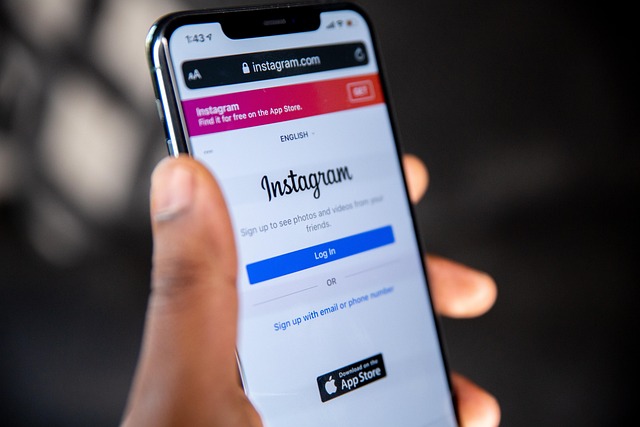
En un mundo cada vez más conectado, personalizar la experiencia digital es fundamental. Si estás buscando cambiar el idioma en Instagram, llegaste al lugar adecuado. Con esta guía aprenderás cómo adaptar la interfaz de tu app de Instagram al idioma que prefieras, optimizando tu uso diario y aprovechando al máximo cada función. Olvídate de navegar por menús confusos: en pocos pasos tendrás la app en tu lengua materna o en el idioma que más te guste.
Instagram ha integrado una sección específica para “Idioma y traducciones” dentro de tu perfil. Esta herramienta actúa directamente sobre la interfaz de usuario: modifica desde los menús y botones hasta los mensajes de alerta sin necesidad de reiniciar la aplicación. Gracias a ella, puedes pasar del inglés al español, al francés, al japonés o a cualquiera de los idiomas disponibles con apenas un par de toques.
Para usarla, primero abre la app de Instagram en tu teléfono y accede a tu perfil desde el icono inferior derecho. Una vez allí, toca las tres líneas de la esquina superior derecha para desplegar el menú principal. Desplázate hacia arriba hasta encontrar la sección “Tu app y medios” o “App y contenido multimedia”. Dentro verás la opción “Idioma y traducciones”: selecciónala y aparecerá “Idioma de Instagram” en la parte superior.
Al pulsar en “Establecer idioma”, se mostrará un listado alfabético con todos los idiomas soportados. Basta con tocar el que desees y, de inmediato, la aplicación actualizará todos sus elementos al nuevo idioma sin cerrar ni interrumpir tu navegación. Así de sencillo es cambiar de forma instantánea y sin complicaciones.
Entre los detalles que muchos pasan por alto está la posibilidad de revertir el cambio cuando quieras: vuelve al mismo menú y elige “English” u otra opción predeterminada. Además, si no localizas un idioma en la lista, comprueba que tu app esté actualizada a la versión más reciente. Ten en cuenta también que esta configuración actúa solo sobre la interfaz de la app; los textos de las publicaciones, etiquetas o subtítulos seguirán en el idioma en que los escribieron sus autores.
Finalmente, recuerda que personalizar el idioma no altera tu experiencia con otros servicios o aplicaciones: cada una mantiene su propio sistema de configuración lingüística. Con estos sencillos pasos, tendrás Instagram en tu idioma preferido y disfrutarás de una navegación más cómoda y personalizada.
A continuación, algunos trucos extra para sacarle más partido a esta configuración:
Ahora que ya sabes cómo cambiar el idioma de la app en Instagram, quiero compartir contigo algunos trucos extra para sacarle más partido a esta configuración y mejorar tu experiencia al navegar por la red social. En los últimos meses he probado cada uno de ellos y te aseguro que, con un simple cambio de idioma, puedes desbloquear funciones que antes pasaban desapercibidas.
Primero, activa la traducción automática de comentarios y descripciones. Una vez que tu app está en el idioma que prefieres, ve a “Ajustes” y busca la opción de “Traducciones” dentro de “Cuenta”. Al activarla, Instagram detectará cuando haya un texto en otro idioma y mostrará un botón de “Ver traducción” justo debajo del comentario o la descripción.
Esto es útil si sigues a creadores internacionales o quieres leer opiniones de viajeros sin tener que copiar y pegar en Google Translate. Lo mejor es hacerlo cuando recibas comentarios de idiomas distintos al tuyo, pero ojo: la traducción automática a veces no es perfecta y puede deformar expresiones muy coloquiales. Úsala como guía, no como versión definitiva.
Después, personaliza los subtítulos automáticos en tus Historias y Reels. Al grabar un vídeo, desliza hasta encontrar la pegatina de “Subtítulos” (ahora será más sencillo ubicarla si tu app está en el idioma que dominas). Instagram transcribe lo que dices y lo muestra en texto, facilitando que tu contenido sea accesible para personas con dificultades auditivas o para quienes simplemente prefieren leer. Este truco tiene gran sentido cuando intentas llegar a un público más amplio o crear contenido educativo. Eso sí: verifica siempre la transcripción antes de publicarla, porque el reconocimiento de voz puede equivocarse con ciertos acentos o palabras técnicas.
Un tercero consiste en ajustar el orden de tus idiomas preferidos en las Recomendaciones de contenido. En “Cuenta” > “Idioma y traducciones” > “Lenguajes de contenido”, puedes definir de qué idiomas quieres recibir publicaciones en la sección Explora.
Si pones tu segundo idioma—por ejemplo francés o italiano—en primer plano, Instagram te mostrará más contenidos de esa lengua y así podrás practicar y conocer nuevas cuentas. Funciona muy bien cuando estás aprendiendo un idioma y quieres exponerte a material real, aunque ten en cuenta que puede tardar un par de días en reflejarse en tu feed.
Por último, emplea distintos perfiles para probar configuraciones de idioma sin afectar tu cuenta principal. Crea un perfil secundario (sólo necesitas un correo extra) y cámbiale el idioma a uno que estés aprendiendo. Ahí podrás explorar sin miedo: verás nuevas funciones o stickers exclusivos para esa región y, si algo no te convence, tu cuenta principal queda intacta. La única limitación es que tendrás que alternar entre sesiones, pero para mí ha sido la mejor forma de experimentar sin complicaciones.
Cómo afectan los cambios de idioma de Instagram a las notificaciones
Cuando modificas el idioma de la app, verás que las notificaciones push también se adaptan al nuevo idioma, siempre que tengas activada la opción de “Vista previa” en Ajustes de iOS. El texto de los mensajes directos, de los avisos de “Me gusta” o de “Nuevas historias” se mostrará en la lengua elegida, sin que tengas que relanzar Instagram. En la práctica, notarás cómo la cabecera de la notificación (“Instagram”) permanece igual, pero la descripción y los botones contextuales (por ejemplo, “Responder” o “Ver”) cambian.
Cambios recientes en iOS
- Foco y Resumen de notificaciones (iOS 16 en adelante): Apple te permite agrupar alertas y silenciarlas según tu estado de concentración. Si al cambiar el idioma no recibes notificaciones de Instagram, revisa que la app esté incluida en tus excepciones de Foco.
- Notificaciones enriquecidas: con iOS 17, las alertas pueden incluir previsualización de video o carrusel de imágenes. Así verás adelantos de historias sin abrir Instagram.
- Live Activities: en versiones recientes, Instagram podría usar esta función para mostrar en tiempo real estadísticas de streaming o conteo de interacciones, con textos traducidos al idioma de la app.
Problemas comunes y cómo solucionarlos
- No llegan notificaciones tras el cambio de idioma: ve a Ajustes > Notificaciones > Instagram y asegúrate de tener activados “Permitir notificaciones”, “Tonalidad”, “Sonido” y “Mostrar en Pantalla bloqueada”.
- Previsualizaciones en inglés: entra en Ajustes > Notificaciones > Mostrar previsualizaciones y selecciona “Siempre” o “Al desbloquear” para que el texto traducido se muestre completo.
- Notificaciones agrupadas o retrasadas: en Ajustes > Notificaciones > Resumen programado, desactiva Instagram para evitar que sus avisos queden en el Resumen y no te lleguen al instante.
- Modo de bajo consumo: puede suspender la actualización en segundo plano. Para corregirlo, ve a Ajustes > Batería y desactiva “Modo de bajo consumo” o habilita “Actualización en segundo plano” solo para Instagram.
Revisar estos ajustes suele resolver casi todos los fallos relacionados con notificaciones después de cambiar el idioma de la app.
💬 ¿Te gustó este contenido? Compártelo con tus amigos y ayúdanos a llegar a más personas.
📲 Síguenos en nuestras redes sociales para no perderte las últimas novedades y consejos.
¡Síguenos en nuestro canal!
Publicaciones relacionadas:
 Como CAMBIAR el estilo de las LETRAS en WhatsApp
 Cómo cambiar el color de un objeto en Canva: Guía paso a paso
 Cómo cambiar el tamaño de iconos en iOS 26
 Cómo cambiar tu voz en llamadas de Messenger con IA
 Cómo cambiar el tono de llamada en Telegram Messenger
 Como cambiar la voz de SIRI en Iphone
 COMO subir mas de 10 fotos a Instagram
 Cómo crear historia de cumpleaños en Instagram
 Como activar la AUTENTICACION de dos factores en Instagram
 SABER donde estan mis amigos en Instagram con FRIENDS MAP
 Como CAMBIAR el TEMA en la app GROK
 Como CAMBIAR la PERSONALIDAD de ChatGPT