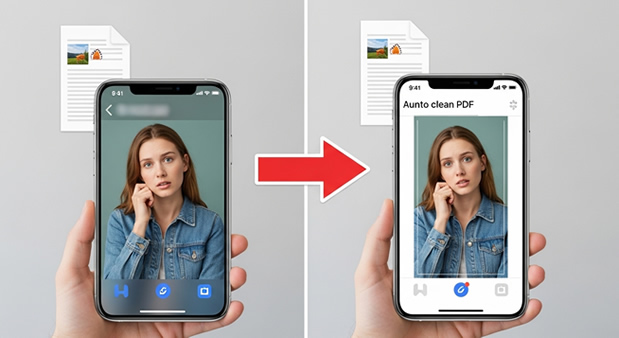
En algún momento, necesitarás convertir una imagen a PDF desde tu iPhone, ya sea para enviarla como documento oficial, subirla a un portal que solo acepta ese formato o simplemente para archivar tus fotos de manera más profesional. Afortunadamente, iOS incluye herramientas integradas para realizar esta tarea sin instalar apps adicionales. A continuación, te guiaré paso a paso para que puedas transformar cualquier fotografía en un archivo PDF en cuestión de segundos.
Cómo funciona la función de conversión a PDF en iOS
iOS aprovecha la app Archivos y las opciones rápidas del sistema para convertir imágenes a PDF. En esencia, exportas la imagen desde Fotos hacia Archivos y, desde allí, aplicas la acción “Crear PDF”. Este método es limpio, seguro y evita que utilices servicios de terceros o aplicaciones de pago.
Paso a paso: convierte tu imagen en PDF
- Abre la app Fotos y localiza la imagen (o las imágenes) que deseas convertir.
- Toca Seleccionar (arriba a la derecha) y marca la foto correspondiente.
- Pulsa el botón Compartir (icono de rectángulo con flecha hacia arriba) y elige Guardar en Archivos.
- Selecciona una carpeta en En mi iPhone y presiona Guardar.
- Cierra Fotos y abre la app Archivos. Ve a la ubicación donde guardaste la foto.
- Mantén pulsado el archivo de imagen (o usa el menú de los tres puntos en la esquina superior) y selecciona Acciones rápidas → Crear PDF.
- Espera unos instantes: iOS generará un PDF con el mismo nombre y lo guardará en la misma carpeta.
Uso correcto en situaciones reales
Imagina que un formulario de tu trabajo solo recibe PDFs: con este método, conviertes al instante las fotos de tus facturas o identificaciones. También sirve si quieres enviar un conjunto de imágenes como un solo documento por correo electrónico o subirlas a plataformas que requieren ese formato. La ventaja principal es la rapidez: no necesitas exportaciones desde un ordenador ni apps externas.
Detalles importantes y posibles limitaciones
– El PDF resultante no comprimirá mucho las imágenes, por lo que si partes de fotografías de alta resolución, el archivo puede ser pesado. En ese caso, revisa el tamaño o reduce la calidad de la foto antes de convertirla.
– Si seleccionas varias imágenes, iOS creará un PDF con todas ellas como páginas sucesivas. Asegúrate de ordenarlas correctamente en Fotos antes de exportar.
– No encontrarás opciones para editar el PDF (como añadir texto o marcar), ya que esta función solo convierte la imagen. Si necesitas anotaciones, tendrás que usar otra herramienta.
Además, aquí tienes algunos trucos extra que uso en mi día a día y que te resultarán muy útiles.
Ahora que ya sabes cómo convertir una imagen a PDF en tu iPhone, me gustaría compartir contigo algunos trucos extra para sacarle aún más partido a ese archivo. Son consejos que uso en mi día a día y que, tarde o temprano, te resultarán muy útiles.
En primer lugar, si la imagen que conviertes tiene demasiado peso o quieres ajustar su calidad antes de crear el PDF, te recomiendo editarla desde la app de Fotos. Antes de enviarla a Archivos, entra en Fotos, pulsa “Editar” y ajusta brillo, contraste o aplica filtros que reduzcan el ruido de la imagen.
Luego guarda los cambios y conviértela a PDF. ¿Por qué es útil? Porque a veces el PDF final sale con demasiado peso, se vuelve pesado de compartir o cargar en plataformas con límite de tamaño. El inconveniente es que modificar la foto puede afectar la nitidez, así que úsalo cuando la calidad no sea crítica: por ejemplo, documentos con texto impreso o fotos para formularios.
Otro truco que me encanta es combinar varias imágenes en un solo PDF sin necesidad de apps de terceros. Imagina que tienes un lote de recibos o páginas de un cuaderno y quieres unirlos. Selecciona todas esas fotos, comparte a Archivos como te enseñé, y una vez dentro de la carpeta, pulsa “Seleccionar”, marca todos los archivos, ve a los tres puntos de “Acciones rápidas” y elige “Crear PDF”.
El iPhone creará un documento ordenado con cada imagen en una página distinta. Es ideal para trámites oficiales donde exigen un único archivo. Ten en cuenta que no podrás reordenar las páginas después de creado el PDF, así que organízalas bien en Fotos antes de exportar.
Cuando necesites enviar ese PDF por correo o WhatsApp y te preocupa el tamaño, puedes comprimirlo con la app Atajos (Shortcuts). Crea un atajo nuevo que reciba un PDF y lo exporte con menor calidad o con un nivel de compresión más alto. Este paso es clave al compartir en grupos con límite de MB o al subir a portales que exigen menos de 2 MB. La advertencia aquí: el PDF resultante puede perder detalle en imágenes, así que revísalo antes de enviarlo como versión definitiva.
Por último, si tu PDF contiene información sensible, te sugiero protegerlo con contraseña. Existen atajos y apps gratuitas en la App Store que añaden cifrado al PDF generado. Simplemente abre el PDF en esa app, elige “Proteger con contraseña” y listo. Quien lo reciba necesitará introducir la clave para abrirlo. La limitación es obvia: debes enviar la contraseña de forma segura y recordarla, porque si se te olvida, ni tú podrás acceder al contenido.
Para cerrar, revisa cómo se comportan las notificaciones de iOS al convertir imágenes y conoce los detalles clave.
Comportamiento de las notificaciones
- Indicador de subida en iCloud Drive (pequeña nube con flecha) si guardas ahí el PDF.
- Cambio de icono en la app Archivos: el archivo pasa de “imagen” a “documento PDF” con su miniatura correspondiente.
- Si empleas un Atajo personalizado (app Atajos), puedes añadir la acción “Mostrar notificación” al inicio o al concluir la tarea.
A continuación, un repaso a los cambios más recientes en iOS y cómo pueden afectar este proceso, así como soluciones a problemas comunes.
Cambios recientes en iOS
- iOS 17.2 añadió la opción de desactivar los banners de carga en iCloud Drive (Ajustes > tu Apple ID > iCloud > Archivos > Ocultar estado de subida).
- iOS 17.3 introdujo notificaciones de error en la app Archivos: avisos si no hay espacio o falla de sincronización.
- Mejoras en los Atajos: ahora permiten configurar el estilo de notificación (temporal o persistente) al crear documentos.
Problemas comunes y soluciones
- No ves notificaciones o iconos de subida
– Revisar Ajustes > Notificaciones > Archivos: activar “Permitir notificaciones” y elegir estilo de banner persistente.
– Verificar que Focus (Enfoque) no esté silenciando Archivos o Fotos.
- iCloud Drive reporta espacio insuficiente
– Ajustes > tu Apple ID > iCloud > Gestionar almacenamiento: liberar espacio o ampliar plan.
- Archivos externos (USB/SD) no aparecen o no muestran notificaciones
– Comprobar permisos en Ajustes > Archivos > Permitir acceso a medios externos.
– Asegurarse de que la unidad está formateada en exFAT o APFS, y reiniciar la app Archivos.
Ajustes que muchos ignoran
- Tipo de banner (temporal vs persistente) para Archivos y Atajos.
- Permisos de notificación individual por carpeta en iCloud Drive.
- Control de estado de subida en segundo plano.
Con estos consejos y trucos, convertir imágenes en PDF desde tu iPhone será más profesional y versátil. ¡Hasta la próxima!
💬 ¿Te gustó este contenido? Compártelo con tus amigos y ayúdanos a llegar a más personas.
📲 Síguenos en nuestras redes sociales para no perderte las últimas novedades y consejos.
¡Síguenos en nuestro canal!
Publicaciones relacionadas:
 Cómo convertir HEIC a JPG en iPhone fácilmente
 Cómo Resumir PDF con Inteligencia Artificial Gratis
 Cómo convertir cualquier vídeo a 4K en tu PC
 COMO crear una imagen con CHATGPT gratis
 Cómo Traducir una Imagen de Inglés a Español
 Como optimizar una IMAGEN para WEB
 Como AÑADIR un BORDE a una FOTO en iPhone
 Como usar COPILOT desde diferentes DISPOSITIVOS
 Recomendaciones CLAVE para crear tu pagina web desde cero
 Como separar imagen de fondo con CANVA IA
 Cómo volver a ver las fotos de WhatsApp de solo una vez
 Como poner borde BLANCO a una foto en canva