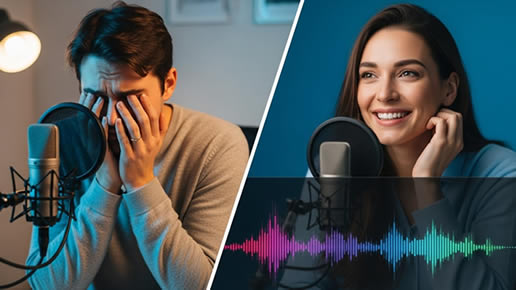
En el mundo actual del contenido digital, crear contenido sin grabar tu voz es más fácil que nunca gracias a las plataformas de voz generada por IA. Imagina poder convertir cualquier texto en audio natural y profesional sin necesidad de un micrófono ni de horas de edición.
Con esta técnica, podrás ahorrar tiempo, mantener una consistencia de marca y llegar a audiencias multilingües sin la barrera de tu propia voz. A lo largo de esta sección te guiaré paso a paso en el proceso dentro de ElevenLabs, uno de los servicios más avanzados del mercado.
¿Cómo funciona la función de texto a voz?
El motor de Text-to-Speech de ElevenLabs emplea redes neuronales entrenadas con grabaciones profesionales para generar voces con entonación, pausas y ritmo naturales. Cuando pegues o escribas tu texto en el espacio designado, la IA analiza la puntuación, la longitud de las frases y las pausas necesarias. En pocos segundos, produce un archivo de audio que suena como si un locutor real lo hubiera leído. Todo esto ocurre en la nube, sin códecs complicados ni configuraciones de hardware adicionales.
Cómo usarlo correctamente en la vida real
Para obtener los mejores resultados, inicia sesión en ElevenLabs y dirígete a la sección “Text to Speech”. Ahí simplemente copia y pega tu guión o artículo, asegurándote de respetar comas y puntos para guiar la entonación. A continuación, abre el menú de voces y prueba varias opciones hasta encontrar la que mejor encaje con el tono de tu marca.
Una vez seleccionada, pulsa “Generate” y espera a que aparezca el reproductor de audio. Descarga el archivo con el icono de flecha y añádelo directamente a tu vídeo, podcast o presentación. Si trabajas con idiomas distintos, basta con cambiar el selector de idioma, pegar la traducción y generar nuevamente.
Detalles importantes, límites y aspectos que solemos pasar por alto
Aunque la tecnología ha avanzado mucho, existen algunos matices que conviene tener presentes. Primero, la calidad del texto influye directamente en la naturalidad del audio: errores ortográficos o signos mal colocados pueden afectar la entonación. Segundo, algunas voces tienen un límite de caracteres o minutos al mes, así que revisa tu plan de suscripción para evitar sorpresas.
También ten en cuenta los derechos de uso de cada voz: algunas requieren licencias especiales para fines comerciales. Finalmente, aunque las pausas automáticas son muy precisas, a veces conviene añadir manualmente etiquetas de silencio ([pause]) en textos muy largos para evitar lecturas demasiado rápidas.
Ahora que ya conoces los fundamentos para generar audios con IA sin grabar tu voz, vamos a profundizar con algunos recursos avanzados que marcan la diferencia entre un texto leído de forma mecánica y un contenido realmente cuidado.
Primero, experimenta con marcadores de entonación y pausas. Muchas plataformas de texto a voz, entre ellas ElevenLabs, admiten etiquetas SSML (Speech Synthesis Markup Language) que te permiten definir cuándo hacer énfasis en una palabra, alargar silencios o incluso bajar el tono al final de una frase.
¿Por qué es útil? Porque dos oradores no suenan igual: a veces necesitas subrayar un dato clave o detenerte justo antes de un gran giro de la historia. Tiene sentido aplicarlo en guiones de storytelling, tutoriales donde subrayas pasos críticos o en presentaciones formales donde cada coma importa.
La limitación principal es que no todas las voces y plataformas soportan SSML completo, y aprender su sintaxis puede requerir un poco de prueba y error. Pero, una vez interiorizado, tus audios ganarán en naturalidad y dinamismo.
En segundo lugar, emplea capas de música de fondo o efectos sutiles. Generar solo la voz puede funcionar, pero añadir un leve bed musical (por ejemplo, un loop de ambiente suave) ayuda a dar contexto emocional: tensión para un microrrelato, tranquilidad para meditaciones guiadas o ritmo para contenidos motivacionales.
Es recomendable usar pistas libres de derechos o con licencia Creative Commons. Úsalo cuando busques enganchar a tu audiencia desde el primer segundo y no tengas miedo de que la voz “compita” con la música. La precaución aquí es ajustar los volúmenes: si la pista es demasiado prominente, tu voz digital quedará enterrada.
Un tercer truco avanzado consiste en aprovechar fragmentación por bloques: divide tu guión en secciones temáticas cortas (por ejemplo, introducción, tres puntos clave y cierre). Genera cada parte por separado y aplícale ajustes propios de tono o velocidad.
Esto te permite corregir solo la sección afectada sin volver a procesar todo el audio, y facilita la edición posterior si cambias de idea o descubres un error de última hora. La desventaja es que, si pasas de un bloque a otro con voces diferentes o parámetros distintos, podrías notar ligeras discontinuidades, así que conviene guardar siempre los ajustes exactos de cada voz.
Por último, si prevés usar siempre el mismo narrador digital, explora la opción de “custom voice cloning”. Algunas herramientas permiten entrenar un perfil con muestras de tu propia voz o elegir matices muy específicos; de este modo, todo tu contenido adquiere unidad de marca y cercanía.
El inconveniente es que requiere más datos de entrenamiento (en ocasiones varias decenas de minutos de audio) y puede tener un coste adicional, pero para proyectos a largo plazo vale la pena la inversión.Con estos trucos, no solo crearás audios sin levantar un micrófono, sino que conseguirás producciones más pulidas, atractivas y personalizadas. ¡A experimentar!
Además, es clave saber cómo gestionan las notificaciones las apps de texto a voz en iOS y sacarles partido para optimizar tu flujo de trabajo sin grabar tu propia voz.
Cómo gestionan las notificaciones las apps de texto a voz en iOS
Al convertir tus guiones en audio sin grabar tu voz, muchas plataformas (como ElevenLabs) envían notificaciones push para avisarte cuando tu pista está lista. En el uso diario, verás banners breves, distintivos en el icono de la app o alertas en el centro de notificaciones. Estas señales te permiten seguir trabajando en otro proyecto mientras esperas la generación del archivo.
Cambios recientes en iOS
- Resúmenes programados: iOS 15 en adelante ofrece “Programar resumen”, que agrupa notificaciones de la app de TTS en franjas horarias. Si no recibes alertas inmediatas, revisa Ajustes > Notificaciones > Resumen programado.
- Modos de Enfoque: en iOS 16 y 17 puedes marcar la app de TTS como excepción al activar No Molestar u otros focus. Así, tu aviso de audio listo no se silencia con el resto.
- Personalización avanzada: ahora es posible elegir estilos de alerta (banners persistentes o temporales) y sonidos específicos por aplicación desde Ajustes > Notificaciones > [Nombre de la app].
Problemas comunes y soluciones
- “No veo el banner”: revisa que la app tenga permiso de “Mostrar en Pantalla Bloqueada” y “Banners” habilitados.
- Sonido desactivado: en Ajustes > Notificaciones > [App], asigna un tono o activa “Sonidos”.
- Badge (numerito) que no suma: activa “Insignias” para no perderte si la notificación aparece solo en el icono.
- Retrasos por Resúmenes: si prefieres notificaciones al instante, desactiva la app en Resumen programado.
Espero que estos consejos te ayuden a optimizar tu flujo de trabajo y a crear audios profesionales sin necesidad de grabar tu voz.
💬 ¿Te gustó este contenido? Compártelo con tus amigos y ayúdanos a llegar a más personas.
📲 Síguenos en nuestras redes sociales para no perderte las últimas novedades y consejos.
¡Síguenos en nuestro canal!
Publicaciones relacionadas:
 COMO crear una APLICACION sin saber programar
 Como crear videos ASMR con IA sin Google V3
 Como usar luma AI para crear CONTENIDO.
 Eliminar silencios en audio con CapCut PC
 Cómo cambiar tu voz en llamadas de Messenger con IA
 ¿Como crear videos de productos sin tener el producto?
 Cómo usar Grok para animar fotos y crear vídeos realistas
 ¿Cómo usar ChatGPT en WhatsApp Business?
 Cómo usar el generador de música IA de ElevenLabs
 Como cambiar la voz de SIRI en Iphone
 Como BLOQUEAR la pantalla del iPhone con la VOZ
 Como ENVIAR MENSAJES de VOZ en X