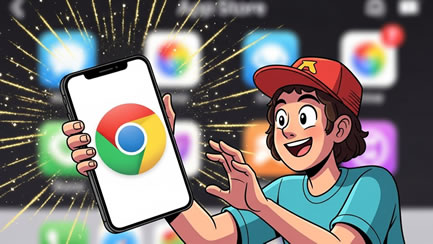
Instalar Google Chrome en un iPhone es un proceso sencillo y rápido que te permitirá disfrutar de todas las ventajas del navegador de Google en tu dispositivo iOS. A continuación encontrarás una guía paso a paso para descargar, instalar y configurar Chrome, además de consejos sobre productividad, seguridad, personalización y mantenimiento. También incluimos secciones complementarias con errores comunes, sugerencias para familias y ejemplos de uso real.
DESCARGA DE GOOGLE CHROME DESDE LA APP STORE
Para empezar, abre la App Store en tu iPhone. Verás varias pestañas en la parte inferior; toca “Buscar”. En la barra de búsqueda superior escribe “Chrome” y espera a que aparezcan los resultados. El icono oficial es el logotipo de Google Chrome: un círculo tricolor (rojo, verde, amarillo) con un centro azul.
Consejos para una búsqueda rápida: asegúrate de tener buena conexión Wi-Fi o datos móviles, y di¬sponibilidad de espacio. Si has descargado Chrome antes, puede figurar en “Comprado”: toca tu foto de perfil en la App Store y luego “Compras” para encontrarlo sin teclear. Una vez localizado, pulsa el botón “Obtener” (o el icono de la nube con flecha) a la derecha y confirma tu Apple ID o Face ID. La descarga empezará de inmediato.
INSTALACIÓN Y APERTURA DE LA APP
La descarga tarda unos segundos o minutos, según tu conexión y el rendimiento de tu dispositivo. Mientras esperas, aparecerá un círculo de progreso sobre el icono de Chrome. Cuando termine, el icono cambiará y mostrará “Abrir”. Tócalo para lanzar la aplicación.
Si la App Store pide actualizar iOS, es recomendable hacerlo antes de instalar Chrome: ve a Ajustes > General > Actualización de software. Una versión desactualizada de iOS puede impedir la instalación o generar fallos posteriores.
CONFIGURACIÓN INICIAL DE CHROME
Al abrir Chrome por primera vez, verás una pantalla de bienvenida que ofrece iniciar sesión con tu cuenta de Google. Iniciar sesión permite sincronizar marcadores, contraseñas y pestañas abiertas entre el iPhone, tu ordenador y otros dispositivos. Si prefieres explorar sin registrarte, toca “Permanecer sin sesión” o “No, gracias”.
Si eliges iniciar sesión, ingresa tu cuenta de Gmail y acepta los permisos solicitados. Puedes habilitar la sincronización de contraseñas y datos de navegación desde los ajustes de Chrome > Configuración > Sincronización. En caso de no desearlo, desactiva esas opciones y podrás usar el navegador en modo local.
USO BÁSICO DE GOOGLE CHROME EN IPHONE
Una vez configurado, Chrome presenta una barra de búsqueda y dirección en la parte superior, un selector de pestañas abajo y un menú de opciones (tres puntos). Para abrir una nueva pestaña, pulsa el ícono “+”. Para alternar entre pestañas, desliza el dedo hacia la izquierda o derecha sobre la barra inferior.
Escribe en la barra superior para buscar en Google o navegar a una URL específica. Al tocar el botón de compartir (cuadro con flecha), puedes enviar la página a otros dispositivos, copiar el enlace, imprimir o guardar en Marcadores. Desde el menú de ajustes (tres puntos), accede a Historial, Descargas, Favoritos, Configuración y más.
HERRAMIENTAS DE PRODUCTIVIDAD AVANZADAS
Chrome para iPhone incluye funciones que convierten tu móvil en una estación de trabajo portátil. Activa “Enviar esta pestaña a tus dispositivos” en el menú de compartir para continuar en tu Mac o PC. El gestor de contraseñas integrado sugiere credenciales seguras, las guarda y autocompleta formularios en apps compatibles.
Prueba las pestañas ancladas: mantén pulsada una pestaña y elige “Anclar” para que siempre aparezca en la barra inferior. Así tendrás acceso rápido a webmail, calendarios o herramientas de gestión de proyectos. También vale emplear marcadores dinámicos en la pantalla de inicio: ve a Compartir > Añadir a Pantalla de inicio y tendrás accesos directos sin abrir primero el navegador.
SEGURIDAD Y PRIVACIDAD AL NAVEGAR
Aunque Chrome ofrece protecciones integradas, conviene reforzar tu privacidad. Ve a Ajustes de Chrome > Privacidad y activa “Enviar solicitudes de no seguimiento” para pedir a los sitios que no rastreen tu actividad. Si deseas un bloqueo de anuncios más estricto, instala una app bloqueadora de contenido compatible con Safari y configura Chrome para abrir enlaces en Safari cuando necesites ese filtrado extra.
Revisa permisos de cámara, micrófono y ubicación accediendo a Ajustes de iOS > Chrome > Privacidad y seguridad. Para proteger sesiones sensibles, utiliza el modo incógnito con bloqueo por Face ID o Touch ID (en Configuración > Privacidad > Bloquear pestañas de incógnito). De este modo, tras un breve periodo de inactividad solo tú podrás reabrir esas pestañas.
MANTENIMIENTO Y SOLUCIÓN DE PROBLEMAS
Con uso intensivo, Chrome puede ralentizarse o ocupar mucho espacio. Para liberar memoria, cierra pestañas inactivas desde la vista de multitarea (ícono de pestañas): desliza hacia arriba las que ya no necesites. Para corregir bloqueos, ve a Ajustes de Chrome > Privacidad > Borrar datos de navegación y selecciona caché e imágenes.
Actualiza regularmente desde la App Store; Google lanza mejoras y parches de seguridad con frecuencia. Si sigue fallando, reinstala Chrome: mantén pulsado el icono en la pantalla de inicio, elige “Eliminar app” y luego vuelve a descargarlo. También gestiona tus Descargas en el menú principal de Chrome, borrando archivos offline que ya no uses.
ACCESIBILIDAD Y PERSONALIZACIÓN AVANZADA
Para mejorar la lectura, en Ajustes de iOS > Accesibilidad activa “Texto más grande” o “Zoom de Lupa”. En Chrome, ve a Configuración > Accesibilidad y habilita “Forzar zoom” para ampliar páginas que no lo permitan por defecto. Ajusta el tamaño de fuente o el zoom inicial según tus preferencias.
Si prefieres gestos, crea atajos con Siri: abre Atajos de iOS y añade uno que lance Chrome en una web concreta o inicie una búsqueda por voz. Así reduces el uso del teclado. También puedes cambiar el tema a oscuro en Configuración > Aspecto, lo que ahorra batería en pantallas OLED y reduce la fatiga visual.
ERRORES COMUNES Y CÓMO RESOLVERLOS
Al instalar Chrome puede aparecer “No disponible en tu país” si tu App Store está configurada con otro territorio. Solución: cierra sesión de tu Apple ID, cambia la región en Ajustes > iTunes y App Store > ID de Apple > Ver ID de Apple, y selecciona tu país.
Otra falla frecuente es la imposibilidad de iniciar sesión: revisa tu conexión, elimina y añade de nuevo la cuenta de Google en Ajustes de Chrome > Contraseñas > Cuentas. Si la app se cierra al abrirla, borra caché o reinstálala para restablecer archivos dañados. Para fallos de sincronización, comprueba en la web de Google que tu cuenta esté activa y sin bloqueos de seguridad.
CONSEJOS PARA FAMILIAS Y SUPERVISORES
Si los menores usan Chrome en el iPhone, establece “Tiempo en pantalla” en Ajustes > Tiempo de uso para limitar el acceso diario. Activa “Contenido y privacidad” para filtrar sitios web no aptos. También es útil crear un Apple ID gestionado para niños y habilitar “En familia” para supervisar descargas y compras.
Recomienda usar el navegador en sitios seguros (https) y fomentar buenos hábitos: cerrar sesiones al finalizar, no compartir contraseñas y revisar los permisos de las páginas antes de aceptar cámara o ubicación.
CASOS DE USO REALES: PRODUCTIVIDAD Y ENTRETENIMIENTO
En el trabajo, emplea Chrome para acceder a editores online como Google Docs y mantener abiertas pestañas con referencias. Usa marcadores en la barra de favoritos para planillas o herramientas de gestión. En la universidad, sincroniza artículos académicos con tu ordenador y marca pasajes importantes.
Fuera del ámbito laboral, aprovecha el traductor integrado para leer noticias en otros idiomas o activa la búsqueda por voz cuando estés conduciendo. Guarda recetas desde blogs y organiza categorías con marcadores anclados: cocina, viajes o entretenimiento. Así tendrás tus temas favoritos siempre al alcance.
💬 ¿Te gustó este contenido? Compártelo con tus amigos y ayúdanos a llegar a más personas.
📲 Síguenos en nuestras redes sociales para no perderte las últimas novedades y consejos.
¡Síguenos en nuestro canal!
Publicaciones relacionadas:
 Como instalar N8N en Hostinger
 Como instalar WHATSAPP en Apple Watch
 Optimiza Chrome en Windows 10/11: hazlo más rápido
 Cómo transferir fotos y videos de iPhone a PC sin iTunes
 Cómo tomar capturas de pantalla largas en iPhone
 Como cambiar la voz de SIRI en Iphone
 Como copiar texto de imagenes en iPhone
 Como HACER el Reloj MAS GRANDE en iPhone
 Como BLOQUEAR y limitar el VOLUMEN en iPhone
 Como BLOQUEAR la pantalla del iPhone con la VOZ
 Como compartir PANTALLA de iPhone a Windows 11
 Como ELIMINAR FOTOS en iPhone de forma RAPIDA