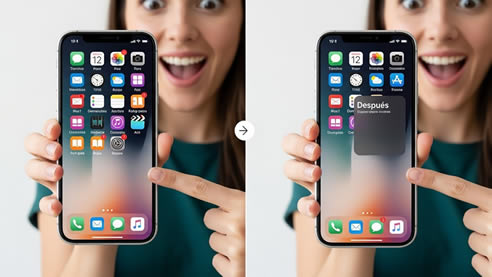
Ocultar aplicaciones en iPhone 17 es una forma sencilla de mantener tu privacidad y liberar espacio visual en el escritorio. Gracias a la nueva función “Carpeta Oculta” y la posibilidad de requerir Face ID para acceder a las apps, ahora puedes seleccionar cualquier aplicación —como redes sociales, banca móvil o herramientas de trabajo— y esconderla sin eliminarla por completo. En esta guía aprenderás, paso a paso y con todo detalle, a ocultar, localizar y volver a mostrar tus aplicaciones cuando lo necesites.
¿Cómo funciona la función de Carpeta Oculta?
Apple ha integrado en iOS 17 una carpeta especial dentro de la App Library llamada “Oculto”. Cuando marcas una app como oculta y activas la protección con Face ID, esa aplicación desaparece de tu pantalla de inicio y solo se mostrará en la carpeta tras verificar tu rostro. La idea es que, a diferencia del ocultado tradicional que solo movía apps a otras pantallas, ahora es un espacio seguro al que solo tú tienes acceso.
Cómo usarlo paso a paso en tu día a día
- En tu iPhone 17, mantén pulsada cualquier aplicación que quieras ocultar hasta que entren en modo “reorganizar”.
- Arrastra el dedo para seleccionar múltiples iconos o toca cada app que desees esconder.
- Toca el botón de menú que aparece arriba y elige “Ocultar aplicaciones y exigir Face ID”.
- Confirma la acción y verás que esos iconos desaparecen de tu pantalla de inicio.
- Para comprobar que realmente funcionó, desliza hasta llegar a la App Library, baja hasta el apartado “Oculto” y entra con tu cara. Allí quedarán guardadas las apps.
Cómo volver a mostrar tus apps
Cuando necesites recuperar una aplicación, entra en la App Library, selecciona “Oculto” y mantén pulsada la app. Elige “Dejar de ocultar” o “No exigir Face ID” según tus preferencias. Esto eliminará la protección y moverá la app de nuevo al listado general de la App Library. Si quieres que reaparezca en la pantalla de inicio, solo arrástrala desde la App Library al lugar que desees.
Detalles importantes y límites que debes conocer
- Si restableces Face ID, la carpeta Oculto se mantendrá, pero las apps requerirán reconfigurar el desbloqueo.
- No puedes ocultar apps del sistema críticas (como Teléfono o Mensajes).
- Al desocultar una app, es posible que pierda su posición original en la pantalla de inicio; tendrás que recolocarla manualmente.
- Esta función no elimina datos ni desinstala la app, solo oculta el icono tras autenticación.
- Asegúrate de actualizar siempre iOS a la última versión para evitar fallos al acceder a la carpeta Oculto.
Ahora que sabes cómo ocultar y mostrar tus apps, aquí tienes algunos trucos extra para que tu móvil sea aún más privado y funcional.
Primero, conviene ocultar páginas completas de tu pantalla de inicio. Seguro tienes decenas de apps que solo usas una vez al mes y no quieres ver el samurái de íconos cada vez que desbloqueas el iPhone. Para hacerlo, mantén presionado en un área vacía hasta que los íconos empiecen a temblar, toca los puntitos de navegación en la parte inferior y desmarca las páginas que no quieras mostrar.
Así, esas apps permanecen instaladas y accesibles desde la Biblioteca de apps, pero desaparecen de tu escritorio. Es ideal cuando quieres un acceso rápido a las esenciales y dejar lo demás “en segundo plano”. La única limitación es que, al ocultar una página entera, podría llevarte un segundo extra buscar una app en la Biblioteca si se te olvida dónde la guardaste.
Otra capa de control la aporta Tiempo en Pantalla (Screen Time). Si estableces un límite diario mínimo, por ejemplo un minuto para apps de redes sociales, iOS les mostrará el icono en gris con el mensaje de “Límite alcanzado”. Es una forma indirecta de “ocultar” el acceso inmediato sin realmente desinstalar la app: te obliga a introducir el código de Tiempo en Pantalla o a ignorar la restricción para entrar.
Resulta muy útil si prestas tu teléfono a un amigo o a tus hijos y no quieres que se entretengan demasiado. La advertencia es que, si sabes el código, puedes saltarte la barrera, así que guárdalo bien.
El modo Enfoque es otro aliado sorprendente para poner orden en tu pantalla. Crea un enfoque personalizado llamado “Solo productivo” o “Descanso” y elige qué pantallas de inicio y qué apps aparecerán cuando esté activo. Por ejemplo, al activarlo por la mañana, solo verás Calendario, Notas y Mail; por la noche, a WhatsApp y Fotos. Al combinarlo con tu rutina diaria, lograrás un entorno visual limpio y concentrado sin tener que mover manualmente los iconos cada vez.
Por último, si tienes apps que usas muy esporádicamente y quieres liberar espacio sin perder configuraciones, puedes descargarlas (“Offload App”). El icono se queda en tu pantalla con un pequeño símbolo de nube y los datos permanecen intactos. Cuando las necesites, bastará con tocar para reinstalarlas. La contra es que requiere conexión a internet para recuperarlas, así que no funciona en modo avión.
Con estos trucos, no solo mantendrás tu iPhone 17 ordenado y privado, sino que además aprovecharás al máximo cada función que Apple ofrece para personalizar tu experiencia. ¡A probarlas todas!
Pasemos al comportamiento de las notificaciones y cómo gestionarlas cuando las apps estén ocultas.
Comportamiento de notificaciones
Aunque escondas apps dentro de la carpeta “Oculto” y requieras Face ID para abrirlas, sus notificaciones siguen llegando con normalidad al centro de notificaciones y a la pantalla bloqueada. Esto quiere decir que, si recibes un mensaje en WhatsApp o un recordatorio de CapCut, verás el aviso con el icono de la app (incluso en el badge del ícono, aunque no esté en el Home). Al tocar directamente la notificación, iOS te pedirá Face ID antes de abrir la aplicación oculta.
Problemas comunes y su gestión
- Badge persistente: muchos se sorprenden al ver el punto rojo en la carpeta “Oculto”. Ve a Ajustes > Notificaciones > [App] > Badges y desactívalo.
- Doble alerta: si usas un Focus personalizado, puede que la app oculta envíe notificaciones normales y en el resumen. Ajusta esto en Ajustes > Enfoque > [Tu Focus] > Apps permitidas.
- Recuperar notificaciones perdidas: si no aparece nada, comprueba que “Mostrar en pantalla bloqueada” esté activado en Ajustes > Notificaciones > [App].
- Privacidad extra: activa “Ocultar notificaciones” en Ajustes > Notificaciones > Mostrar previsualizaciones para que, incluso tras llegar, el contenido quede en negro hasta Face ID.
Por último, veamos los cambios recientes en iOS y algunos consejos finales.
Cambios recientes en iOS
En iOS 17 Apple refinó el resumen de notificaciones, permitiendo programar ventanas más flexibles (mañana y tarde) y agrupar alertas de apps ocultas en un mismo resumen. También se introdujo la opción “Mostrar previsualizaciones: Al desbloquear” para ocultar el contenido hasta verificar tu identidad. En iOS 17.1 empezó a permitirse silenciar de forma automática las apps recién ocultadas durante 24 horas, ideal para no recibir pings inesperados justo después de ocultar algo.
Con estos pasos tendrás un control total del flujo de notificaciones de tus aplicaciones ocultas y evitarás sorpresas diarias. Disfruta de tu iPhone 17 más privado y organizado.
💬 ¿Te gustó este contenido? Compártelo con tus amigos y ayúdanos a llegar a más personas.
📲 Síguenos en nuestras redes sociales para no perderte las últimas novedades y consejos.
¡Síguenos en nuestro canal!
Publicaciones relacionadas:
 Como agregar aplicaciones al inicio de Windows 10
 Cómo ocultar comentarios en Instagram fácilmente
 Como anclar aplicaciones al escritorio Windows 11
 Como cambiar la voz de SIRI en Iphone
 Como copiar texto de imagenes en iPhone
 Como HACER el Reloj MAS GRANDE en iPhone
 Como BLOQUEAR y limitar el VOLUMEN en iPhone
 Como BLOQUEAR la pantalla del iPhone con la VOZ
 Como compartir PANTALLA de iPhone a Windows 11
 Como ELIMINAR FOTOS en iPhone de forma RAPIDA
 Como INSTALAR CHROME en tu iPhone
 Como RESTABLECER la configuracion de la CÁMARA en iPhone