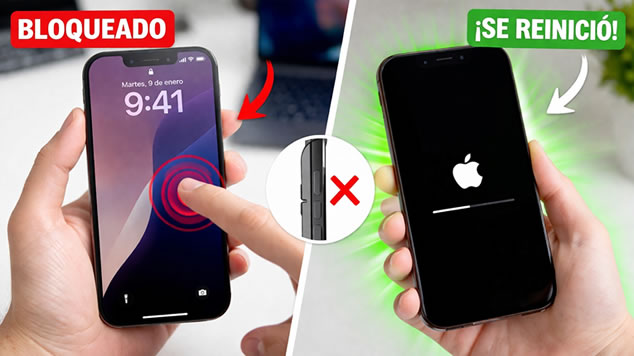
Reiniciar el iPhone sin usar el botón de encendido es una de esas funciones que resulta muy útil cuando el botón lateral tiene problemas o simplemente quieres ahorrar tiempo. En esta guía te explicaré paso a paso cómo configurar Siri de forma que puedas pedirle “Oye Siri, reinicia mi iPhone” y el dispositivo se reinicie automáticamente. Verás que en cuestión de minutos tendrás todo listo, sin necesidad de presionar ninguna tecla física.
Cómo funciona la función de reinicio con Siri
Apple ha incorporado a Siri la capacidad de ejecutar comandos de sistema, entre ellos el reinicio del dispositivo. Para ello, utiliza la API de accesibilidad y los atajos del sistema operativo. Cuando le das esta instrucción a Siri, se activa un flujo interno que primero solicita confirmación para luego cerrar todas las aplicaciones y reiniciar el iPhone de forma segura. Todo ocurre en segundo plano, y no es necesario que mantengas ninguna pulsación continua.
Cómo usarlo correctamente en la vida real
Imagina que el botón lateral de tu iPhone ha dejado de funcionar tras una caída. En lugar de acudir al servicio técnico de inmediato, puedes confiar en Siri para reiniciarlo cuando notes lentitud, bloqueos o aplicaciones que no responden. Una vez configurado, simplemente mantén alejado el teléfono y di: “Oye Siri, reinicia mi iPhone”. Al cabo de unos segundos, Siri te pedirá confirmación. Di “Sí” y el reinicio se llevará a cabo.
Este método también resulta práctico si te encuentras conduciendo o con las manos ocupadas, ya que no requiere interacción táctil ni sacarte el teléfono del bolsillo. Gracias a “Oye Siri” tu dispositivo se apaga y vuelve a encender sin que pierdas el ritmo de tu actividad.
Detalles importantes, límites y cosas que se suelen pasar por alto
Antes de confiar completamente en este sistema, ten en cuenta algunos puntos clave. Primero, debes tener iOS actualizado a la versión que soporte este comando (iOS 16 o superior). También necesitas activar “Escuchar ‘Oye Siri’” y “Pulsar el botón lateral para Siri” en Ajustes > Siri y Buscar. Otro aspecto a recordar es que, al reiniciar el móvil, se cerrarán todas las apps activas y perderás cambios no guardados; asegúrate de guardar documentos o notas antes de solicitar el reinicio.
Por último, esta función requiere conexión a internet solo si tu modelo de iPhone tiene Siri en la nube; en la mayoría de modelos recientes funciona de forma local, pero si percibes retrasos, verifica tu conexión Wi-Fi o datos móviles. Con estos detalles claros, tendrás un reinicio rápido y sin complicaciones.
Ahora que has visto cómo reiniciar tu iPhone sin usar el botón de encendido de forma oficial con Siri, te comparto algunos trucos extra que pueden salvarte en situaciones donde no dispongas de acceso a Siri o prefieras otros métodos.
Ahora que ya sabes cómo reiniciar tu iPhone sin usar el botón de encendido, te comparto algunos trucos extra que me han salvado más de una vez cuando el móvil se me quedaba colgado o simplemente necesitaba un reinicio rápido sin buscar herramientas adicionales.
La primera técnica que utilizo cuando Siri o el atajo de voz no responden es activar AssistiveTouch. En Ajustes > Accesibilidad > Tocar > AssistiveTouch puedes encender ese pequeño menú flotante. Una vez dentro de AssistiveTouch, pulsa en “Dispositivo”, luego en “Más” y ahí verás la opción “Reiniciar”. Me resulta muy útil porque no depende de la conexión a Internet ni de que Siri esté bien entrenada para entenderme en entornos ruidosos. Lo uso sobre todo cuando estoy en la calle, con auriculares o cuando las manos se me llenan de harina cocinando y no quiero ir a lavar el móvil. La única advertencia es que este menú consume algo más de batería y, en versiones anteriores de iOS, puede tardar un segundo extra en cargar.
Otro truco más avanzado –pero igualmente práctico– es crear un pequeño acceso directo en la app Atajos para apagar el iPhone. Aunque iOS no permite reiniciar automáticamente sin ordenar manualmente el encendido, sí puedes hacer un atajo que te lleve directo al apagado.
Por ejemplo, abres Atajos, creas uno con la acción “Mostrar menú” que incluya “Apagar” y, tras pedir confirmación, lanza el ajuste de apagado. Lo programo a veces como automatización diaria por la noche, para liberar memoria y empezar al día siguiente fresco. Ojo: no es un reinicio completo porque luego tienes que volver a encender el móvil manualmente.
Para llevar estas ayudas un paso más allá, combino AssistiveTouch con el toque trasero (Back Tap). En Ajustes > Accesibilidad > Tocar > Toque trasero configuro doble toque para abrir AssistiveTouch o directamente ese atajo de Atajos. Así, con un simple golpecito en la carcasa, accedo al menú de reinicio. Es ideal si vas con prisa o tienes el móvil fijado en un trípode para grabar. La limitación es que ciertos protectores muy gruesos pueden hacer que el gesto no funcione todo lo bien que quisiéramos.
Por último, no podía dejar de un truco clásico para emergencias: el reinicio forzoso mediante botones físicos. En modelos recientes se hace pulsando volumen arriba, volumen abajo y manteniendo luego el botón lateral hasta que veas el logo de Apple. Aunque es primitive y no recomendable para uso diario (no cierra apps correctamente y podría provocar que pierdas algo no guardado), es tu último recurso cuando el sistema se congela por completo y ni Siri, ni AssistiveTouch ni Atajos responden. Con estos cuatro recursos en tu bolsillo, podrás reiniciar tu iPhone en prácticamente cualquier situación, sin depender de un solo método.
A continuación, veamos cómo funcionan las notificaciones cuando reinicias sin usar el botón de encendido.
Comportamiento de las notificaciones al reiniciar sin botón de encendido
Al usar Siri para reiniciar el iPhone sin recurrir al botón físico, las notificaciones siguen un camino predecible, pero conviene conocer algunos matices:
- Retención temporal durante el reinicio
- Mientras Siri cierra apps y apaga el sistema, las notificaciones entrantes se almacenan en el Centro de notificaciones.
- No suenan ni vibran hasta que el móvil termine de arrancar por completo.
- Una vez listo, verás en el Centro tanto banners anteriores al reinicio como las nuevas.
- Ajustes que muchos ignoran
- Resumen programado: si tienes iOS 15 en adelante, puede que este bloqueo temporal retrase tus avisos. Revisa Ajustes > Notificaciones > Resumen programado para desactivar o modificar franjas horarias.
- Focus (Enfoque): comprueba que no esté activo por error un modo “No molestar” o “Trabajo” antes y después del reinicio. Ajustes > Enfoque te mostrará qué apps están silenciadas.
- Permisos de notificación por app: tras un reinicio, algunas apps de terceros (sobre todo tras actualizar iOS) pueden pedirte permiso nuevamente. Ve a Ajustes > Notificaciones y confirma que siga activado “Permitir notificaciones”.
Últimos cambios en iOS
En la versión más reciente de iOS 17.4 Apple mejoró la estabilidad del motor de notificaciones: ahora el sistema guarda mejor el historial durante procesos de arranque forzoso (como este con Siri) y reduce la duplicación de banners que antes se mostraban dos veces al reiniciar. También se integró un aviso emergente que recuerda revisar Resumen programado si notas demoras.
Problemas comunes y soluciones
- Notificaciones tardías o ausentes: activa “Obtener datos” en Ajustes > Correo y sincronización.
- Alertas sin sonido: verifica en Ajustes > Sonidos y vibración que cada aplicación tenga un tono asignado.
- Banners que desaparecen rápido: Ajustes > Notificaciones > Estilo de banner y selecciona “Persistente”.
Con estos consejos y trucos, tendrás a tu disposición múltiples métodos para reiniciar tu iPhone en cualquier situación. ¡Hasta la próxima!
💬 ¿Te gustó este contenido? Compártelo con tus amigos y ayúdanos a llegar a más personas.
📲 Síguenos en nuestras redes sociales para no perderte las últimas novedades y consejos.
¡Síguenos en nuestro canal!
Publicaciones relacionadas:
 Cómo instalar aplicaciones en el iPhone 17 sin contraseña de Apple ID
 Como CREAR AUDIO sin USAR TU VOZ
 Cómo CONVERTIR una imagen en PDF desde tu iPhone
 Como usar luma AI para crear CONTENIDO.
 ¿Cómo usar ChatGPT en WhatsApp Business?
 Cómo usar el generador de música IA de ElevenLabs
 COMO crear una APLICACION sin saber programar
 Como crear videos ASMR con IA sin Google V3
 Cómo grabar la pantalla de un MacBook sin aplicaciones de terceros
 Cómo generar videos en Grock sin música de fondo y solo con sonidos de acción
 Cómo convertir HEIC a JPG en iPhone fácilmente
 Como AÑADIR un BORDE a una FOTO en iPhone