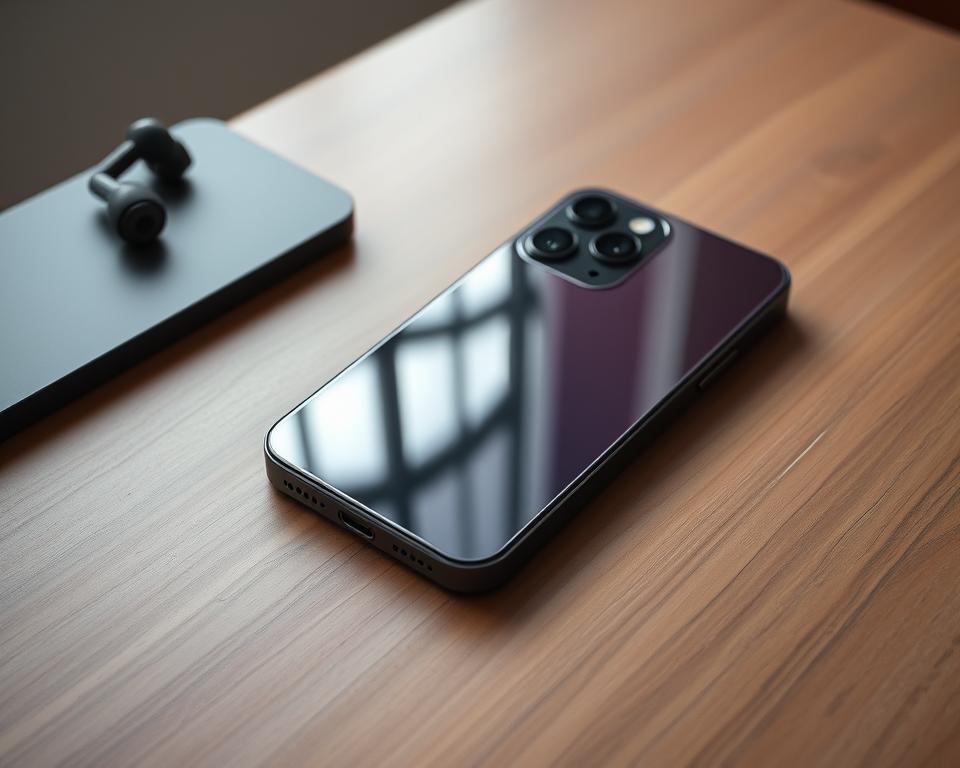
Si eres de los que juegan con filtros, modos manuales o simplemente quieren empezar de cero, restablecer los ajustes de cámara en tu iPhone puede ser la solución perfecta. Olvídate de toggles activados por accidente o valores predeterminados que no te gustan. En esta mini guía aprenderás paso a paso cómo resetear la cámara, devolviendo cada opción al estado original sin afectar tus fotos ni aplicaciones.
¿Cómo funciona esta función?
En iOS, la cámara almacena varias preferencias: el último filtro utilizado, el modo de captura (foto, vídeo, retrato), ajustes de zoom y más. Apple incluye una sección llamada “Preservar ajustes” para que la cámara recuerde exactamente lo que usaste por última vez. Desactivando estas casillas, permites que cada vez que abras la app vuelvas automáticamente a los valores predeterminados. Luego, con un reinicio forzado del dispositivo, todos los parámetros internos de la cámara vuelven a su punto de partida.
Pasos para restablecer los ajustes de cámara
Primero, abre la app Ajustes y desliza hacia abajo hasta encontrar Cámara. Dentro verás la opción Preservar ajustes. Desactiva cada interruptor: Filtro, Ajustes de exposición, Última cámara utilizada, etc. Una vez hecho, cierra la app Cámara completamente: desliza hacia arriba desde la parte inferior (o haz doble clic en el botón de inicio, según tu modelo) y desliza la ventana de Cámara hacia arriba.
Ahora viene el reinicio forzado. Pulsa y suelta rápidamente Subir volumen, luego Bajar volumen y, a continuación, mantén presionado el botón lateral hasta que la pantalla se apague y aparezca el logo de Apple. Suelta el botón y espera a que el iPhone termine de arrancar.
Aplicación práctica en tu día a día
Quizá acabas de actualizar iOS o añadiste una app de terceros que modificó algún comportamiento de la cámara. Al resetear, vuelves a la experiencia estándar, ideal para comparar antes y después o para enseñar la función a otra persona sin confusiones. También es útil cuando prestas tu móvil y quieres asegurarte de que la próxima sesión de fotos empiece con los ajustes de fábrica.
Detalles importantes, límites y errores comunes
Este proceso no borra tus fotos, vídeos ni datos de usuario; solo afecta las preferencias de la cámara. Si notas que tras el reinicio algo no funciona, comprueba que las opciones de preservación estén realmente desactivadas. Ten en cuenta que no soluciona problemas de hardware ni reinicia otros ajustes del sistema. Para eso existe “Restablecer todos los ajustes” en General > Transferir o restablecer iPhone, pero es una medida más drástica y afecta todo el dispositivo.
Ahora que ya has restablecido la configuración de la cámara, es el momento perfecto para sacarle aún más jugo al sensor y a las funciones integradas que a veces pasan desapercibidas.
Ahora que ya sabes cómo resetear los ajustes de cámara en tu iPhone, es el momento perfecto para sacarle aún más jugo al sensor y a las funciones integradas que a veces pasan desapercibidas. Tras haber regresado todo a sus valores originales, tienes una pizarra limpia para experimentar con estos trucos adicionales que te ayudarán a capturar imágenes más creativas y profesionales.
Antes que nada, prueba activando la cuadrícula de composición dentro de Ajustes > Cámara. Aunque no parezca gran cosa, verás líneas que dividen la pantalla en tercios: es la famosa “regla de los tercios” que ayuda a equilibrar los elementos de tu escena. ¿Por qué es útil? Porque al colocar puntos de interés en las intersecciones o a lo largo de esas líneas, el ojo del espectador recorre tu imagen de forma más natural.
Tiene sentido usarla cuando estás fotografiando paisajes, retratos o cualquier escena en la que quieras que el encuadre cuente una historia. Eso sí, ten en cuenta que a veces la cuadrícula puede resultar molesta si buscas una composición muy libre o asimétrica; en esos casos, desactívala temporalmente.
Otro ajuste que conviene retocar tras el reset es la captura en ProRAW (solo en modelos compatibles). Entre Ajustes > Cámara > Formatos, selecciona Apple ProRAW para tener archivos con más información de color y rango dinámico. Esta opción es perfecta cuando planeas editar tus tomas en Lightroom o en otra app de retoque: prácticamente podrás recuperar detalles en sombras o altas luces que un JPEG estándar desechó. La limitación principal es el tamaño del archivo: un ProRAW ocupa alrededor de 25 MB por foto, así que vigila el espacio libre en tu dispositivo y haz limpieza periódica.
No subestimes el control de enfoque y exposición automática (AE/AF). Tras resetear todo, abre la cámara, mantén pulsado un punto de la pantalla hasta que aparezca la etiqueta “Bloqueo AE/AF” y verás que mantienes esa configuración incluso si mueves el encuadre.
Cuando disparas en condiciones de luz cambiante (por ejemplo, un atardecer que va perdiendo brillo), esto evita que la cámara rehaga el enfoque o subexponga sin que te des cuenta. La advertencia aquí es simple: si mueves mucho la toma, el bloqueo podría no adaptarse a una nueva zona de interés, así que vuelve a tocar para reactivar el autoajuste.
Por último, dale una oportunidad al control manual de la velocidad de obturación y la ISO con apps de terceros como ProCamera o Halide. Después de haber dejado todo “de fábrica”, descubrirás que esas herramientas permiten exponer de forma más precisa en entornos oscuros, congelar el movimiento de tu mascota corriendo o crear estelas de luces en tráfico nocturno.
Con estos trucos, tu iPhone no solo volverá a su estado original: dará un salto cualitativo en versatilidad. Aprovecha el reset como punto de partida y disfruta descubriendo todo lo que tu cámara es capaz de hacer.
Además de los ajustes internos, vale la pena entender cómo interactúan las notificaciones de fotos y recuerdos cuando restableces los parámetros de cámara.
Notificaciones y cámara: qué ocurre al restablecer ajustes
- Comportamiento práctico
– Al restaurar, iOS “olvida” qué eventos de Fotos te notificaba (por ejemplo, sugerencias de “Recuerdos” diarios en pantalla bloqueada).
– Aunque el sistema no te envía alertas directas de la app Cámara, sí lo hace Fotos cuando detecta caras nuevas, crea álbumes inteligentes o recuerda fechas especiales.
- Cambios recientes en iOS
– iOS 16 añadió la opción “Recuerdos en pantalla bloqueada” (Configuración > Fotos > Notificaciones); ahora puedes ver un resumen diario sin abrir la app.
– iOS 17 introdujo “Destacados de la biblioteca”: recibirás avisos si hace mucho que no vuelves a ciertas fotos o si hay duplicados que podrías optimizar.
– En ambas versiones se mejoró la gestión de notificaciones agrupadas: Configuración > Notificaciones > Fotos te permite elegir pancartas temporales o persistentes.
- Problemas comunes y gestión
– No recibes avisos de “Recuerdos”: revisa que Fotos tenga permiso (Ajustes > Fotos > Notificaciones activadas) y que no esté silenciada por un Modo Enfoque.
– Te llegan demasiadas alertas: prueba la Programación de resumen (Ajustes > Notificaciones > Resumen programado) o desactiva categorías específicas dentro de Fotos.
– Confusión con los puntos verdes: ese indicador sólo avisa cuando una app accede en tiempo real a cámara o micrófono, no a las notificaciones de biblioteca.
En el día a día, dedicar un minuto a revisar Configuración > Notificaciones > Fotos y a ajustar tus Modos de concentración evitará que los avisos de recuerdos o álbumes “destacados” te interrumpan o se pierdan tras un restablecimiento de cámara.
¡Eso es todo! Con estos pasos y consejos, tu cámara de iPhone estará siempre lista para capturar las mejores fotos sin sorpresas.
💬 ¿Te gustó este contenido? Compártelo con tus amigos y ayúdanos a llegar a más personas.
📲 Síguenos en nuestras redes sociales para no perderte las últimas novedades y consejos.
¡Síguenos en nuestro canal!
Publicaciones relacionadas:
 Cómo transferir fotos y videos de iPhone a PC sin iTunes
 Cómo tomar capturas de pantalla largas en iPhone
 Como cambiar la voz de SIRI en Iphone
 Como copiar texto de imagenes en iPhone
 Como HACER el Reloj MAS GRANDE en iPhone
 Como BLOQUEAR y limitar el VOLUMEN en iPhone
 Como BLOQUEAR la pantalla del iPhone con la VOZ
 Como compartir PANTALLA de iPhone a Windows 11
 Como ELIMINAR FOTOS en iPhone de forma RAPIDA
 Como INSTALAR CHROME en tu iPhone
 Como OCULTAR y MOSTRAR aplicaciones en iPhone 17
¿Comprar el iPhone 15 o esperar al 16? QUE ES MEJOR
Como OCULTAR y MOSTRAR aplicaciones en iPhone 17
¿Comprar el iPhone 15 o esperar al 16? QUE ES MEJOR