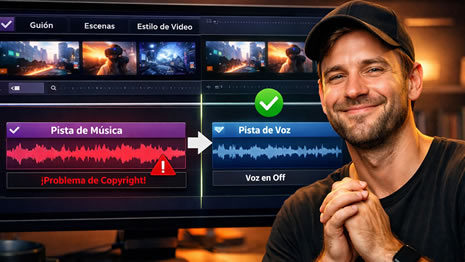
Si utilizas Grock para generar videos, seguramente habrás notado que la plataforma añade automáticamente música de fondo a cada proyecto. Aunque en algunos casos esto puede ser útil, muchas veces el resultado no encaja con la atmósfera que queremos crear o simplemente suena forzado. En esta guía descubrirás cómo eliminar por completo la música de fondo de tus videos y conservar únicamente los efectos de sonido de acción, logrando así una experiencia más inmersiva y realista.
¿Cómo funciona esta característica?
Grock incorpora un motor de inteligencia artificial que, por defecto, mezcla tres capas principales: imagen, efectos y música de fondo. Cuando generas un video sin indicar lo contrario, la IA decide automáticamente el estilo musical más adecuado según la temática. Sin embargo, también permite personalizar esta selección con instrucciones muy sencillas en tu prompt. Al especificar “no music, action sound only” estás indicando al sistema que suprima la pista musical y solo mantenga los sonidos inherentes a los objetos o acciones que aparecen en la escena.
Uso paso a paso en la práctica
1) Abre Grock y crea un nuevo proyecto o edita uno existente.
2) En el campo de texto donde escribes tu prompt de video, redacta la descripción habitual de la escena. Por ejemplo: “Una carrera de coches en un circuito urbano, cámara a ras de suelo”.
3) Al final de esa descripción, añade exactamente esta frase, incluyendo la coma inicial: “, no music, action sound only”.
4) Presiona Enter o clic en Generar Video.
5) Espera unos segundos mientras la IA procesa tu solicitud y… ¡listo! Obtendrás un video sin fondo musical, solo con los sonidos de motor, frenadas y ambiente de la carrera.
Detalles importantes y posibles limitaciones
Es fundamental respetar la sintaxis exacta de la frase: la coma antes de “no music” y la separación entre “action sound only”. Si omites la coma o alteras el orden, Grock puede ignorar la instrucción y generar música nuevamente. Además, ten en cuenta que los efectos de sonido dependen de la calidad de la IA y de la complejidad de la escena. En proyectos muy densos (por ejemplo, múltiples personajes hablando al mismo tiempo), a veces la plataforma mezcla fragmentos de música ambiental leve para rellenar huecos. Si esto ocurre, bastará con simplificar un poco tu prompt o dividir el video en segmentos más cortos.
Con este sencillo truco conseguirás que tus producciones en Grock sean más fieles a la realidad y transmitan mejor la atmósfera que buscas. Anímate a probarlo en tu próximo proyecto y disfruta de un resultado más limpio y profesional.
Ahora que ya dominas la forma básica de eliminar la música de fondo, es momento de explorar técnicas adicionales que pueden elevar aún más la calidad de tu audio.
Ahora que ya sabes cómo generar videos en Grock sin música de fondo, conviene explorar algunas técnicas adicionales que te ayudarán a pulir el audio y darle a tus creaciones ese toque profesional y realista que tanto buscas. Aquí te comparto varios trucos que he ido probando en mis propios proyectos:
Primero, aprovecha la función de ajuste de volumen de Grock para equilibrar los efectos de sonido. A veces los sonidos de pasos, choques o viento pueden quedar demasiado altos o bajos, y pierdes la sensación de inmersión. Mi consejo es que, tras generar el video, entres al editor de audio integrado y reduzcas los picos fuertes al 80 % o incluso 70 %. Esto evita que, por ejemplo, un impacto suene tan estridente que distraiga del resto de la escena.
Úsalo especialmente en secuencias con muchos golpes o explosiones; ahí es cuando un control preciso del volumen marca la diferencia. La limitación: si bajas demasiado, corres el riesgo de que el espectador no escuche nada, así que haz pruebas sencillas antes de darlo por terminado.
En segundo lugar, incorpora sonidos ambientales personalizados desde tu propia biblioteca. Aunque Grock incluye contactos de ambiente como viento, lluvia y pasos, siempre he preferido grabar mis propios efectos en campo porque capturan matices únicos. Cuando tenga una escena nocturna en un bosque, por ejemplo, grabo el murmullo de hojas bajo mis pies y luego lo superpongo en la línea de tiempo.
Este truco conviene en proyectos pequeños o personales, ya que el registro de audio en exteriores puede ser un poco engorroso si no cuentas con buen equipo. La advertencia es que si tu micrófono capta ruido de tráfico o interferencias, podrías estropear esa atmósfera íntima que persigues.
Un tercer truco es emplear capas de sonido: crea dos pistas separadas para los efectos principales y los secundarios. En la pista A pones los ruidos intensos (impactos, pasos fuertes), y en la pista B añades elementos de relleno (chasquidos de rocas, crujidos, murmullos). Así, si una explosión tapa a los grillos, puedes bajar o silenciar temporalmente la pista B. Esta forma de trabajar tiene sentido cuando vas a hacer ediciones finas, con cambios de sonido muy rápidos. El único punto a tener en cuenta es el rendimiento de tu sistema: manejar múltiples pistas puede ralentizar ediciones si tu computadora es modesta.
Por último, aplica fundidos suaves (fade-in y fade-out) cada vez que entres o salgas de un plano. A mí me gusta que el sonido aparezca y desaparezca de manera orgánica, sin cortes secos que quiebren la magia de la escena. Este recurso es especialmente útil en transiciones de día a noche o cuando pasas de una secuencia de acción a una de calma. La precaución aquí es no abusar: un fundido excesivamente largo puede crear confusión en el espectador sobre el ritmo narrativo.
Comportamiento de las notificaciones
Cuando trabajas con Grock para generar videos sin música de fondo, las notificaciones juegan un papel clave: te avisan de que tu video está listo para revisarlo o descargarlo. En la mayoría de los casos, llegan como notificaciones push en la app móvil o como banners en el sitio web. De forma predeterminada, Grock envía alertas cada vez que finaliza el procesamiento del archivo, lo que te permite seguir produciendo contenido sin tener que refrescar manualmente la página.
Cambios recientes
En la última actualización de Grock, se introdujeron dos ajustes relevantes: primero, la posibilidad de desactivar las notificaciones de “video completado” para proyectos marcados como borradores; segundo, la opción de agrupar alertas en un centro de notificaciones dentro de la aplicación. Ahora puedes elegir recibir un solo aviso diario con el resumen de todos los videos generados, en lugar de una alerta por cada uno. Este cambio responde a muchas quejas de usuarios que se sentían abrumados por la cantidad de notificaciones.
Problemas comunes y gestión
- No llegan notificaciones: suele deberse a permisos desactivados en el sistema operativo. Revisa la configuración de notificaciones de la app Grock y del navegador (Chrome, Safari).
- Alertas duplicadas: verifica que no tengas activadas notificaciones en móvil y web al mismo tiempo. Mantén solo un canal activo para evitar redundancias.
- Silencio automático: si tu dispositivo está en modo “No molestar” o “Silencio”, las notificaciones de Grock se retendrán hasta que vuelvas a activar el sonido.
Consejo extra: en la sección de ajustes avanzados de Grock, explora la opción “Notificaciones por categoría” —muchos usuarios la pasan por alto— para personalizar alertas según proyectos con o sin música de fondo.
Bonus: 5 Trucos Extra para Mejorar tus Videos con Grok AI
Además del truco explicado anteriormente, existen otros pequeños ajustes que puedes aplicar cuando generas videos con Grok AI. Estos consejos no son obligatorios, pero pueden ayudarte a mejorar mucho la calidad final de tus videos.
1. Usa iluminación cinematográfica
Agregar iluminación cinematográfica en tu prompt puede hacer que el video se vea mucho más profesional.
Ejemplo:
cinematic lighting, ultra realistic, high detail
Este tipo de descripciones ayuda a que la escena tenga un estilo más similar al de una película.
2. Añade pequeños detalles visuales
Los detalles ambientales hacen que la escena se vea más realista.
Por ejemplo:
dust particles, dramatic lighting, realistic shadows
Estos elementos añaden profundidad y textura al video.
3. Controla el estilo del video
También puedes cambiar completamente el estilo visual usando ciertas palabras en el prompt.
Algunos ejemplos:
cinematic movie scene
documentary style
hyper realistic
Dependiendo del estilo que elijas, el resultado final puede verse como una película, un documental o una escena hiperrealista.
4. Mejora el movimiento de la escena
Si quieres que el movimiento del video se vea más natural, puedes agregar indicaciones sobre la forma en que se mueve la cámara.
Ejemplos:
smooth motion
slow motion
Esto puede hacer que las escenas se vean más fluidas y cinematográficas.
5. Escribe prompts más específicos
Uno de los errores más comunes al generar videos con IA es usar prompts demasiado simples.
Por ejemplo:
Prompt básico:
a man running
Prompt más detallado:
a man running through a dark forest at night, cinematic lighting
Mientras más detalles agregues en tu prompt, mayor control tendrás sobre el resultado final. Con estas herramientas y ajustes, tendrás un control total sobre tus producciones en Grock. ¡Manos a la obra!
💬 ¿Te gustó este contenido? Compártelo con tus amigos y ayúdanos a llegar a más personas.
📲 Síguenos en nuestras redes sociales para no perderte las últimas novedades y consejos.
¡Síguenos en nuestro canal!
Publicaciones relacionadas:
 Cómo volver a ver las fotos de WhatsApp de solo una vez
 Cómo usar el generador de música IA de ElevenLabs
 Como separar imagen de fondo con CANVA IA
 Como PONER un FONDO ANIMADO en Windows 10
 Cómo cambiar el fondo de Safari en el iPhone
 Como generar IMAGENES con META AI
 Como crear videos ASMR con IA sin Google V3
 COMO poner musica en mi perfil de INSTAGRAM
 COMO crear una APLICACION sin saber programar
 Como CREAR AUDIO sin USAR TU VOZ
 Cómo instalar aplicaciones en el iPhone 17 sin contraseña de Apple ID
 Cómo grabar la pantalla de un MacBook sin aplicaciones de terceros