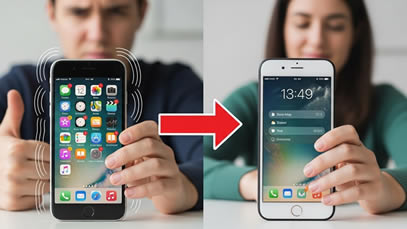
Si eres usuario de un iPhone 17 Pro o Pro Max y te molesta que tu dispositivo vibre cada vez que recibes una notificación de una aplicación concreta, has llegado al lugar indicado. En este artículo aprenderás a desactivar la vibración para apps específicas, ya sea FaceTime, Mensajes, WhatsApp o cualquier otra. A diferencia de silenciar todas las alertas, podrás mantener activada la vibración para el teléfono y otras aplicaciones importantes, ofreciéndote un control fino de tus notificaciones.
Cómo funciona la vibración en las aplicaciones
El iPhone combina el sonido y la vibración a través del motor Taptic Engine. Cuando recibes una notificación, iOS ejecuta un patrón de vibración predefinido que alerta tu mano mientras la pantalla está bloqueada o el teléfono en silencio. En Ajustes, cada app lista sus propias opciones de notificación, incluyendo las alertas sonoras y la vibración. Al desactivar la vibración de un programa concreto, seguirás recibiendo notificaciones visuales (en la pantalla bloqueada o el Centro de Notificaciones), pero el teléfono no vibrará.
Paso a paso para desactivar la vibración
- Abre la app Ajustes en tu iPhone 17 Pro/Pro Max.
- Desliza hacia abajo hasta encontrar Notificaciones y tócala.
- Verás una lista de todas las aplicaciones instaladas. Busca la app cuya vibración quieras desactivar, por ejemplo FaceTime o Messenger, y pulsa sobre su nombre.
- Dentro de la configuración de esa app, localiza la sección Sonidos y vibración (o puede aparecer como Sonidos y hápticos según la versión de iOS 17).
- Verás el interruptor de Vibración. Por defecto estará activado. Deslízalo a la posición de apagado.
- Sal de Ajustes. A partir de ese momento, esa aplicación seguirá mostrando notificaciones en pantalla y reproduciendo sonido (si lo deseas), pero no emitirá vibración.
Uso correcto en la vida diaria
Imagina que trabajas en una oficina donde necesitas silencio, pero quieres recibir alertas de llamadas entrantes sin molestos timbres. Puedes desactivar la vibración de las apps de mensajería y mantenerla sólo para llamadas. Otro escenario habitual es durante la noche: apaga la vibración de las redes sociales para no despertarte con cada me gusta, pero deja la vibración de la app de alarma para que te despierte con fuerza. De este modo, ajustas tu iPhone a tus necesidades reales sin perder control sobre las comunicaciones importantes.
Detalles importantes, límites y errores comunes
- Recuerda que al desactivar la vibración en una app, ésta deja de vibrar tanto en modo normal como en modo silencio.
- Si restauras ajustes de red o celo de fábrica, es posible que estas preferencias vuelvan a su estado inicial.
- No confundas “Vibración” con “Tonos de llamada”: desactivar uno no afecta al otro.
- Asegúrate de revisar cada aplicación tras una actualización de iOS, ya que Apple a veces reorganiza las opciones de Notificaciones.
- En dispositivos con iOS 17 y posterior, la sección puede llamarse “Sonidos y hápticos”, integrando todas las alertas hápticas.
Ahora que conoces este procedimiento básico, exploremos algunos trucos adicionales para que tu experiencia con las notificaciones sea aún más personalizada y cómoda.
Personalizar patrones de vibración por app
Más allá de apagar la vibración, iOS te permite diseñar tu propio patrón para cada aplicación. Imagina recibir un mensaje importante de trabajo sin necesidad de mirar la pantalla: un “toque largo-corto” te avisa, mientras que un “tres golpecitos” te alerta de que alguien te ha etiquetado en redes sociales. Para hacerlo, ve a Ajustes > Sonidos y vibraciones > Vibración > Crear nueva vibración.
Graba tu secuencia y luego asígnala desde la configuración de notificaciones de la app en cuestión. Este truco es útil cuando quieras mantener el modo vibración activo, pero distinguiendo por tacto las apps de máxima prioridad. Ojo: si te acostumbras demasiado a un patrón complejo, podrías confundirlo con el de otra app, así que procura que sea sencillo y memorable.
Activar “Entregar en silencio” en apps menos urgentes
A veces las notificaciones llegan con sonido, vibración y una alerta en pantalla que interrumpe. Para las apps que no requieren tu atención inmediata (como redes sociales o juegos), utiliza la opción Entregar en silencio. En Ajustes > Notificaciones, elige la app y marca “Entregar en silencio”. Seguirás recibiendo notificaciones, pero sin alerta, sin sonido y sin vibración; solo aparecerán en el Centro de Notificaciones. Este método es perfecto cuando estás concentrado o en una reunión, pero ten cuidado: si te olvidas de revisar el Centro con frecuencia, podrías perder notificaciones importantes.
Programar Resumen de Notificaciones
iOS ofrece la función Resumen Programado, donde agrupa notificaciones de apps que no son urgentes y las presenta en bloques a horas que elijas. Actívalo en Ajustes > Notificaciones > Resumen programado. Selecciona las aplicaciones y fija horarios —por ejemplo, 10:00 y 18:00— para recibir alertas sin sonidos ni vibraciones dispersas a lo largo del día. Este truco resulta ideal si trabajas por proyectos y solo quieres interrupciones durante descansos. La limitación es que, si surge algo realmente urgente, también quedará retenido hasta el próximo resumen.
Combinar modo Enfoque con excepciones de vibración
Si usas un modo Enfoque (como Trabajo o Personal), puedes permitir que ciertas apps sigan vibrando mientras bloqueas todas las demás. En Ajustes > Enfoque, crea o edita uno, añade las apps que sí quieres notificaciones y luego, dentro de cada app, ajusta la vibración individual. De este modo, no desactivas completamente todas las vibraciones, solo las que no necesitas según tu contexto. La advertencia aquí es no abusar de las excepciones, pues podría terminarse filtrando más notificaciones de las que deseas recibir.
Con estos trucos, tu iPhone 17 Pro o Pro Max no solo dejará de vibrar cuando no quieres, sino que responderá de forma inteligente a lo que realmente importa en cada momento. Experimenta con ellos y ajusta hasta encontrar el equilibrio perfecto entre silencio y alertas relevantes.
Más allá de estos ajustes y patrones, veamos cómo se comportan las notificaciones y las novedades recientes.
En el día a día, las notificaciones en el iPhone 17 Pro o Pro Max combinan sonido, haptics (vibración) y alertas visuales para avisarte de cada evento. Cuando desactivas la vibración en una app concreta (p. ej. FaceTime o Messenger), esa aplicación seguirá mostrando banners o glifos en pantalla y reproduciendo sonidos si los tienes activos, pero no habrá pulso háptico al llegar el aviso. Esto resulta muy práctico si recibes decenas de alertas y solo quieres verlas sin que te “salten” los dedos.
Recientemente, con iOS 16 y sobre todo iOS 17, Apple ha refinado el control de vibraciones. Ahora puedes definir patrones de vibración personalizados por app (o incluso por chat dentro de Mensajes) y elegir si suenan solo en modo normal o también con el Interruptor de Sonido/Mute. También se ha potenciado el Enfoque (Focus), que permite silenciar notificaciones automáticamente según tu ubicación o actividad, y el Resumen Programado: las alertas de baja prioridad se agrupan y aparecen a horas fijadas.
Entre los problemas más comunes están:
- No suena ni vibra: puede que tengas activado un modo Enfoque (No Molestar, Conduciendo) o el modo Bajo Consumo, que limita la vibración. Comprueba en Ajustes > Concentración o en Centro de Control.
- Vibración genérica en lugar de personalizada: revisa Ajustes > Sonidos y hápticos > Tono de llamada > Vibración, y luego en Ajustes > Notificaciones > [App] > Sonido > Vibración.
- Notificaciones agrupadas y “perdidas”: si agrupas demasiadas apps en Resumen, es fácil ignorar alertas importantes. Gestiona en Ajustes > Notificaciones > Resumen programado y asigna prioridad a las apps clave.
Repasar estas opciones olvidadas mejora tu experiencia y te asegura que solo sientas (o veas) lo que realmente necesitas.
💬 ¿Te gustó este contenido? Compártelo con tus amigos y ayúdanos a llegar a más personas.
📲 Síguenos en nuestras redes sociales para no perderte las últimas novedades y consejos.
¡Síguenos en nuestro canal!
Publicaciones relacionadas:
 ¿Comprar el iPhone 15 o esperar al 16? QUE ES MEJOR
 Cómo transferir fotos y videos de iPhone a PC sin iTunes
Cómo tomar capturas de pantalla largas en iPhone
Cómo transferir fotos y videos de iPhone a PC sin iTunes
Cómo tomar capturas de pantalla largas en iPhone
 Como cambiar la voz de SIRI en Iphone
 Como copiar texto de imagenes en iPhone
 Como HACER el Reloj MAS GRANDE en iPhone
 Como BLOQUEAR y limitar el VOLUMEN en iPhone
 Como BLOQUEAR la pantalla del iPhone con la VOZ
 Como compartir PANTALLA de iPhone a Windows 11
 Como ELIMINAR FOTOS en iPhone de forma RAPIDA
 Como INSTALAR CHROME en tu iPhone
 Como OCULTAR y MOSTRAR aplicaciones en iPhone 17