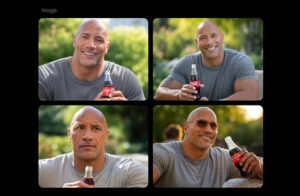
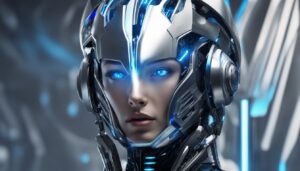
¿Quieres crear imágenes con inteligencia artificial sin salir de Canva? Se puede, y no necesitas saber diseño: escribes lo que quieres ver y Canva genera varias opciones en segundos, listas para usar en tus publicaciones, presentaciones o miniaturas. La herramienta se llama Magic Media (en algunas versiones aparece como “Texto a imagen” o dentro de Canva AI) y forma parte de las funciones de IA de Canva. Te explico cómo usarla paso a paso, cómo escribir descripciones que funcionen, qué límites tiene la versión gratuita y cómo editar el resultado.
Qué es Magic Media y qué puede hacer
Magic Media es el generador de imágenes con IA de Canva. A partir de una descripción escrita, crea imágenes nuevas en distintos estilos: fotorrealista, acuarela, ilustración, animación de estilo japonés, 3D y más. Es ideal si no sabes dibujar o no tienes acceso a un diseñador, y quieres algo único en lugar de una foto de banco de imágenes.
La gran ventaja frente a otros generadores es que la imagen aparece directamente en tu diseño de Canva, así que puedes añadirle texto, recortarla o combinarla con otros elementos sin descargar ni subir nada. Canva va añadiendo herramientas de IA con frecuencia (por ejemplo, su asistente Canva AI), así que es posible que veas el generador con otro nombre o en otro menú.
Qué necesitas antes de empezar
- Una cuenta de Canva, gratuita o de pago. Puedes usarla en la web, en la app de escritorio o en la app del móvil; las herramientas son prácticamente las mismas.
- Conocer un poco la interfaz: el panel lateral izquierdo (donde están Elementos, Subidas y Apps) y la barra superior de edición. No necesitas saber de diseño ni de programación.
- Una idea clara de la imagen que quieres. Cuanto mejor la tengas, mejores instrucciones darás y mejores serán los resultados.
Tutorial: crear una imagen con IA en Canva
- Entra en Canva y crea un diseño nuevo con el tamaño que necesites (por ejemplo, publicación de Instagram, presentación o miniatura de YouTube), o abre uno que ya tengas.
- En el panel izquierdo, abre Apps (o Herramientas, según la versión).
- Busca Magic Media (también puedes escribir “texto a imagen” en el buscador de apps) y ábrela.
- En la pestaña de Imágenes, escribe tu descripción en el cuadro de texto.
- Elige un estilo y una relación de aspecto (cuadrada, horizontal o vertical).
- Pulsa Generar. Canva te mostrará varias opciones a la vez.
- Haz clic en la que más te guste para añadirla a tu diseño. Si ninguna te convence, ajusta la descripción y vuelve a generar.
Ten en cuenta que cada vez que pulsas Generar gastas un uso de tu saldo de IA (te lo explico más abajo), así que merece la pena pensar bien la descripción antes.
Cómo escribir buenas descripciones
La clave está en ser claro y concreto. Incluye:
- El sujeto: qué aparece (“una taza de café humeante”).
- El estilo: “fotografía realista”, “ilustración plana”, “acuarela”.
- Los colores y la luz: “tonos cálidos”, “luz de mañana”.
- La composición y el ambiente: “primer plano”, “fondo desenfocado”, “ambiente acogedor”.
Ejemplo: en lugar de “un perro”, prueba con “un cachorro golden retriever sentado en un jardín con flores, luz suave de atardecer, fotografía realista, fondo desenfocado”.
Algunas guías recomiendan escribir siempre en inglés para obtener mejores resultados. Canva entiende el español, así que puedes escribir en tu idioma; si un resultado no sale como esperas, probar la misma descripción en inglés puede ayudar. Otra recomendación habitual es mantener las descripciones entre 10 y 60 palabras: lo bastante detalladas para guiar a la IA, sin llegar a ser confusas. Canva también muestra ejemplos de descripciones que te pueden servir de punto de partida.
Sobre la longitud máxima, algunas guías dan cifras para otras herramientas (por ejemplo, 400 caracteres para DALL·E o 6.000 para Midjourney). Esos límites cambian con cada versión y no son los de Canva, así que no te obsesiones con ellos: en la práctica, una descripción clara de un par de frases es lo que mejor funciona. Si quieres profundizar, te explicamos cómo escribir buenos prompts.
Estilos y formatos
Magic Media ofrece una variedad de estilos para personalizar tus imágenes: desde fotorrealista o acuarela hasta estilos de ensueño (“Dreamy”), animación japonesa, ilustración o 3D. Prueba varios con la misma descripción para ver cuál encaja con tu proyecto.
En cuanto al tamaño, puedes elegir la relación de aspecto de la imagen al generarla, y después redimensionarla dentro de tu diseño. Al descargar el diseño final, Canva permite exportarlo en formatos como JPG, PNG o PDF (y MP4 o GIF si tu diseño tiene animaciones). Algunas guías hablan de resoluciones concretas o de exportar las imágenes de IA en SVG; ten en cuenta que una imagen generada es una imagen de píxeles, así que exportarla como SVG no la convierte en un gráfico vectorial editable.
Editar y mejorar la imagen generada
Una vez la imagen está en tu diseño, puedes trabajarla con todas las herramientas de Canva:
| Herramienta | Para qué sirve |
|---|---|
| Redimensionar y recortar | Ajustar la imagen a la medida que necesitas |
| Girar y posicionar | Colocarla en el lugar ideal del diseño |
| Texto y elementos | Añadir títulos, iconos o formas para personalizarla |
| Editar foto (ajustes y filtros) | Corregir brillo, contraste o color |
| Edición mágica | Cambiar o añadir objetos en una zona concreta de la imagen describiéndolos |
La idea es usar la IA para crear una base y luego terminarla a tu gusto. Algunas guías mencionan herramientas externas como AdCreative.ai para automatizar diseños publicitarios; son servicios aparte de Canva, con sus propios precios, y solo te interesan si haces anuncios a gran escala. Si quieres cambiar colores de elementos concretos, te lo explicamos en cómo cambiar el color de un objeto en Canva.
Créditos: gratis o Canva Pro
Generar imágenes con IA consume créditos o usos. Aquí circula mucha información contradictoria, así que vamos con lo que es seguro:
- Cuentas gratuitas: reciben un número limitado de usos de las herramientas de IA. Durante mucho tiempo fueron 50 usos en total para Magic Media (no al mes), y cada generación da varias imágenes. Cuando se acaban, hay que pasar a un plan de pago.
- Canva Pro y planes de pago: tienen muchos más usos, que se renuevan cada mes. Algunas guías dicen que Canva Pro da “créditos ilimitados”; no es así, también tiene un límite mensual, aunque mucho más amplio.
- Vídeo con IA: la generación de vídeos tiene límites aún más bajos, incluso en los planes de pago.
Canva cambia sus planes y sus créditos con frecuencia, así que la cifra exacta puede variar. Lo más fiable es mirarlo en tu cuenta: Canva muestra cuántos usos te quedan dentro de la propia herramienta. Para aprovecharlos, planifica bien: piensa la descripción antes de pulsar Generar y no generes por generar. Y si usas la generación de vídeo, ten paciencia: cada clip tarda bastante más que una imagen (algunas guías hablan de un par de minutos).
Canva frente a otras herramientas de IA
| Herramienta | Punto fuerte | Versión gratuita |
|---|---|---|
| Canva (Magic Media) | La imagen va directa a tu diseño; muy fácil de usar | Sí, con usos limitados |
| ChatGPT | Entiende descripciones largas y permite pedir cambios conversando | Sí, con límite diario |
| Microsoft Copilot (antes Bing Image Creator) | Gratis con cuenta de Microsoft, integrado en el asistente | Sí, con límites |
| Midjourney | Gran calidad artística y mucho control avanzado | No; es de pago |
En resumen: Canva es la opción más cómoda si vas a usar la imagen en un diseño, aunque herramientas como Midjourney ofrecen funciones más avanzadas. Si quieres probar otra opción gratuita, te enseñamos a crear imágenes con ChatGPT gratis.
Consejos para mejores resultados
- Prueba variaciones de la misma descripción cambiando una sola cosa (el estilo, la luz) para ver cómo afecta.
- Combina varias imágenes generadas en una composición: por ejemplo, un fondo y un objeto por separado.
- Aprende de los resultados inesperados: si la IA interpreta algo distinto a lo que querías, ajusta esa parte de la descripción.
- Revisa los detalles: manos, texto dentro de la imagen y objetos pequeños son donde más fallos tiene la IA.
- Respeta las normas: Canva no genera ciertos contenidos (violentos, de personas reales que puedan confundirse con fotos auténticas, etc.). Y si publicas una imagen de IA que parece real, indícalo.
- Mantente al día: Canva añade funciones de IA con frecuencia, así que vale la pena echar un vistazo a sus novedades de vez en cuando.
Preguntas frecuentes
¿Crear imágenes con IA en Canva es gratis?
Sí, con una cuenta gratuita tienes un número limitado de usos de Magic Media. Cuando se terminan, necesitas un plan de pago como Canva Pro, que tiene un límite mensual mucho más alto.
¿Puedo escribir las descripciones en español?
Sí. Canva entiende el español. Si un resultado no sale como esperas, puedes probar la misma descripción en inglés.
¿Canva Pro tiene imágenes con IA ilimitadas?
No. Canva Pro ofrece muchos más usos que la cuenta gratuita, pero tiene un límite mensual. Puedes ver tu saldo dentro de la propia herramienta.
Con Magic Media puedes pasar de una idea a una imagen lista para tu diseño en menos de un minuto. Escribe descripciones claras, prueba varios estilos, administra bien tus créditos y termina la imagen con las herramientas de Canva. Así sacarás el máximo partido a la IA sin depender de nadie.