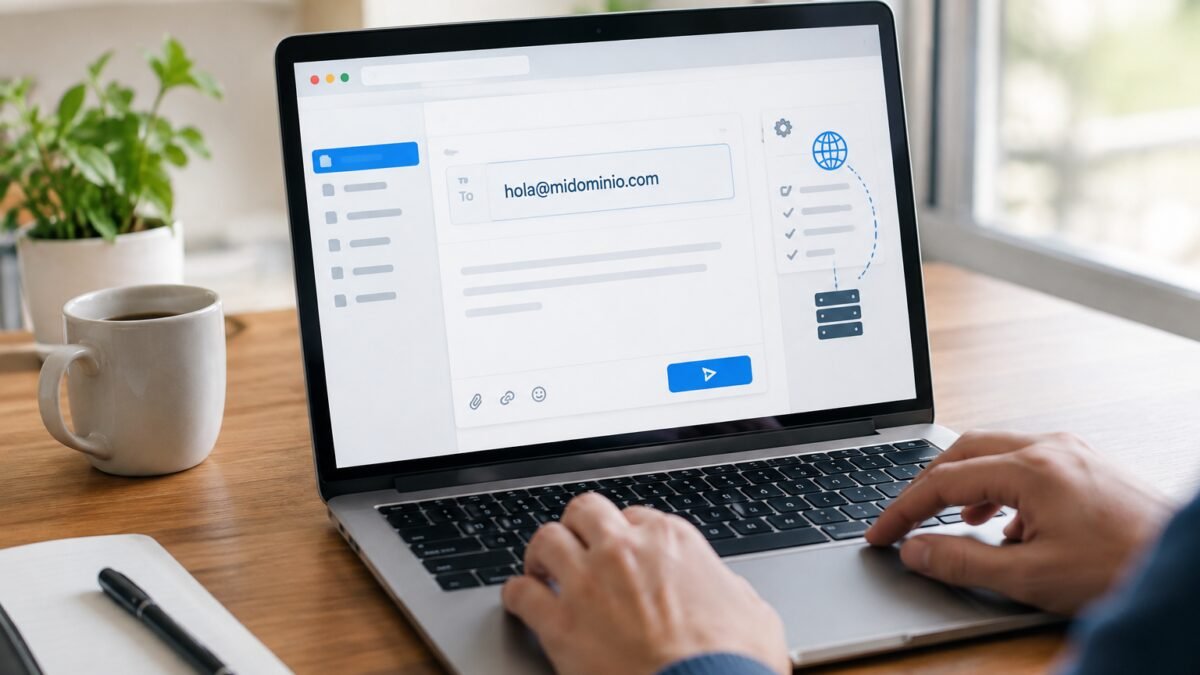
¿Quieres enviar cotizaciones o responder a tus clientes desde una dirección como hola@midominio.com? Para crear un correo con tu dominio necesitas dos cosas: tener registrado ese dominio y activar un servicio que gestione los mensajes. Después creas el buzón, conectas el dominio y pruebas que puedas enviar y recibir.
Te cuento cómo hacerlo con Hostinger, tanto si empiezas desde cero como si ya tienes el dominio en otra empresa. No necesitas publicar una página web para usar el correo, y tampoco tienes que trasladar tu dominio para conectarlo. Este artículo contiene enlaces de afiliado.
Qué necesitas antes de crear tu correo
El dominio es lo que aparece después de la arroba: en hola@midominio.com, sería midominio.com. Registrar ese nombre no crea automáticamente un buzón. El servicio de correo es el que almacena los mensajes y se encarga de enviarlos y recibirlos; el alojamiento web, en cambio, guarda los archivos de tu página.
Puedes tener los tres servicios en una misma empresa o repartirlos entre varias. Si todavía no has registrado el nombre, te puede servir esta guía sobre cómo comprar un dominio web y registrarlo correctamente. Si ya lo tienes, no compres otro: primero comprueba que puedes administrarlo.
Antes de empezar, ten a mano:
- Acceso al dominio: necesitas poder modificar su configuración o contar con la ayuda de quien la administre.
- Un servicio de correo activo: puede ser independiente o estar incluido temporalmente en tu alojamiento.
- La dirección que vas a crear: por ejemplo, tu nombre para atención personal o contacto@ para consultas generales.
- Un medio de recuperación: utiliza una dirección alternativa a la que puedas entrar aunque falle el nuevo correo.
También conviene revisar quién figura como titular del dominio, cuánto cuesta renovarlo y cómo conservarlo o transferirlo si cambias de empresa. Imagina este caso hipotético: alguien crea tu página y registra el dominio únicamente en su propia cuenta. Aunque uses el correo todos los días, podrías depender de esa persona para renovarlo o cambiar de proveedor.
Correo incluido o independiente: qué elegir
Si también necesitas una página, puedes gestionar el alojamiento y el correo dentro de Hostinger. Si solo quieres una dirección profesional, puedes contratar el servicio de correo sin comprar alojamiento para una web. La decisión depende de lo que vayas a utilizar, no de que ambos productos aparezcan juntos en una oferta.
Ojo con interpretar “correo gratis” como “correo gratis para siempre”. Una cuenta incluida con una compra o durante un periodo promocional sigue teniendo condiciones. Antes de activar el servicio, revisa:
- Duración del beneficio: cuándo termina el periodo incluido y qué ocurre después.
- Cuentas y almacenamiento: cuántos buzones independientes puedes crear y cuánto espacio tiene cada uno.
- Seguridad y soporte: cómo recuperar el acceso y dónde pedir ayuda.
- Renovación y salida: qué sucede si cancelas el alojamiento y cómo trasladar tus mensajes.
No todas las direcciones adicionales necesitan otro buzón. Aquí entra la diferencia entre un buzón y un alias.
En un caso hipotético, si tú atiendes tanto las consultas como las ventas, podrías recibir contacto@midominio.com y ventas@midominio.com en un solo buzón mediante alias, si tu servicio lo permite. Pero si dos personas necesitan iniciar sesión por separado y mantener sus mensajes separados, necesitas dos buzones, no dos alias. La ayuda oficial para administrar cuentas de Hostinger muestra dónde gestionar buzones, alias y reenviadores.
Cómo crear tu correo en Hostinger paso a paso
El proceso se realiza desde hPanel, el panel de administración de Hostinger. Puedes hacerlo en el navegador de tu computador, sin instalar programas. Necesitas un servicio de correo habilitado para el dominio; las cuentas disponibles y su capacidad dependen de lo contratado.
Los siguientes nombres corresponden a la guía oficial de creación de cuentas. Algunas pantallas pueden aparecer en inglés o variar según el servicio de correo que tengas.
- Entra en hPanel y abre “Emails”. Selecciona el servicio asociado al dominio que utilizarás. Si tienes varios dominios, fíjate en el nombre completo antes de continuar.
- Activa el correo si todavía no está configurado. La guía documenta “Reclamar correo gratuito” para servicios incluidos que sean elegibles y “Configurar” para pedidos pendientes de activación. Si no aparece la primera opción, no significa necesariamente que haya un error: revisa qué incluye tu contratación.
- Selecciona “Crea tu cuenta de email”. Introduce el nombre que irá antes de la arroba y establece una contraseña única. Para comenzar, una dirección corta como hola@ o tu nombre resulta fácil de comunicar.
- Pulsa “Crear”. Guarda la contraseña de forma segura; será la del buzón, que puede ser distinta de la contraseña de tu cuenta de Hostinger.
- Finaliza con “Completar”. Si necesitas otra cuenta y tu servicio lo permite, la guía también documenta la opción “Crear otra cuenta”.
El buzón ya está creado, pero falta confirmar que el dominio envía el correo al lugar correcto. Crear una dirección dentro del panel no basta para recibir mensajes si la conexión del dominio está pendiente o sigue apuntando al proveedor anterior.
Cómo conectar el dominio sin afectar tu web
La conexión se hace mediante los registros DNS. No tienes que memorizar sus valores: lo más seguro es copiar los que Hostinger indique para tu servicio y aplicarlos donde se administra el DNS del dominio.
Ese administrador no siempre es la empresa donde compraste el dominio. Si otra persona conectó tu web o configuró un servicio externo, el DNS podría gestionarse allí. Cambiar registros en un panel que ya no administra el dominio no resolverá la conexión.
Hostinger ofrece una conexión automática cuando el dominio utiliza sus servidores de nombres. En la interfaz en inglés, la documentación muestra la ruta Emails → Mailboxes → Domain settings → Connect automatically. Antes de confirmar, revisa el aviso de cambios, especialmente si ya recibes correo con otra empresa.
Si el DNS se administra fuera, sigue este recorrido:
- Abre la configuración del dominio dentro del servicio de correo. En la documentación actual figura como Emails → Mailboxes → Domain settings.
- Localiza los registros necesarios. Los MX dirigen el correo entrante; los registros de autenticación ayudan a verificar los mensajes que envías.
- Copia los valores al administrador DNS activo. Respeta el tipo de registro, nombre, destino y prioridad que indique Hostinger.
- Revisa los registros anteriores antes de sustituirlos. Los MX deben corresponder al servicio que recibirá el correo. No borres registros de la web ni de otras herramientas por parecerte desconocidos.
- Guarda los cambios y consulta el estado de conexión. La guía oficial de conexión manual indica que los cambios pueden tardar hasta 24 horas en reflejarse.
Imagina este caso hipotético: Laura tiene una web en otra empresa y quiere usar laura@estudioluna.com con Hostinger. Puede mantener la web donde está y modificar únicamente los registros relacionados con el correo. No necesita cambiar todos los servidores de nombres solo para crear el buzón.
Si ya utilizabas esa dirección, prepara primero los buzones y la copia o migración de los mensajes antiguos. Cambiar los MX modifica dónde se recibe el correo nuevo, pero no traslada por sí solo el historial. Mantén el servicio anterior activo hasta terminar la transición y las pruebas.
Cómo abrir el correo en el navegador y el celular
La forma más directa es el webmail, la bandeja que se abre en el navegador. La administración de cuentas de Hostinger incluye un acceso a Webmail. Entra con la dirección completa y la contraseña del buzón, y guarda ese acceso para no tener que pasar siempre por el panel de administración.
También puedes utilizar una aplicación compatible, como Gmail en el celular u Outlook en el computador. Normalmente usarás IMAP para sincronizar los mensajes con el servidor y SMTP para enviarlos. Si alguna aplicación solicita una contraseña de aplicación, utiliza el procedimiento del servicio correspondiente; no todas las cuentas la necesitan.
Para Hostinger Email, la guía oficial de Gmail para Android e iOS documenta estos datos:
- Usuario: tu dirección de correo completa.
- Contraseña: la del buzón.
- Servidor entrante IMAP: imap.hostinger.com, puerto 993 y seguridad SSL/TLS.
- Servidor saliente SMTP: smtp.hostinger.com, puerto 465 y seguridad SSL/TLS.
Al añadir la cuenta en Gmail, elige el tipo de cuenta externa correspondiente y la configuración IMAP. Estos valores son para Hostinger Email; si tu panel muestra otro servicio, utiliza sus datos específicos.
Añadir el buzón a la aplicación Gmail no lo convierte en una cuenta de Google Workspace. Los mensajes siguen alojados en Hostinger. Tampoco conviene seguir tutoriales antiguos que usan la importación POP en Gmail desde el navegador: la documentación actual de Hostinger advierte de su retirada desde enero de 2026. La aplicación del celular y Gmail en la web no ofrecen exactamente las mismas opciones.
Cómo comprobar el envío, la recepción y la seguridad
Antes de poner la dirección en tu página o compartirla con clientes, haz una prueba en ambos sentidos. Poder entrar al webmail demuestra que puedes acceder al buzón, pero no confirma que el correo entrante esté bien dirigido.
- Envía un mensaje desde una cuenta personal al nuevo correo. Utiliza un asunto fácil de identificar, como “Prueba de recepción”.
- Abre el mensaje en el nuevo buzón y responde. Confirma que la respuesta llegue a la cuenta personal y que muestre tu dominio como remitente.
- Repite la prueba desde el celular. Así detectas si el problema está en la aplicación y no en el servicio de correo.
- Revisa también la carpeta de spam. Si el mensaje llega allí, no des por terminada la configuración: revisa la autenticación del dominio.
Para esto último entran en juego SPF, DKIM y DMARC.
La Comisión Federal de Comercio de Estados Unidos recomienda estas tecnologías para dificultar la suplantación del correo empresarial. No garantizan que todos tus mensajes lleguen a la bandeja principal, pero forman parte de una configuración correcta.
Usa los valores de Hostinger para tu cuenta. Si también envías mensajes desde formularios, una tienda o una plataforma de campañas, esa configuración debe contemplarlos: copiar registros de otro dominio o sustituir autorizaciones sin revisarlas puede afectar envíos legítimos. Si no tienes claro qué usa tu dominio, pide ayuda antes de modificarlo.
Cuando algo falla, el síntoma ayuda a encontrar por dónde empezar:
- Envías, pero no recibes: revisa los MX y el estado de conexión del dominio.
- El webmail funciona, pero la aplicación no: revisa usuario completo, contraseña, servidores y cifrado.
- Algunos mensajes rebotan: guarda el aviso de error para enviarlo al soporte; contiene pistas más útiles que “no funciona”.
Por último, utiliza contraseñas únicas, mantén actualizados los datos de recuperación y activa la verificación en dos pasos donde esté disponible. Una vez funcionando, también puedes consultar esta guía para usar ChatGPT para redactar respuestas de correo, sin compartir contraseñas ni información confidencial de tus clientes.
Preguntas frecuentes
¿Puedo crear un correo con mi dominio sin tener una página web?
Sí. Necesitas un dominio registrado y un servicio de correo, pero no una página publicada ni alojamiento web. El dominio puede estar registrado en una empresa y el correo en Hostinger, siempre que puedas configurar los registros DNS necesarios.
¿Puedo crear un correo con mi dominio gratis para siempre?
No debes asumirlo. El correo incluido con una compra puede tener una duración limitada, restricciones o una renovación posterior de pago. Revisa por separado las condiciones del dominio, el alojamiento y el servicio de correo antes de activarlos.
¿Puedo usar mi correo de Hostinger en Gmail?
Sí, puedes añadir Hostinger Email a la aplicación Gmail para Android o iOS mediante IMAP y SMTP. Los mensajes siguen alojados en Hostinger; no se convierte en Google Workspace. No confundas esta opción con los antiguos tutoriales de importación POP en Gmail desde el navegador.
Tu correo estará listo para compartir cuando hayas creado el buzón, conectado el dominio y comprobado el envío y la recepción. Si ya usabas esa dirección con otra empresa, termina también la migración antes de cancelar el servicio anterior.
Si quieres dar ese paso, Hostinger ofrece correo profesional con tu dominio y, si también necesitas una página, alojamiento web y registro de dominios. Puedes preparar tu dirección de contacto y desarrollar después la presencia en internet de tu proyecto, con asistencia disponible las 24 horas.
Crea tu correo profesional con Hostinger
Asistencia disponible las 24 horas para acompañar tu proyecto.
Aviso: este es un enlace de afiliado.
Antes de imprimir tarjetas o cambiar tu dirección en todas partes, envíale el nuevo correo a alguien de confianza y pídele que lo escriba tal como lo entendió: una dirección fácil de dictar también evita consultas perdidas por errores. Comparte esta guía con quien esté preparando el correo de su negocio o sigue leyendo las guías relacionadas que aparecen más abajo.