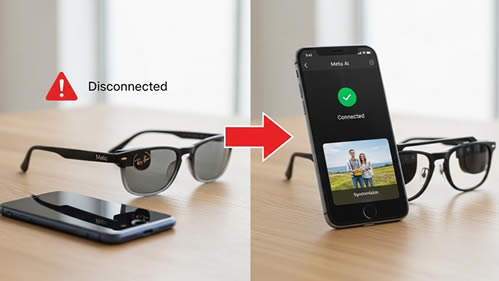
Si tienes unos lentes Ray-Ban Meta y quieres empezar a disfrutar de sus funciones inteligentes, lo primero es sincronizarlos con tu móvil. Para esto necesitarás descargar la aplicación MetaView, disponible tanto en Android como en iOS. Una vez instalada, el proceso de emparejamiento es sencillo y te permitirá acceder a grabación de video, notificaciones y al asistente de inteligencia artificial de Meta directamente desde tus gafas.
Cómo funciona la sincronización
La sincronización aprovecha la conexión Bluetooth Low Energy para enlazar los lentes con la app MetaView. Cuando inicies la aplicación por primera vez, esta detectará cualquier dispositivo compatible cercano. En el caso de los Ray-Ban Meta, hay un botón físico en el interior de la montura que, al mantenerse pulsado durante unos segundos, activa el modo de descubrimiento. Una vez que la app reconoce el dispositivo, solo tendrás que aceptar la vinculación y el proceso se completará en cuestión de segundos.
Guía paso a paso
Comienza abriendo MetaView. En la pantalla principal verás la opción “Rban Meta”. Tócala y aparecerá una breve descripción de los pasos a seguir. A continuación, mantén presionado el botón trasero de la montura durante unos 5 segundos; verás que el LED se vuelve azul, señal de que está listo para emparejarse.
Regresa a la aplicación y verás tu dispositivo en la lista: selecciónalo. MetaView te preguntará si deseas vincular los lentes, confirma con “Sí” y el emparejamiento arrancará automáticamente. Al terminar, tendrás la posibilidad de hacer un tour guiado por las funciones o saltártelo y activar directamente la inteligencia artificial de Meta.
Cómo usarlo correctamente en la vida real
Una vez sincronizados, los Ray-Ban Meta se convierten en tu compañero ideal para capturar momentos con solo pulsar un botón. En la app podrás ajustar la duración máxima de los videos (hasta 3 minutos), configurar gestos personalizados, administrar redes Wi-Fi y obtener asistencia en caso de problemas con el micrófono. Si sales a correr, por ejemplo, puedes cambiar al modo manos libres y dejar que los lentes graben mientras te desplazas. Cuando termines, revisa el contenido desde MetaView y compártelo en tus redes sociales.
Detalles importantes y lo que no debes pasar por alto
Antes de lanzarte, ten en cuenta que es recomendable mantener la app actualizada para recibir mejoras de firmware. Si algún gesto no responde, prueba forzar un reinicio desde la sección de “General” o restablece de fábrica para empezar de cero. No olvides configurar el brillo del LED de notificaciones y revisar los permisos de privacidad, sobre todo el acceso al micrófono. Además, MetaView ofrece un modo oscuro por si prefieres cuidar la batería de tu teléfono y reducir la fatiga visual. Con estos ajustes bien calibrados, tus Ray-Ban Meta estarán listos para cualquier aventura.
Con la sincronización lista, veamos algunos trucos que me han servido para exprimir al máximo esta experiencia y evitar esos pequeños contratiempos que a veces aparecen. Te cuento en detalle cuándo conviene usarlos, por qué son útiles y qué hay que tener en cuenta antes de aplicarlos.
Primero, preconfigura la red Wi-Fi de tu casa o de la oficina antes de ponerte los lentes. Cuando uses la app MetaView, conectar los lentes a una red estable es clave para que las funciones de realidad aumentada y la inteligencia artificial fluyan sin interrupciones.
Lo ideal es hacerlo desde el menú de Wi-Fi en ajustes antes de iniciar cualquier tour o actualización. Este paso es especialmente útil cuando vas a dedicarte a una sesión más larga de contenido multimedia: evita parones inesperados o reconexiones que frustren tu actividad. La limitación aquí es que, si te mueves constantemente y pasas de una red a otra, tendrás que repetir la configuración; es más recomendable en espacios fijos.
Otro truco interesante es personalizar los gestos predeterminados para que respondan a tus hábitos. Por ejemplo, si sueles pausar o adelantar vídeos con frecuencia, redefine el gesto de “deslizar hacia arriba” para que haga exactamente eso, en vez de las acciones que trae por defecto.
Para hacerlo, entra en Configuraciones > Gestos, selecciona el que quieras y asígnale la función que más uses. Esto ahorra tiempo y hace que el control sea realmente intuitivo. Ten en cuenta, sin embargo, que si cambias demasiados gestos de golpe, podrías confundirte al principio; lo mejor es empezar modificando uno o dos y luego ir probando.
El tercer consejo va de ahorro de batería: ajusta la duración máxima de los vídeos y el brillo de los LEDs de notificación. Si no necesitas grabar más de un minuto o dos, reduce el límite en la sección Multimedia. Además, baja el brillo del LED o apágalo si no estás esperando notificaciones urgentes. Así, tus lentes durarán horas adicionales en trayectos o reuniones largas. La pega es que, si quieres capturar momentos espontáneos durante más tiempo o necesitas señales visuales fuertes, tendrás que volver a subir esos parámetros.
Por último, úsalo con cabeza: solo activa la inteligencia artificial de Meta cuando la vayas a necesitar de verdad. Si entras en un entorno con poca señal o el procesador empieza a calentarse, desactívala temporalmente desde el menú de Ayuda y soporte. Eso alivia la carga del sistema y evita cuelgues durante sesiones críticas. La contra es evidente: sin IA, pierdes funciones avanzadas como reconocimiento de objetos en tiempo real, así que solo guárdalo cuando el rendimiento sea prioritario.
Con estos cuatro pequeños ajustes en tu rutina de sincronización y uso, tus Ray-Ban Meta rendirán mejor y te brindarán una experiencia mucho más fluida. Ahora pasemos a las notificaciones y su configuración para que no te pierdas ningún aviso importante.
Notificaciones en los Ray-Ban Meta y MetaView
Las notificaciones en los lentes Ray-Ban Meta se reflejan principalmente de dos maneras: a través de un pequeño LED de notificaciones y, si lo has activado, mediante una alerta sonora o háptica en la app MetaView. Cuando recibes un mensaje, llamada o recordatorio, el LED parpadea del color que hayas configurado (puedes ajustar el brillo desde Ajustes > Notificaciones > Brillo LED). Si usas gestos, un simple toque en el lateral de la montura te permitirá ver de manera rápida el último aviso sin sacar el móvil.
Problemas comunes y soluciones
- No llegan notificaciones: verifica que MetaView esté autorizado en Ajustes > Notificaciones.
- LED apagado o muy tenue: ajusta Brillo LED en la sección Notificaciones de la app.
- Silencio por Enfoque: añade MetaView a los contactos o apps permitidas en tu modo Enfoque.
- Desperdicio de batería: limita el uso de Live Activities o desactiva “Actualizaciones en segundo plano” para MetaView (Ajustes > General).
- Retraso en alertas: comprueba que la app esté actualizada y el Bluetooth esté activo. Si persiste, reinicia ambos dispositivos o restablece los ajustes de red en iOS.
Con estos ajustes y verificaciones diarias optimizarás la recepción y visibilidad de tus notificaciones, manteniendo el equilibrio entre conexión y discreción.
Cambios recientes en iOS
Con iOS 16 y 17, Apple introdujo el modo Enfoque (Focus) y los Resúmenes Programados, que afectan directamente a MetaView. Si tienes activado un modo de concentración, las notificaciones de MetaView pueden silenciarse automáticamente. Para evitarlo, ve a Ajustes > Enfoque > Permitir notificaciones y añade MetaView como app prioritaria. Además, iOS 16 incluyó Live Activities; MetaView puede usar esta API para mostrar el estado de emparejamiento en la pantalla de bloqueo. Revisa Ajustes > Notificaciones > MetaView y activa “Mostrar en pantalla bloqueada” y “Live Activities” para mantenerte al día sin interrumpir tu flujo.
Con estos consejos y las mejoras recientes, estarás listo para aprovechar al máximo tus Ray-Ban Meta. ¡Disfrútalos y cuéntame tu experiencia!
Publicaciones relacionadas:
 COMO DESCARGAR TUS REELS DE FACEBOOK FACILMENTE
 CÓMO TRADUCIR TUS REELS DE INSTAGRAM AUTOMÁTICAMENTE
 Como ENVIAR tus PROYECTOS de CapCut al ESCRITORIO
 Controla tus gastos automáticamente con Telegram y Google Sheets
 Como activar meta AI en WhatsApp – Crea imagenes
 Como eliminar circulo AZUL de whatsapp, META AI
 Como generar IMAGENES con META AI
Como EDITAR FOTOS en Instagram con META AI
Como generar IMAGENES con META AI
Como EDITAR FOTOS en Instagram con META AI
 Como poner una CANCION de Spotify como ALARMA
 Como eliminar varios videos en Facebook a la VEZ muy fácil
 Cómo guardar fotos automáticamente en chats específicos de Facebook Messenger
 Como PONER un FONDO ANIMADO en Windows 10