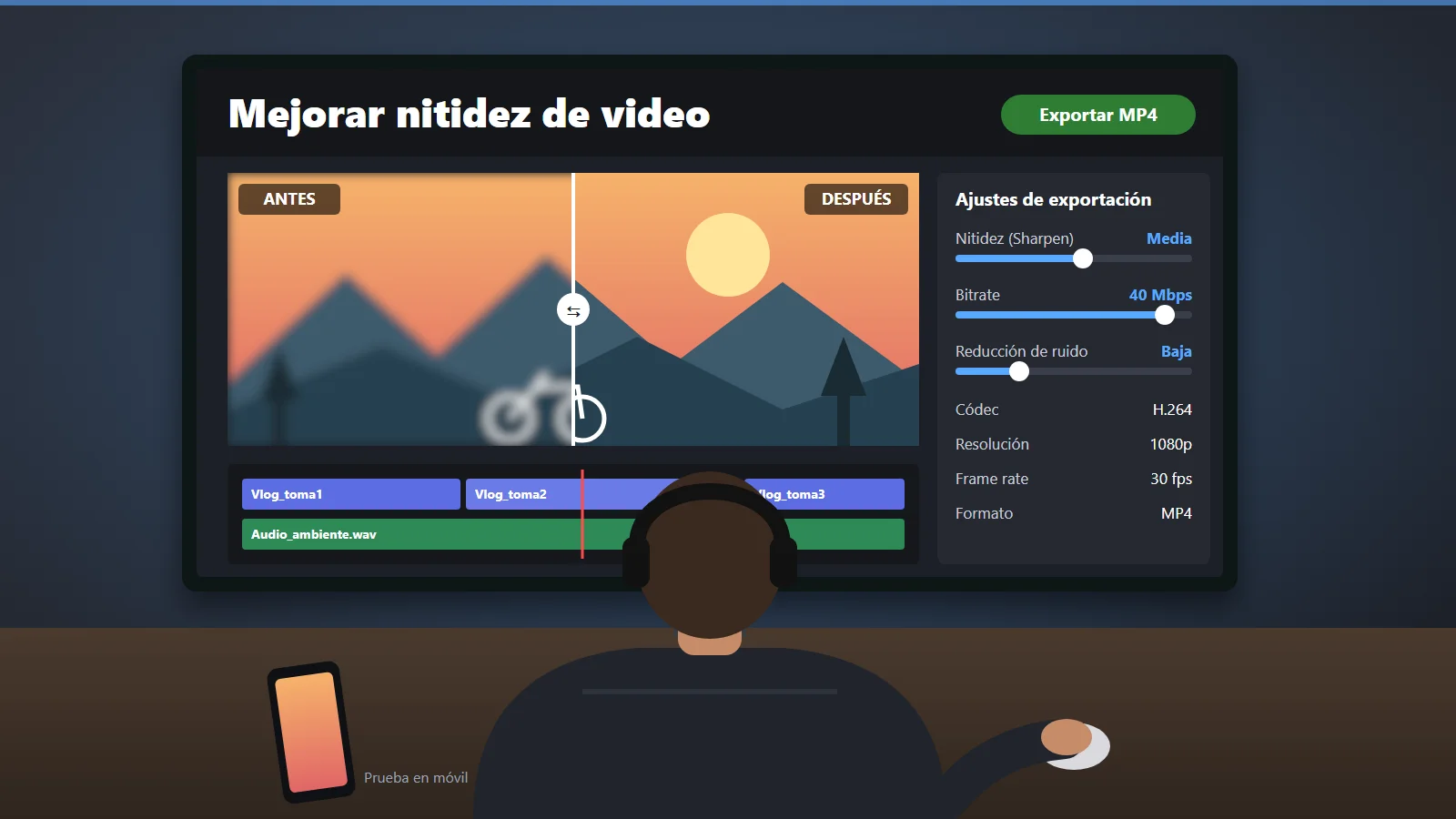
Un video borroso se puede mejorar, pero no siempre se puede “arreglar” del todo. Si la falta de nitidez viene de la exportación, de un bitrate bajo o de la compresión de una plataforma, normalmente se corrige volviendo a exportar con mejores ajustes. Si viene de la grabación (enfoque fallido, poca luz o movimiento), lo que puedes hacer es mejorar la calidad del video borroso en apariencia: reducir el ruido, aplicar un enfoque moderado y, en algunos casos, recurrir a la inteligencia artificial. En esta guía verás cómo identificar el origen del problema, qué ajustes aplicar en cada caso y cómo comprobar si el resultado mejoró de verdad.
Por qué un video se ve borroso
La palabra “borroso” agrupa problemas muy distintos, y cada uno tiene una solución diferente. Estas son las causas más habituales:
- Enfoque incorrecto o desenfoque de movimiento: la cámara enfocó otra zona, o el sujeto o la cámara se movieron demasiado durante la toma.
- Poca luz: la cámara compensa subiendo la sensibilidad, aparece ruido y el propio dispositivo lo suaviza, eliminando detalle fino.
- Bitrate insuficiente al exportar: el archivo no tiene datos suficientes para conservar texturas, sobre todo en escenas con movimiento.
- Escalado: un clip de 720p colocado en una secuencia de 1080p o 4K se agranda y se ve blando.
- Recompresión de la plataforma: YouTube, TikTok o Instagram vuelven a comprimir todo lo que subes.
Qué se puede corregir y qué no
Antes de invertir tiempo en filtros, conviene tener expectativas realistas:
| Causa | ¿Se puede mejorar? | Qué hacer |
|---|---|---|
| Exportación con bitrate bajo | Sí, casi por completo | Volver a exportar desde el proyecto original con mejores ajustes |
| Procesamiento pendiente en YouTube | Sí, se resuelve solo | Esperar a que termine el procesamiento en HD |
| Ruido por poca luz | En parte | Reducción de ruido y enfoque suave |
| Clip de baja resolución | En parte | Escalado con IA, asumiendo que el detalle será estimado |
| Desenfoque fuerte o de movimiento | Muy poco | Si es posible, volver a grabar la toma |
Paso 1: descarta un problema de reproducción o de procesamiento
Si el video se ve bien en tu ordenador pero borroso al publicarlo, puede que no haya nada que corregir. Según la ayuda de YouTube sobre la calidad baja después de subir un video, la plataforma procesa primero una versión de baja calidad y las resoluciones altas, como 1080p o 4K, pueden tardar horas en estar disponibles. Revisa también que el reproductor no esté en calidad automática con una conexión lenta. Un buen hábito es subir el video como oculto o privado, esperar a que aparezca la opción en HD y publicarlo después.
Paso 2: exporta sin perder más calidad
Si el archivo exportado ya se ve peor que la vista previa del editor, el problema está en la exportación. Estos ajustes evitan pérdidas adicionales:
- Resolución nativa: exporta a la misma resolución en la que grabaste; escalar hacia arriba no añade detalle.
- Formato y códec: MP4 con H.264 es la opción más compatible para redes y plataformas de video.
- Bitrate generoso: YouTube recomienda unos 8 Mbps para 1080p a 24–30 fps y 12 Mbps a 48–60 fps en su configuración de codificación recomendada. Exportar por encima de esos valores deja margen frente a la recompresión.
- Misma frecuencia de imagen: mantén los fps de la grabación. Pasar a 60 fps puede suavizar el movimiento, pero no aporta nitidez.
Editores como Premiere Pro, DaVinci Resolve, Movavi o CapCut permiten guardar estos valores como un preset de exportación, así no tendrás que configurarlos cada vez. Ten presente el límite de este paso: un bitrate alto evita que la compresión destruya más detalle, pero no recupera el que nunca se grabó.
Paso 3: reduce el ruido antes de enfocar
Cuando el video tiene grano por falta de luz, el orden de los filtros importa. Si aplicas primero el enfoque, el filtro realza también el ruido; si reduces el ruido primero, el enfoque posterior actúa sobre una imagen más limpia. Usa una reducción de ruido leve: valores altos dejan la piel y las texturas con aspecto “de plástico”. En DaVinci Resolve, las herramientas avanzadas de reducción de ruido temporal y espacial forman parte de la versión de pago, DaVinci Resolve Studio, así que conviene comprobar qué incluye tu editor antes de buscar alternativas.
Paso 4: aplica el enfoque con moderación
Casi todos los editores incluyen un filtro de enfoque (Sharpen) o una máscara de enfoque (Unsharp Mask). Ninguno de ellos devuelve el foco a una toma desenfocada: lo que hacen es aumentar el contraste en los bordes para que la imagen parezca más definida. Para usarlos bien:
- Empieza con valores bajos y súbelos poco a poco mientras observas bordes y rostros.
- Si aparecen halos claros alrededor de siluetas o textos, baja la intensidad o el radio.
- Aplica el enfoque al final, después de la corrección de color, para no amplificar ajustes posteriores.
- Si tu editor lo permite, limita el efecto a la zona importante (por ejemplo, la cara) con una máscara, para no realzar el ruido del fondo.
Si editas en CapCut, puedes combinar estos ajustes con los efectos de CapCut para mejorar tu edición, siempre con moderación.
Tutorial: cómo mejorar un video borroso en CapCut para PC, paso a paso
Para llevar todo lo anterior a la práctica, este es el proceso en CapCut para ordenador, un editor gratuito para Windows y Mac. Los pasos siguen la guía oficial de CapCut para corregir videos borrosos en PC. Los nombres de los menús pueden variar ligeramente según la versión y el idioma de la aplicación.
- Importa el archivo original. Usa siempre la copia de mayor calidad que tengas (la que salió de la cámara o del móvil), no una versión descargada de redes ni un video que ya exportaste antes.
- Comprueba la resolución del proyecto. Debe coincidir con la del clip original. Si grabaste en 1080p, trabaja en 1080p: subirla no añade detalle.
- Selecciona el clip en la línea de tiempo y abre el panel Ajustar (Adjust), en el lado derecho de la pantalla.
- Sube la Nitidez (Sharpen) poco a poco mientras miras la vista previa. Detente en cuanto los bordes se vean definidos; si aparecen halos o más grano, baja el valor.
- Ajusta con suavidad la claridad o el contraste si tu versión lo permite. Pequeños cambios aumentan la sensación de definición; los valores altos endurecen la imagen.
- Revisa una escena con detalle fino (pelo, texto, hojas) a pantalla completa antes de exportar.
- Pulsa Exportar, en la esquina superior derecha, y en la ventana de exportación elige la misma resolución que el original y la misma frecuencia de fotogramas con la que grabaste.
- Aumenta la tasa de bits (Bit rate) respecto al valor por defecto. Si tu versión permite elegir códec, selecciona H.264 para máxima compatibilidad.
- Exporta y compara el resultado con el original en el mismo fotograma, en el ordenador y en el móvil. Si al subirlo a YouTube se ve peor, espera a que termine el procesamiento en HD antes de sacar conclusiones.
Ten en cuenta que estos ajustes mejoran la apariencia y evitan pérdidas en la exportación, pero no corrigen un desenfoque fuerte de la grabación. Si después de seguirlos el clip sigue sin servir, es el momento de probar una herramienta de IA con un fragmento corto.
Cuándo conviene usar inteligencia artificial
Las herramientas de mejora con IA analizan cada fotograma y generan detalle nuevo a partir de lo que han aprendido de otras imágenes. Por eso pueden lograr buenos resultados con clips de baja resolución o muy comprimidos, pero el detalle que añaden es una estimación, no una recuperación del original: en rostros, textos pequeños o escenas con mucho movimiento pueden aparecer rasgos inventados o artefactos.
Hay opciones en línea, que funcionan desde el navegador sin instalar nada, y programas de escritorio más completos. Esta tabla resume lo que ofrece cada una según su web oficial; los planes gratuitos cambian con frecuencia, así que revísalos antes de subir material:
| Herramienta | Tipo | Qué hace | Versión gratuita | Útil para |
|---|---|---|---|---|
| BigMP4 | En línea | Amplía la resolución 2x o 4x, reduce el ruido en cinco niveles e interpola fotogramas | Sí, con 30 puntos de GPU al mes y archivos de hasta 10 MB (sin interpolación) | Probar clips cortos |
| Vmake | En línea | Escala a 2K, 4K u 8K, con modelos para retratos, poca luz, videojuegos y animación | Se presenta como gratuita; la página no detalla los límites | Retratos y grabaciones con poca luz |
| TensorPix | En línea | Escala hasta 4x, aumenta los fps y estabiliza grabaciones temblorosas | Créditos al registrarse, suficientes para unos 5 minutos de video según su web | Videos movidos o temblorosos |
| Topaz Video AI | Escritorio | Escalado, reducción de ruido, estabilización e interpolación | No, funciona por suscripción | Proyectos largos o profesionales |
| Super Scale (DaVinci Resolve Studio) | Escritorio | Aumenta la resolución de clips HD dentro del propio editor | No, solo en la versión de pago | Quien ya edita en DaVinci Resolve |
Además, muchas webs usan el nombre genérico “Video Enhancer” para servicios parecidos; antes de subir un video a cualquiera de ellas, comprueba quién está detrás, qué hace con tus archivos y cuántos créditos gratuitos ofrece. Sea cual sea la herramienta, procesa primero un fragmento de unos segundos y compáralo con el original antes de procesar el video completo. Si quieres profundizar, aquí tienes una guía sobre cómo editar videos con inteligencia artificial.
Tutorial breve: probar la mejora con IA en BigMP4
BigMP4 funciona desde el navegador y su plan gratuito basta para probar un fragmento corto. Estos pasos siguen las opciones que muestra su web:
- Prepara un fragmento corto del video borroso (unos 10 segundos) y comprueba que pese menos de 10 MB, el límite del plan gratuito.
- Pulsa Upload File y elige el archivo. Acepta formatos como MP4, MOV, MKV y AVI.
- En File Type, selecciona Photo/Video para grabaciones reales o Anime/cartoon para animaciones.
- En AI denoise, empieza por Low o Middle; los niveles altos eliminan ruido, pero también textura.
- En AI Enlarge, elige 2X si tu clip está en 720p o 1080p; 4X genera archivos muy grandes y más detalle inventado.
- Pulsa Start. El botón indica cuántos puntos de GPU consumirá la tarea.
- Pulsa Download cuando termine y compara el resultado con el original en el mismo fotograma, sobre todo en rostros y textos.
Según la propia web, los archivos se eliminan automáticamente en el plazo de una semana; aun así, evita subir videos con información privada a cualquier servicio en línea.
Cómo comprobar si el resultado mejoró
Es fácil engañarse al comparar versiones, porque un video con más contraste parece más nítido aunque haya perdido detalle. Para evaluarlo con criterio:
- Compara el mismo fotograma de ambas versiones, a pantalla completa y al 100 % de zoom.
- Fíjate en zonas con textura fina (pelo, hojas, textos) y en los bordes, donde aparecen los halos.
- Revisa una escena con movimiento: ahí se notan antes los fallos de compresión y de la IA.
- Mira el resultado en un móvil, que es donde lo verá la mayor parte de tu audiencia, y si puedes también en un televisor: en una pantalla grande los defectos de las escenas con movimiento se notan antes.
Errores que empeoran la imagen
- Exportar varias veces el mismo archivo: cada nueva compresión pierde calidad; exporta siempre desde el proyecto original.
- Subir el enfoque al máximo: genera halos y hace más visible el ruido.
- Escalar clips pequeños sin IA: convertir 720p en 4K solo agranda los defectos.
- Juzgar el video recién subido: espera a que la plataforma termine de procesar la versión en alta resolución.
Preguntas frecuentes
¿Se puede arreglar un video que se grabó desenfocado?
Solo en parte. La reducción de ruido y el enfoque mejoran la apariencia, y la IA puede reconstruir algo de detalle estimado, pero un desenfoque fuerte no se puede revertir con fidelidad. Si la toma es importante, lo más eficaz es volver a grabarla.
¿Subir el bitrate hace que el video se vea más nítido?
Solo si el problema era la compresión. Un bitrate más alto evita perder detalle al exportar, pero no añade el detalle que falta en la grabación original.
¿Por qué mi video se ve bien en el editor y borroso en YouTube?
Lo más habitual es que YouTube todavía esté procesando la versión en alta resolución. Si después de unas horas sigue igual, revisa el bitrate y la resolución de exportación.
Un extra para tus videos: miniaturas que atraen clics
Una imagen nítida ayuda a que quien empieza a ver tu video se quede, pero en YouTube la miniatura es lo que consigue ese primer clic. Si quieres mejorar ese aspecto, existe un curso especializado en diseño de miniaturas que explica paso a paso cómo elegir imágenes, colores y composiciones que llamen la atención.
Nota: este enlace es de afiliado.
Antes de recurrir a cualquier herramienta, identifica en qué momento se perdió la nitidez. Muchas veces basta con volver a exportar bien o esperar a que la plataforma termine de procesar; los filtros y la IA quedan para los casos en los que el problema está en la propia grabación.
Publicaciones relacionadas:
 Cómo cambiar el color de un objeto en Canva: Guía paso a paso
 COMO hacer ASMR con INTELIGENCIA ARTIFICIAL IA paso a paso
 Cómo enlazar reels en Instagram paso a paso
 7 efectos de CAPCUT para MEJORAR tu edición
 Cómo elegir la música adecuada para un video sin infringir derechos de autor
 Cómo Grabar Pantalla con CapCut en PC: Guía Completa para 2025
 COMO aumentar la CALIDAD de fotos en Instagram
 Como poner subtitulos a un video con capcut
 Cómo EXPANDIR VIDEOS con Inteligencia Artificial y MEJORAR su CONTENIDO
 SEO de YouTube: Cómo posicionar tu video #1
 Cómo Poner “Ver Una Vez” en WhatsApp: Guía Completa
 Cómo Programar Mensajes en Instagram: Guía Completa y Actualizada