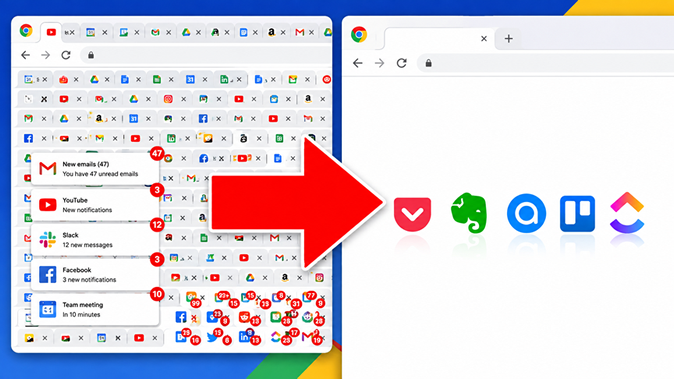
¿Te suena familiar abrir mil pestañas –Slack, WhatsApp Web, Gmail, Docs, Pinterest, Trello– y acabar sin saber por dónde empezar? Cada pestaña extra suma ansiedad: “¿Volveré a leer esto?”, “¿Dónde guardé ese dato?”, “¿Silencio Slack o foco total?”. En vez de avanzar, dispersamos nuestra atención. Por suerte, hay extensiones de Chrome que te ayudan a pausar, etiquetar ideas y “congelar” sesiones completas hasta el momento preciso.
En este artículo te cuento, desde mi experiencia, cómo combinar esos complementos con hábitos sencillos para que tu navegador deje de ser un caos y se convierta en tu mejor aliado.
Combate el caos digital: de notificaciones al scroll infinito
– OneTab: agrupa todas las pestañas en una lista simplificada con un clic. Ahorras RAM y enfocas tu atención en lo que importa.
– Notion Web Clipper / Evernote Web Clipper: guarda fragmentos de texto, imágenes o enlaces directamente en tu sistema de notas. Así evitas buscar dónde anotaste cada “insight” salido de un vídeo o un feed.
– Web Notification Blocker: bloquea las alertas molestas de webs que nunca revisas. Menos interrupciones, más concentración.
Truco rápido: cuando notes que Chrome te pide más pestañas, convierte el bloque de trabajo actual en una mini sesión. Por ejemplo, activa Dark Now y Max Focus para investigar, luego cierra todo con OneTab y arranca tu fase de escritura con Row Focus y una sola pestaña de Docs.
Mantén el enfoque con pop-ups ligeros, ruido y modo oscuro
– Max Focus: abre enlaces en un pop-up desenfocado; decides rápido si abres una pestaña nueva o sigues buscando.
– Dark Now: aplica modo noche a casi cualquier web y programa la activación al atardecer para cuidar tus ojos.
– Row Focus: genera ruido de lluvia, bosque o café sin cargar más páginas. Ideal para bloques largos de lectura o trabajo remoto.
Organiza ideas y referencias con un nuevo tab eficaz
– Momentum vs Bonjour: reemplazan la nueva pestaña con una imagen de fondo, la fecha y un mini to-do diario. Bonjour ofrece más personalización; Momentum va al grano.
– Fonts Ninja: identifica al instante tipografía, tamaño, interlineado y color de cualquier texto. Perfecto si diseñas un reporte o ficha de estilo.
– Wikiwand: remaqueta Wikipedia con un diseño limpio y un índice lateral dinámico para navegar sin perderte entre enlaces o publicidad.
Ahorra tiempo en compras, contraseñas y búsquedas
– Camelizer: gráficos de evolución de precios en Amazon sin pestañas extra. Ideal para comprar con presupuesto.
– iCloud Passwords: auto-rellena tus contraseñas del llavero de Apple en Chrome, ya sea en Mac, iPhone o Windows.
– Volume Master: ajusta el volumen de cada pestaña desde el icono de la extensión. Nada de sustos cuando empiece tu reunión.
– uBlacklist: bloquea dominios completos en Google para eliminar resultados irrelevantes. Tu próxima búsqueda será más limpia.
Integra las extensiones con micro-hábitos diarios
- Revisar pestañas al mediodía: a las 10–12 pestañas abiertas, agrúpalas con OneTab en tu lista “Lunch Break” y arranca la tarde con Chrome limpio.
- Ritual de pinning matutino: al iniciar, fija las 3–5 pestañas clave (correo, Trello, Docs). Lo urgente siempre a mano, lo demás queda oculto.
- Shortkeys personalizadas: crea atajos para Dark Now (por ejemplo Ctrl+Alt+D) o Row Focus (Ctrl+Alt+R) y no pierdas el ritmo buscando iconos.
- Filtra resultados al instante: al encontrar un sitio irrelevante, bloquea su dominio con uBlacklist. En pocos días tu Google solo mostrará fuentes útiles.
- Preparación pre-reunión: dos minutos antes de una llamada, abre Row Focus y elige un sonido de fondo. Cierras la tarea previa y entras más concentrado.
- Modo oscuro selectivo: pon en lista blanca tus sitios de trabajo (Gmail, Docs) y activa Dark Now solo para blogs o lecturas pesadas. Así cuidas la vista sin sorpresas de brillo.
- Revisión semanal: desactiva o elimina extensiones que no usas. Menos plugins significa más rendimiento y menos conflictos.
Aplicación práctica en un día típico
Imagina un miércoles de tarde:
– Arrancas con Dark Now para evitar reflejos.
– Con Max Focus decides qué artículos guardar.
– Al encontrar una tipografía clave, sacas Fonts Ninja y copias los detalles a tu nota.
– En el descanso chequeas ofertas en Amazon con Camelizer y programas una alerta.
– Para el podcast subes un poco el volumen con Volume Master.
– Finalmente bloqueas unos foros repetitivos en Google con uBlacklist.
Cada extensión cumple su función y tú solo te concentras en avanzar, sin colapsar Chrome.
Probar estas mejores extensiones de Chrome es solo el primer paso. El verdadero impulso viene de combinarlas con hábitos simples: revisar tu flujo, depurar lo que no aporta y marcar límites claros entre tareas. Verás cómo tu navegador deja de ser un caos y se convierte en tu aliado más eficaz.
Publicaciones relacionadas:
 Multiplica por 10 tu productividad con Gems en Gemini
 Atajos para ChatGPT en Windows: Optimiza tu Productividad
 Optimiza Chrome en Windows 10/11: hazlo más rápido
 COMO aumentar la CALIDAD de fotos en Instagram
 Como INSTALAR CHROME en tu iPhone
 Nano Banana y más: Las mejores herramientas IA 2025
 las MEJORES APPS para ORGANIZAR tu DIA
 Cuales son las MEJORES APPS para ESTUDIAR
 Así es la MULTIPISTA en Instagram REELS para agregar varias canciones
 Microfono PARA creadores de CONTENIDO | MAONO PD100X RGB REVISION COMPLETA
 MICROFONO INALAMBRICO para GOPRO AL MEJOR PRECIO
 Impresionantes trucos de edición CapCut para dominar