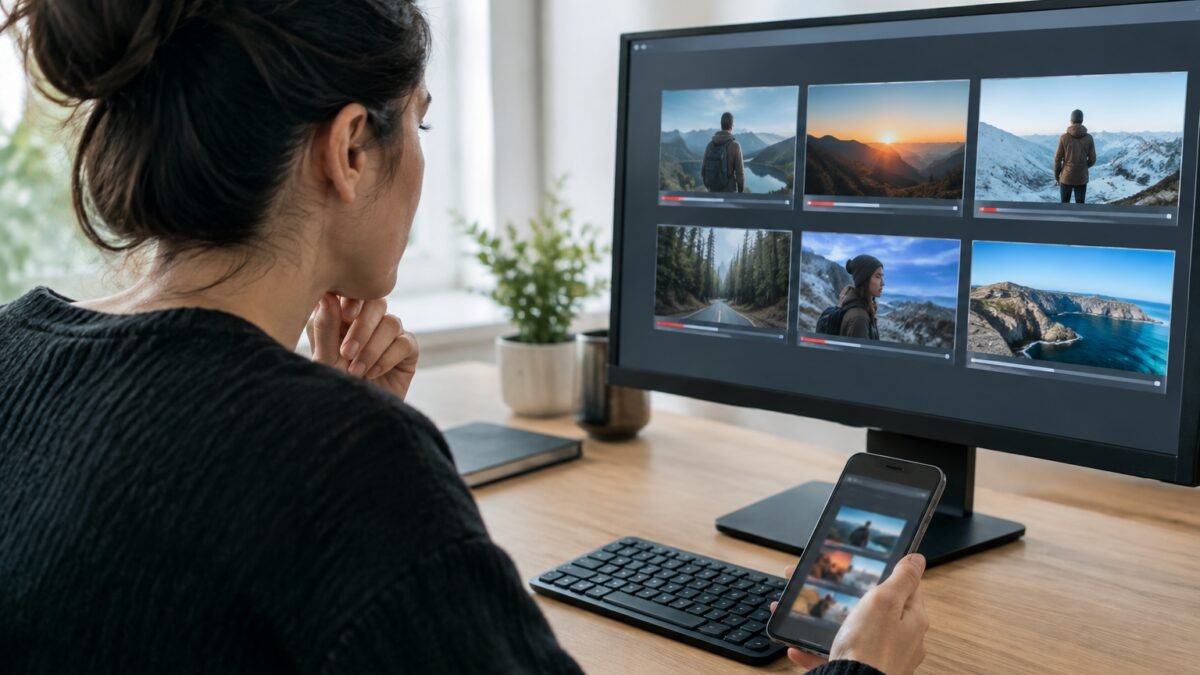
¿Tu miniatura se ve bien en el editor, pero no sabes si se entenderá cuando aparezca pequeña en YouTube? Puedes probar una miniatura de YouTube antes de publicarla gratis con Creaniva: entra en su probador de miniaturas, carga la imagen, escribe el título y revisa cómo se presenta en celular, tablet, computador y televisión.
También puedes comparar hasta tres versiones y verlas en Inicio, sugeridos o entre otros videos. La idea es detectar a tiempo un texto que no se lee, un título que se corta o un elemento importante que desaparece al reducirse. Es una revisión visual previa, no una predicción de visitas ni una garantía de posicionamiento.
Qué puedes revisar con el probador de Creaniva
Creaniva reúne herramientas para creadores de contenido. Su probador de miniaturas permite evaluar la imagen junto con el título, en vez de juzgarla únicamente como un diseño aislado. Puedes utilizarlo gratis, sin cuenta y desde el navegador, sin instalar un programa.
Esto resulta útil porque no estás diseñando una imagen para verla siempre a pantalla completa. Tu propuesta aparecerá rodeada de títulos, imágenes y otros elementos. En ese contexto, una frase que parecía grande puede volverse difícil de leer, y un título puede perder justo las palabras que explicaban el tema.
- Ubicaciones: revisa Inicio, búsqueda y sugeridos, además de la presentación entre otros videos.
- Dispositivos: cambia entre celular, tablet, computador y TV para observar cómo se percibe la combinación.
- Versiones: compara hasta tres propuestas, cada una con su propia miniatura y su título.
- Presentación: alterna el modo claro y oscuro y añade datos como la duración o el nombre del canal para dar contexto a la vista previa.
La propia herramienta aclara que muestra una simulación aproximada: YouTube cambia su diseño y el texto puede mostrarse de forma distinta según la pantalla. Úsala para encontrar problemas visibles, no como una reproducción exacta de todos los dispositivos.
Cómo probar tu miniatura gratis, paso a paso
Ten a mano una imagen cercana a la versión final y el título que piensas publicar. Si cargas una miniatura provisional y luego cambias el recorte, las palabras o los colores, conviene repetir la revisión: estarías evaluando otra composición.
Entra en Creaniva y abre el probador. Accede a Creaniva. Desde Herramientas, selecciona Probador de miniaturas. Así llegas a la herramienta de previsualización, que es distinta de la función para crear enlaces que abren aplicaciones.
Carga la imagen en «Versión A». Toca el área «Toca o arrastra tu miniatura» y selecciona tu archivo, o arrástralo desde el computador. El probador admite JPG y PNG. Su documentación explica que la imagen se procesa en tu navegador y no se envía a un servidor.
Escribe el título previsto. Introduce el texto en el campo Título. No uses una frase de relleno si ya tienes una propuesta: necesitas observar si las palabras importantes siguen visibles y si el título complementa lo que muestra la imagen.
Añade los datos que ayudan a simular la publicación. Puedes completar Texto introductorio (inicio de la descripción), Nombre del canal y Duración. También hay un campo de Palabra clave (opcional). Escribirla aquí sirve como contexto para la revisión; no publica ni modifica información en YouTube.
Empieza por la vista de celular. Selecciona Celular y observa el conjunto sin ampliar la página. Después revisa Inicio, búsqueda y sugeridos. Activa Entre otros videos para comprobar si tu propuesta conserva claridad cuando deja de estar sola.
Cambia de dispositivo y de apariencia. Repite la revisión en Tablet, Computador y TV. Alterna Modo oscuro para detectar elementos que se confundan con el entorno. No hace falta que todo destaque con la misma intensidad, pero sí que lo esencial siga reconociéndose.
Carga las otras propuestas. Abre Versión B y Versión C, añade sus imágenes y títulos y activa Comparar A/B/C. Los datos comunes, como el nombre del canal o la duración, se mantienen para las versiones.
Corrige el problema concreto y vuelve a cargar la imagen. Si el texto desaparece o el sujeto queda demasiado pequeño, modifica el diseño en el editor donde lo creaste. Después regresa al probador y revisa la nueva versión en las mismas vistas. La mejora debe notarse en la presentación, no solo en una cifra.
Estos campos y controles aparecen en la interfaz y las instrucciones oficiales del probador. No necesitas tener el video publicado para hacer esta revisión.
Qué observar en cada previsualización
No se trata de mirar todas las vistas y decidir únicamente si la imagen “se ve bonita”. Lo útil es buscar un problema concreto: qué deja de entenderse, qué distrae y qué información se pierde cuando la presentación cambia.
Que el elemento principal se reconozca sin ampliar
Empieza por la jerarquía visual. Antes de leer las palabras pequeñas, ¿se reconoce la persona, el objeto o la acción que explica el video? Si todo parece igual de importante, quizá haya demasiados elementos compitiendo por atención.
Caso hipotético: imagina un tutorial para reparar un cable. En la miniatura incluyes tu rostro, varias herramientas, el cable completo y una flecha. Al verla en celular, se reconocen las herramientas, pero no la parte dañada. Acercar el encuadre al daño puede comunicar mejor el problema que añadir otra flecha.
Si hay texto, debería poder leerse sin esfuerzo en la vista reducida. Una frase larga no está prohibida, pero debe justificar el espacio que ocupa. También conviene observar si tapa una cara, una pieza o el resultado que quieres mostrar. Alejarte un poco de la pantalla puede servir como comprobación informal, aunque no sustituye revisar las distintas vistas.
Que el sujeto y las palabras se distingan del fondo
El contraste ayuda a separar los elementos importantes. Unas letras claras sobre una zona igualmente clara pueden perderse aunque tengan buen tamaño; un objeto oscuro sobre un fondo parecido puede dejar de reconocerse al reducir la miniatura.
Los colores vivos pueden funcionar, pero no son una obligación para todos los canales. Caso hipotético: en un video de naturaleza, cambias un paisaje de tonos suaves por verdes muy saturados para que destaque más. La imagen llama la atención, pero ya no representa bien el ambiente del video. Puede ser preferible mantener esos tonos y mejorar el encuadre o la separación del sujeto.
La ayuda oficial de YouTube sobre títulos y miniaturas recomienda evitar diseños demasiado complejos, usar letras fáciles de leer y tener en cuenta que cada público responde a estilos diferentes.
Que el título conserve el sentido cuando se corta
En la vista entre otros videos, lee lo que queda visible del título sin completar mentalmente la frase. ¿Todavía se entiende de qué trata? Si el tema aparece después de una introducción larga, puede quedar fuera. YouTube aconseja colocar las palabras más importantes cerca del comienzo y limitar el uso de mayúsculas y emojis en su misma guía de títulos y miniaturas.
Una opción como “Después de muchos intentos, por fin te explico cómo reparar un cable USB” retrasa la información principal. “Cómo reparar un cable USB: errores que debes evitar” comunica antes el tema, siempre que el video realmente lo desarrolle. No hay una longitud que garantice mostrarse completa en todas las vistas.
La imagen y el título tampoco necesitan decir exactamente lo mismo. Puedes mostrar el problema en la miniatura y explicar la solución en el título. Si necesitas trabajar esa relación con la búsqueda del usuario, te puede servir esta guía de SEO de YouTube para posicionar tus videos.
Cómo comparar tres propuestas con un criterio claro
Las versiones A, B y C te ayudan a elegir entre propuestas antes de publicar, pero la comparación será más útil si sabes qué estás evaluando. Cambiar la imagen, el título, los colores y el mensaje al mismo tiempo puede servir para explorar ideas; no te ayudará tanto a identificar qué ajuste resolvió un problema.
Caso hipotético: vas a publicar una receta de pasta preparada en una sola olla. Mantienes el título “Pasta en una sola olla: receta paso a paso” y cargas estas propuestas:
- Versión A: el plato terminado acompañado de una frase larga. Revisas si esa frase sigue siendo legible en celular o se convierte en un bloque difícil de leer.
- Versión B: el plato en primer plano y el texto “Una sola olla”. Observas si comunica mejor la particularidad de la receta sin ocultar la comida.
- Versión C: una toma más abierta de la cocina, sin texto. Compruebas si se reconoce el plato o si los objetos del fondo se llevan la atención.
Si B se entiende mejor en las vistas pequeñas, ya tienes una razón concreta para preferirla: conserva visible el plato y comunica una idea clara. Eso no demuestra que recibirá más clics. Solo indica que resolvió mejor los problemas que estabas revisando.
Aquí conviene distinguir la comparación visual de una prueba A/B.
En Creaniva comparas cómo se presentan las opciones; no estás mostrando esas versiones a espectadores reales para medir su respuesta. La documentación de YouTube sobre pruebas A/B explica que sus experimentos muestran las variantes simultáneamente y valoran el tiempo de reproducción, no solo los clics. Si después quieres pasar de la revisión visual a una prueba con público, puedes continuar con esta guía sobre cómo subir varias miniaturas a YouTube.
Qué significa la puntuación de Creaniva
Creaniva incluye una puntuación orientativa y consejos para revisar tu propuesta. Entre los aspectos que puedes evaluar están los colores, la cantidad de caracteres, el uso de mayúsculas y la relación del texto con el tema. La explicación oficial del probador aclara que esa puntuación es una guía de buenas prácticas, no el algoritmo de YouTube.
Una puntuación baja no significa automáticamente que tu miniatura esté mal, y una alta no garantiza visitas. El estilo apropiado depende del contenido y de las personas a las que quieres llegar. Un diseño sobrio puede encajar mejor con una entrevista que una combinación de colores intensos, aunque esta última parezca más llamativa.
Lo útil es convertir cada observación en una pregunta concreta:
- Si señala mucho texto: ¿hay una frase que podrías acortar sin perder el mensaje?
- Si sugiere revisar los colores: ¿el sujeto realmente se confunde con el fondo o el estilo suave es intencional y sigue siendo claro?
- Si advierte sobre las mayúsculas: ¿estás destacando una palabra o haciendo que todo el título compita por atención?
- Si revisa la palabra clave: ¿el título explica el tema con naturalidad o estás repitiendo términos que no ayudan a entenderlo?
No cambies una propuesta clara solo para perseguir una nota más alta. Tampoco ignores un aviso que revela un problema evidente. La puntuación sirve para dirigir tu atención; la decisión debe apoyarse en lo que ves y en lo que realmente ofrece el video.
La última revisión antes de publicar
Cuando tengas una opción favorita, vuelve a cargar el archivo definitivo con el título final. Es fácil comparar varios borradores y terminar publicando una versión anterior o un título distinto del que revisaste.
Esta última pasada puede centrarse en unas pocas preguntas:
- ¿Se reconoce el tema en pequeño? El elemento principal debería seguir teniendo sentido sin ampliar la vista.
- ¿El texto aporta información? Si una frase tapa el resultado y solo repite el título, quizá convenga quitarla o simplificarla.
- ¿Queda información importante en la esquina inferior derecha? Observa si la duración se superpone a palabras, caras u objetos relevantes.
- ¿El título visible mantiene el sentido? Si se corta, las primeras palabras deberían seguir orientando al lector.
- ¿La promesa coincide con el video? Una imagen llamativa no debería anunciar un resultado o una situación que el contenido no muestra.
Antes de publicar, quédate con la propuesta que explique mejor tu video y funcione en los distintos contextos, no únicamente con la que más destaque a tamaño completo. Creaniva te ayuda a detectar fallos de presentación cuando todavía puedes corregirlos con facilidad.
Probar mi miniatura con Creaniva →
Preguntas frecuentes
¿Puedo probar una miniatura de YouTube gratis y sin publicar el video?
Sí. El probador de miniaturas de Creaniva se puede usar gratis y sin cuenta. Puedes cargar la imagen, escribir el título y revisar su presentación en distintos dispositivos sin publicar el video en YouTube.
¿Comparar tres versiones en Creaniva equivale a una prueba A/B con espectadores?
No. Puedes comparar hasta tres versiones con sus respectivos títulos, pero la revisión es visual: no muestra las propuestas a una audiencia ni mide clics o tiempo de reproducción. Sirve para detectar problemas de claridad y presentación antes de publicar.
¿La puntuación indica cuál miniatura tendrá más clics?
No. Es una orientación basada en buenas prácticas y aspectos generales del título, la imagen y la descripción. Una puntuación alta no garantiza clics y una baja no significa necesariamente que el diseño sea inadecuado para tu tema o tu público.
Para empezar hoy, muestra tu propuesta a alguien que no conozca el video y pregúntale qué espera encontrar al abrirlo, sin explicarle antes el tema. Si su respuesta se aleja de tu contenido, tendrás una pista para revisar la imagen o el título. Comparte esta guía con alguien que esté preparando su próximo video o sigue leyendo las guías relacionadas que aparecen más abajo.