
¿Te ha pasado que publicas un Reel o vídeo en Facebook y, pese a tu contenido, notas que llega a muy poca gente? Te entiendo: no siempre es culpa del algoritmo, sino de detalles de formatos y bordes que Facebook interpreta como contenido reciclado. En este artículo verás cómo detectar si tu publicación está “afectada”, por qué sucede, cómo ajustar la proporción y eliminar bordes, y mejorar tu view rate y reach de forma práctica.
Cómo detectar la limitación en tu publicación
Para saber si Facebook está reduciendo la visibilidad de tu vídeo o Reel, abre la app de Facebook o Creator Studio y ve a Insights de tu página. En la sección Content Status encontrarás mensajes como “There are issues limiting the performance of your post”. Si tu publicación aparece como Affected (Afectada), atiende al detalle que indica Facebook, por ejemplo:
- Your video has a border.
- View rate muy por debajo de la media habitual.
- Distribution signal en rojo.
Cuando Facebook marca un post como afectado, disminuye su distribución tanto en el feed como en la sección de Reels.
Por qué los bordes limitan el alcance
Facebook valora los vídeos nativos en vertical 9:16 que ocupan toda la pantalla. Si subes un clip horizontal (16:9) con franjas negras, blancas o de color arriba o abajo, la plataforma lo interpreta como contenido reciclado o rehecho (repurposed content) y penaliza su distribución.
Según Meta, entre los factores que hacen un Reel menos descubrible están el video borroso de baja resolución, marcas de agua de otras apps y un borde alrededor del vídeo, además de el formato horizontal (usekeymo.com).
Proporción ideal (9:16) para evitar penalizaciones
La forma más segura de esquivar esta etiqueta es editar tu vídeo con proporción 9:16, la recomendada para Reels en Facebook.
- Resolución: 1080 × 1920 px (ratio 9:16) (sproutsocial.com).
- Reencuadra el contenido para centrar la acción principal y no dejar borde.
- Puedes usar editores gratuitos como CapCut (PC y móvil), Canva (online) o VN Video Editor (móvil y escritorio) para ajustar el formato.
Tabla comparativa de editores de vídeo
A continuación tienes una tabla con las herramientas mencionadas en el borrador y algunas alternativas verificadas:
| Herramienta | Tipo | Qué hace | Versión gratuita | Para qué sirve |
|---|---|---|---|---|
| CapCut | Escritorio y móvil | Edición de vídeo con plantillas, filtros y recorte | Sí, en PC sin marca de agua; en móvil con marca si usas plantillas (en.wikipedia.org) | Ajustar proporción, añadir subtítulos, recortar bordes y exportar sin watermark (PC) |
| Canva | En línea | Diseño gráfico y creación de miniaturas | Sí, con acceso a miles de recursos gratuitos (canva.com) | Diseño de miniaturas atractivas y personalizadas |
| InShot | Móvil | Edición de vídeo básica y recorte | Sí, con marca de agua y publicidad; se quita con pago único | Recortar, rotar, ajustar formato y añadir música en smartphone |
| VN Video Editor | Móvil y escritorio | Edición con timeline avanzado y keyframes | Sí, sin marca de agua (pw.live) | Recorte preciso, animación de clips y exportación limpia |
| DaVinci Resolve | Escritorio | Edición profesional, corrección de color y audio | Sí, completo en versión gratuita (hanna-eng.com) | Proyectos complejos, etalonaje y retoque de alta calidad |
Tutorial paso a paso con CapCut
Este tutorial usa CapCut en PC (Windows/Mac), que es gratuito y exporta sin marca de agua cuando no usas plantillas:
- Descarga e instala CapCut: Ve a capcut.com y descarga la versión de escritorio.
- Crea un proyecto 1080×1920: Al abrir CapCut, elige “Nuevo proyecto” y, en las opciones de resolución, selecciona 1080×1920 px.
- Importa tu vídeo horizontal: Haz clic en “Importar” y añade el clip 16:9 que quieras ajustar.
- Ajusta escala y posición: Selecciona el vídeo en la línea de tiempo, ve a la sección “Propiedades” o “Transformar” y aumenta la escala hasta eliminar las franjas laterales; desplázalo para centrar la parte clave.
- Revisa el encuadre: Asegúrate de que no quedan bordes visibles y que la acción principal queda centrada en la pantalla completa.
- Exporta en H.264: Haz clic en “Exportar”, elige formato MP4 (H.264), tasa de bits alrededor de 4 000 kbps y 30 fps.
- Sube tu Reel: En la app de Facebook, toca el botón “Reels”, selecciona tu archivo y súbelo. Revisa Insights > Content Status tras unas horas para confirmar que ya no hay issues.
Tutorial breve con VN Video Editor
Si prefieres editar en el celular, VN Video Editor es una opción gratuita sin marcas de agua:
- Instala VN Video Editor: Descarga la app desde vlognow.me (iOS y Android).
- Nuevo proyecto vertical: Abre un proyecto y ajusta el lienzo a 1080×1920 px.
- Añade tu clip: Importa el vídeo horizontal y colócalo en la pista principal.
- Zoom y recorte: Con dos dedos haz zoom y arrastra el clip hasta que las franjas desaparezcan y quede bien centrado.
- Exporta y sube: Exporta en MP4 y súbelo a Facebook Reels como en el tutorial anterior.
Cómo interpretar tus métricas tras ajustar el formato
Después de subir el vídeo en vertical 9:16 sin bordes, revisa en Insights estos indicadores:
- View rate: aspira a un 40–50 % como mínimo tras el cambio.
- Reach diario: compáralo con la media de las últimas dos semanas.
- Interacciones: busca un aumento en comentarios, compartidos y guardados.
Si el “Distribution signal” vuelve a verde y tus cifras mejoran, habrás recuperado visibilidad; de lo contrario, revisa otros factores como la música, duración o posibles restricciones de derechos.
Y con estos ajustes, recupera el alcance y mantén tu estrategia de vídeo a tope.
Ahora, piensa en la imagen que verá tu audiencia antes de pulsar play. Miniaturas Magnéticas es un curso que te enseña paso a paso la psicología detrás de una miniatura que atrapa, cómo elegir imágenes, colores y composiciones que generan más clics, y métodos prácticos para diseñar rápido y sin complicaciones.
Aviso: este es un enlace de afiliado.
Publicaciones relacionadas:
 COMO DESCARGAR TUS REELS DE FACEBOOK FACILMENTE
 Como subir varios videos a mi pagina de Facebook
 Como eliminar varios videos en Facebook a la VEZ muy fácil
 Cómo guardar fotos automáticamente en chats específicos de Facebook Messenger
 ¿Por qué GASTO MÁS de lo que GANO? Cómo Recuperar el Control de tu Dinero
 CÓMO TRADUCIR TUS REELS DE INSTAGRAM AUTOMÁTICAMENTE
 Como ENVIAR tus PROYECTOS de CapCut al ESCRITORIO
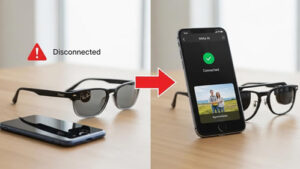 Cómo CONFIGURAR tus Ray-Ban Meta
 Por que NO puedo CONCENTRARME para ESTUDIAR
 Por que me DISTRAIGO con FACILIDAD
 ¿Por qué NO ME ALCANZA el DINERO si Gano Bien? Descubre Dónde se Está Yendo
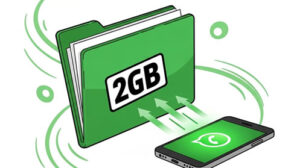 Como ENVIAR ARCHIVOS de hasta 2 GB por WhatsApp