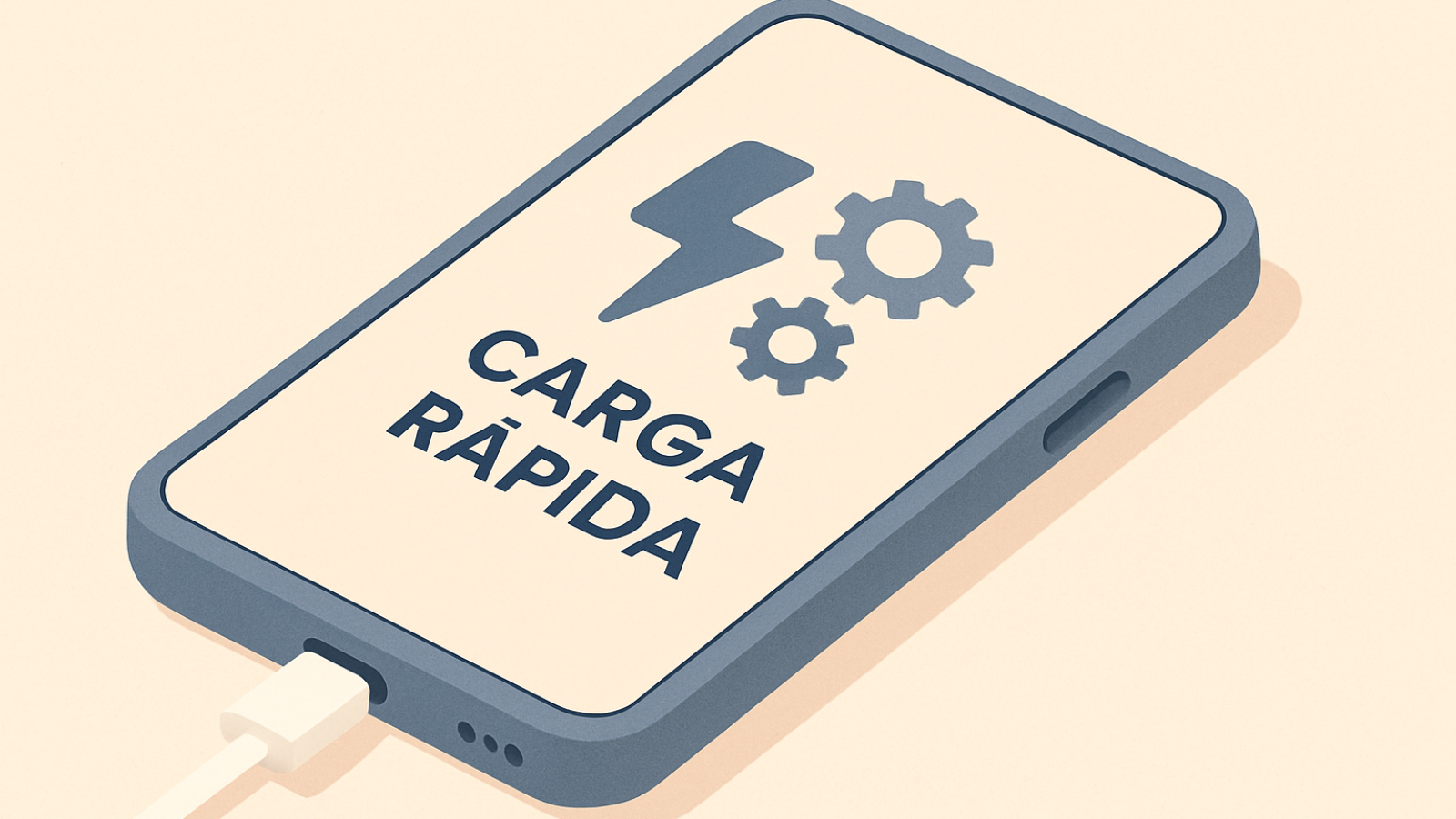
¿Te desespera ver que tu celular tarda horas en cargarse? Tanto si usas Android como iOS, la carga lenta suele tener causas muy concretas que puedes identificar y corregir sin necesidad de acudir al servicio técnico. En esta guía paso a paso te enseño a comprobar el cable y adaptador, limpiar el puerto, ajustar el software y optimizar tu carga para recuperar la velocidad rápida.
Comprueba el cable y el adaptador
El primer paso es descartar fallos en el hardware base que entrega la energía:
- Usa siempre el adaptador original o uno certificado por el fabricante. Los cargadores genéricos suelen entregar menos potencia y ralentizar la carga.
- Cambia de cable USB (USB-C, Lightning o Micro-USB según tu modelo). Un cable dañado o de baja calidad reduce el amperaje y provoca carga lenta.
Según Digital Citizen, muchos problemas de carga se deben a cables con conectores flojos o hilos internos rotos (digitalcitizen.life). - Observa el icono o mensaje al conectar: si no aparece “carga rápida” o un rayo, el cable o adaptador puede no ser compatible con carga veloz.
Limpieza y revisión del puerto de carga
El polvo y la pelusa pueden interferir en el contacto eléctrico. Siguiendo las recomendaciones de Apple para Lightning y USB-C:
- Apaga el dispositivo antes de limpiar el puerto.
- Usa aire comprimido en ráfagas suaves o un palillo de madera fino para extraer los residuos; evita objetos metálicos.
- Para puertos Lightning, Apple aconseja limpiar el conector con un paño seco y libre de pelusas y no aplicar líquidos ni aire a alta presión (support.apple.com).
- Conecta de nuevo el cargador y comprueba si la velocidad mejora.
Ajustes de software y restablecer estadísticas
En algunos Android (sobre todo Samsung), las estadísticas internas de carga rápida pueden corromperse y ralentizar el proceso. Restablecerlas y reactivar la opción de carga veloz suele solucionar el problema.
Restablecer estadísticas de batería en Samsung
- Abre la app de Teléfono y marca
*#9900#. - Selecciona “Battery Stats Reset” para eliminar los registros internos de uso de batería.
- Reinicia el dispositivo.
Este método no está documentado oficialmente por Samsung, pero se ha popularizado en foros de la propia comunidad de Samsung para resolver fallos de carga rápida (us.community.samsung.com).
Reactivar carga rápida desde ajustes
- En Android, ve a Ajustes > Cuidado del dispositivo (o “Device care”).
- Toca en Batería y abre Más ajustes de batería.
- Desactiva “Carga rápida” o “Fast charging”, espera 5 s y vuelve a activarla.
- Conecta el cargador y verifica que aparezca el icono de carga veloz.
Las rutas exactas pueden variar según la capa de personalización y la versión de Android.
Prueba de carga con el dispositivo apagado
- Apaga completamente el celular.
- Conecta el cable y el cargador.
- Después de unos segundos, observa en pantalla o LED si el porcentaje sube rápido.
- Enciende el móvil y comprueba de nuevo.
Si carga más rápido apagado, alguna app o servicio estaba interfiriendo con la carga rápida en uso normal.
Mantenimiento preventivo
- Limpia el puerto de carga cada mes si guardas el móvil en bolsillos con pelusa.
- Utiliza adaptadores con certificación Quick Charge o USB Power Delivery (USB-PD).
- Evita cargar en entornos muy polvorientos o húmedos.
- Mantén el sistema operativo y las apps actualizadas: a menudo corrigen errores de gestión de energía.
- Retira fundas gruesas o metálicas al cargar para mejorar la disipación de calor.
Herramientas para diagnosticar carga lenta
| Herramienta | Tipo | Qué hace | Versión gratuita | Para qué sirve |
|---|---|---|---|---|
| Cable de carga original | Hardware | Transfiere hasta la corriente máxima soportada por el móvil | Incluido con el dispositivo | Probar si el cable es causa de carga lenta |
| Adaptador Quick Charge / USB-PD | Hardware | Ajusta voltaje y corriente según estándar para carga rápida | No aplica | Asegurar entrega de potencia adecuada |
| App Ampere | Software | Mide corriente y voltaje de carga | Sí (gratis en Android 6.0+) | Diagnosticar rendimiento real de adaptador y cable |
| Multímetro USB (tester) | Hardware | Indica voltaje, corriente y potencia en tiempo real | No aplica | Verificar calidad de cable y adaptador |
| Kit de limpieza (aire comprimido/palillos) | Accesorio | Elimina polvo y pelusas del puerto | Depende del kit | Mejorar contacto eléctrico en el puerto |
Tutorial adicional: diagnóstico con Ampere
Con Ampere podrás saber si tu cargador y cable entregan la corriente adecuada:
- Instala Ampere desde Google Play (Android 6.0+) (appbrain.com).
- Abre la app y concede los permisos necesarios.
- Apaga la pantalla y conecta el cargador al móvil.
- Observa en Ampere la corriente de carga (muestra valores en mA). Valores bajos (por debajo de 500 mA) indican carga muy lenta.
- Prueba con otro cable o adaptador y compara lecturas para identificar el elemento defectuoso (phonearena.com).
Ejemplo práctico
Imagina que tu Samsung tarda 2 h en pasar del 20 % al 80 %. Siguiendo la rutina:
- Compruebas con Ampere que la corriente es de 300 mA (muy baja).
- Cambias a un cable original y ves 1 500 mA.
- Ejecutas
*#9900#y restableces estadísticas. - Desactivas/activas carga rápida en Ajustes > Cuidado del dispositivo.
- El tiempo en el mismo rango baja a 45 min.
Preguntas frecuentes
¿Por qué mi celular no muestra el icono de carga rápida?
Puede ser por un cable o adaptador no compatible, un puerto sucio que no hace buen contacto o porque la opción está desactivada en Ajustes. Sigue los pasos de este artículo para descartar cada causa.
¿Cada cuánto debo limpiar el puerto de carga?
Si sueles llevar el móvil en bolsillos con pelusa, una limpieza mensual es recomendable. Si notas carga irregular, limpia el puerto antes de volver a probar.
¿Sirve el restablecimiento de estadísticas en todos los Android?
El código *#9900# para resetear estadísticas funciona solo en dispositivos Samsung y algunos compatibles con One UI; no está documentado oficialmente por Samsung, pero muchos usuarios lo emplean con éxito.
Un celular que carga lento puede volver a la normalidad con una revisión sencilla de hardware y software. Empieza por lo más fácil (cable y puerto) y sigue con los ajustes internos antes de pensar en reemplazar la batería o llevarlo al servicio.
Ahora que conoces estos trucos, ¿te gustaría dar un paso más y aprender a reparar cualquier fallo de carga o hardware? Con el Curso de Reparación de Celulares 100% Digital podrás convertirte en un experto en reparaciones, ofrecer soporte técnico 24 horas y montar tu propio negocio desde casa.
Aviso: este es un enlace de afiliado.
Publicaciones relacionadas:
 Cómo cambiar el color de un objeto en Canva: Guía paso a paso
 Cómo mejorar la calidad de un video borroso: guía paso a paso
 Cómo evitar pagar intereses en tu tarjeta de crédito: guía paso a paso
 Cómo arreglar iPhone que carga pero no enciende
 COMO hacer ASMR con INTELIGENCIA ARTIFICIAL IA paso a paso
 Cómo enlazar reels en Instagram paso a paso
 Cómo arreglar Instagram si no abre o carga
 Cómo hacer prompts efectivos para ChatGPT: guía con método CREATE
 ¿Qué es Qwen y Wan? Guía Completa sobre las IA de Alibaba
 COMO SABER si mis mensajes de WhatsApp llegan a otro CELULAR
 COMO dejar la ADICCION al CELULAR
 Que se puede hacer con CANVA PRO