¿Ya tienes una idea para tu página, pero no sabes cómo reservar su nombre en internet? Para comprar un dominio web necesitas elegir un nombre disponible, revisar el registro y la renovación, completar tus datos y verificar el correo cuando corresponda. No hace falta tener la página terminada ni contratar alojamiento para empezar.
Te cuento cómo hacerlo con Hostinger, desde la búsqueda hasta la comprobación final. También veremos qué hacer si el nombre está ocupado y cómo evitar que el dominio termine en una cuenta que no controlas. Este enlace es de afiliado.
Qué compras al registrar un dominio
Un dominio es el nombre que utilizas para acceder a un sitio, como ejemplo.com. Cuando lo registras, obtienes el derecho a utilizar ese nombre durante el periodo contratado, sujeto a sus condiciones. No es una compra para siempre: para conservarlo tendrás que renovarlo.
El dominio y el alojamiento web son servicios diferentes. Puedes registrarlos con el mismo proveedor o contratarlos por separado; la ayuda oficial de Hostinger sobre compra de dominios confirma que puedes comprar únicamente el dominio y utilizarlo con otro servicio de alojamiento.
Imagina este caso hipotético: quieres abrir un taller dentro de unos meses y ya decidiste cómo se llamará. Puedes registrar el dominio ahora y preparar la página después. Durante ese tiempo tendrás reservado el nombre mientras el registro siga vigente, aunque todavía no muestre tu sitio.
También conviene separar el dominio del correo: registrar un nombre no crea automáticamente una bandeja como contacto@ejemplo.com. El servicio de correo se configura aparte o se contrata dentro de una oferta que lo incluya.
Cómo elegir el nombre y la extensión
Para una página personal, tu nombre puede ser un buen punto de partida. Para un negocio, empieza por la marca con la que tus clientes ya te conocen. No necesitas meter todos tus productos y servicios en la dirección: es preferible que alguien pueda recordarla y escribirla sin pedirte aclaraciones.
- Busca brevedad sin sacrificar claridad. Una palabra más puede ayudar si distingue tu actividad; una cadena de abreviaturas difíciles de entender suele complicar las cosas.
- Evita números que no pertenezcan a tu marca. Al escuchar “taller uno”, alguien podría escribir la palabra y otra persona usar la cifra.
- Usa guiones solo si aportan claridad. Si cada vez que dices la dirección tienes que explicar dónde van, considera otra opción.
- Haz la prueba en voz alta. Dile el nombre a otra persona y pídele que lo escriba sin verlo.
- Revisa cómo se lee todo junto. Dos palabras claras por separado pueden resultar ambiguas al unirlas.
- Mantén coherencia con tus otros canales. Si ya tienes clientes en redes sociales, una dirección reconocible les facilitará encontrarte.
Después toca elegir la extensión del dominio.
.com puede ser una primera opción, pero no es una obligación. Una extensión de país puede tener sentido si atiendes principalmente a ese mercado. Antes de decidir, revisa sus requisitos y piensa si la dirección seguirá encajando cuando tu proyecto crezca.
Caso hipotético: el negocio Taller Luna quiere registrar tallerluna.com, pero está ocupado. En vez de añadir un número al azar, considera una variante relacionada con su actividad o una extensión apropiada para su público. Las opciones mencionadas son ilustrativas: su disponibilidad debe consultarse en el buscador.
Que una dirección esté libre tampoco significa que puedas usar sin problemas el nombre de otra empresa. Busca coincidencias en internet y en la base oficial de marcas del país donde operarás. La guía de registro de Hostinger también recomienda comprobar posibles conflictos con marcas antes de elegir.
Qué revisar antes de pagar
Antes de confirmar el pedido, compara el registro inicial con la renovación. Una promoción puede resultar atractiva para empezar y tener después un costo diferente. Lo útil no es mirar solo cuánto pagas hoy, sino cuánto necesitarás para conservar la dirección.
- Periodo contratado: identifica cuántos años estás pagando y cuál será la fecha de vencimiento.
- Renovación: consulta el importe aplicable y si la renovación automática estará activada.
- Total del pedido: revisa moneda, impuestos y cualquier servicio adicional antes de autorizar el pago.
- Dominio incluido con alojamiento: comprueba que tu compra y la extensión elegida sean elegibles. “Gratis el primer año” no significa gratuito para siempre.
- Privacidad: revisa si está disponible para esa extensión y qué datos protege. No sustituye la obligación de proporcionar información correcta.
- Cambio de proveedor: consulta las condiciones para conservar o transferir el dominio si más adelante cambias de alojamiento.
Hay ofertas de Hostinger que incluyen el registro durante el primer año con alojamiento elegible, pero no todos los productos, periodos ni extensiones califican. La oferta que aparezca en tu pedido es la que debes evaluar; no conviene asumir que cualquier contratación anual incluye un dominio.
Otro caso hipotético: ya tienes una página alojada y solo quieres una dirección nueva. Durante la compra aparecen propuestas de alojamiento y correo. Puedes omitir lo que no necesitas: comprar otro plan no es un requisito para registrar el dominio.
Si el nombre será para un negocio, incluye tanto el registro como su mantenimiento en tus cuentas. Te puede servir esta guía para hacer un presupuesto para un proyecto de emprendimiento, especialmente si también vas a pagar alojamiento y correo.
Cómo comprar un dominio en Hostinger paso a paso
El proceso se hace desde el navegador del computador o del celular; no necesitas instalar un programa. La búsqueda no te obliga a comprar, pero el dominio no queda reservado solo por aparecer disponible. El registro debe completarse correctamente.
Estos pasos siguen la documentación oficial de compra y registro enlazada anteriormente. Los textos pueden variar ligeramente según el idioma y la versión de la interfaz.
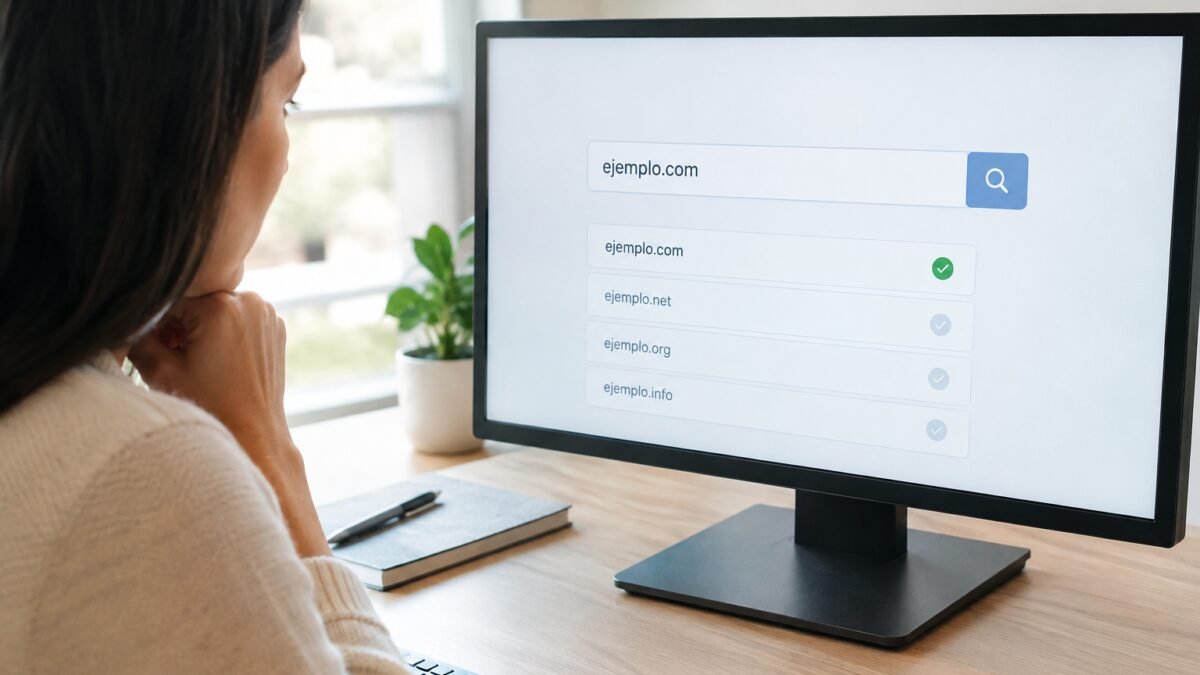
- Abre el buscador de dominios. Dentro de Hostinger, entra a la herramienta de búsqueda e introduce el nombre con su extensión. Pulsa Buscar.
- Comprueba la dirección completa. Si está disponible, revisa letra por letra antes de añadirla al carrito. Si está ocupada, prueba una variante coherente o una extensión diferente.
- Añade únicamente lo que quieres registrar. Utiliza el botón para agregar el dominio al carrito. No necesitas comprar todas las extensiones sugeridas.
- Elige el periodo. Consulta el precio de renovación y el total correspondiente a la duración seleccionada. Retira los servicios que no necesites.
- Crea tu cuenta o inicia sesión. Usa una dirección de correo que controles y puedas mantener activa. Evita depender de una cuenta de un empleado, diseñador o colaborador externo.
- Completa el pago. Revisa el resumen final y autoriza la operación con el método disponible que elijas.
- Termina el registro en hPanel. En el panel de administración, abre Dominios y selecciona Administrar junto al nombre comprado. Completa o corrige los datos del titular y utiliza Finalizar registro cuando aparezca esa opción.
- Consulta el estado. El dominio debe aparecer en tu cuenta. Si indica que falta completar información o verificar el correo, continúa con ese paso antes de dar el proceso por terminado.
Si tienes derecho a un dominio incluido con tu alojamiento, busca la opción Reclamar dominio en la configuración inicial o en la sección de dominios. Esa ruta sustituye la compra independiente del nombre elegible, pero no elimina el registro de datos ni la verificación cuando sea necesaria.
La cuenta y el titular merecen tanta atención como el nombre. Para un dominio personal, utiliza tus datos reales. Si representa a una empresa, introduce la información que corresponda a la organización y a su contacto autorizado. Pagar una factura no reemplaza revisar quién figura en el registro y quién controla la cuenta.
Cómo verificar el correo y resolver problemas
El pago puede estar aprobado y todavía faltar la confirmación del correo del titular. La ayuda oficial de verificación de Hostinger indica un plazo de 15 días en los casos que requieren esta comprobación. Si no se completa, el dominio puede quedar suspendido temporalmente. Algunas extensiones no requieren este procedimiento.
- Abre el correo indicado en los datos del dominio. Busca el mensaje de verificación y revisa también la carpeta de correo no deseado.
- Sigue el enlace del mensaje legítimo. Completa la confirmación y pulsa Verificar cuando aparezca.
- Regresa al panel. Comprueba que ya no figure la verificación pendiente. La actualización puede tardar unos minutos.
- Si no llegó el mensaje, solicita otro. En Dominios, abre el nombre y utiliza Reenviar. Si continúa pendiente después de verificarlo, utiliza Comprobar estado cuando esté disponible.
¿Escribiste mal la dirección? Corrígela en los datos de contacto y sigue las indicaciones del soporte para completar la verificación. No dejes el error para después ni inventes datos para salir del formulario.
Como precaución, si un mensaje te pide un pago inesperado, entra a tu cuenta por tu cuenta y consulta allí el estado. La comprobación del correo y la compra de servicios adicionales son asuntos distintos.
Cómo conectar el dominio y conservar su control
Cuando el registro está terminado, falta vincular la dirección con el lugar donde publicaste la página. Esa conexión se gestiona mediante DNS.
Para alojamiento web o cloud de Hostinger, la guía oficial para conectar un dominio explica este recorrido: entra a Sitios web, añade tu sitio si todavía no existe y sigue la guía junto al aviso Dominio no conectado o Dominio temporal. Si el dominio está en la misma cuenta y conserva la configuración de Hostinger, normalmente no hacen falta cambios manuales.
Si usas otro alojamiento, sigue sus instrucciones y utiliza los valores que te proporcione. No copies servidores de nombres de un tutorial antiguo. Si ya utilizas correo con ese dominio, revisa también sus registros antes de modificar la configuración: un cambio puede afectar la recepción de mensajes. La actualización de DNS no siempre se ve inmediatamente.
Para conservar el control del dominio después de publicarlo:
- Mantén el acceso a la cuenta. Guarda las credenciales de forma segura y evita que una sola persona externa sea la única que pueda entrar.
- Actualiza el correo de contacto. Allí recibirás comunicaciones relacionadas con el registro.
- Revisa la renovación automática y el método de pago. Tenerla activada no sustituye comprobar que el cobro se complete.
- No esperes al vencimiento. Los plazos y opciones de recuperación varían según la extensión y el proveedor; dejar vencer el dominio puede afectar la web y el correo.
Ya con la dirección registrada, puedes seguir con estas recomendaciones para crear tu página web desde cero y decidir qué necesita realmente tu sitio antes de contratar más servicios.
Preguntas frecuentes
¿Puedo comprar un dominio sin contratar alojamiento?
Sí. Puedes registrar solo el dominio y conectarlo a un alojamiento más adelante. Comprar el nombre no exige tener la página terminada ni contratar alojamiento en ese momento.
¿El dominio es mío para siempre después de pagarlo?
No. El registro te da derecho a utilizarlo durante el periodo contratado, sujeto a sus condiciones. Para conservarlo debes renovarlo; si estaba incluido gratis el primer año, revisa cuánto cuesta mantenerlo después.
¿Qué hago si no recibo el correo de verificación?
Revisa la carpeta de correo no deseado y confirma que la dirección registrada sea correcta. En Hostinger puedes abrir el dominio desde Dominios y utilizar Reenviar. Si el problema continúa, contacta al soporte. Algunas extensiones no requieren esta verificación.
Comprar un dominio no termina al aprobar el pago: el nombre debe quedar bien escrito, con los datos correctos, en una cuenta bajo tu control y con la verificación resuelta cuando corresponda. Eso es lo que te deja una base clara para publicar tu página y conservarla después.
Si quieres dar ese paso, Hostinger reúne la búsqueda y el registro de dominios, alojamiento para tu página y opciones de correo profesional. Puedes comenzar por la dirección y continuar con los servicios que necesite tu proyecto, sin tener que resolverlo todo el mismo día.
Registra tu dominio web con Hostinger
Busca tu nombre y gestiona tu dominio desde una misma plataforma.
Aviso: este es un enlace de afiliado.
Antes de imprimir tarjetas o compartir la dirección con tus clientes, envíasela a alguien y pídele que la abra desde su celular. Esa pequeña revisión ayuda a detectar errores en la dirección que vas a difundir. Si conoces a alguien que está preparando su primera página, compártele esta guía o sigue leyendo las guías relacionadas que aparecen más abajo.