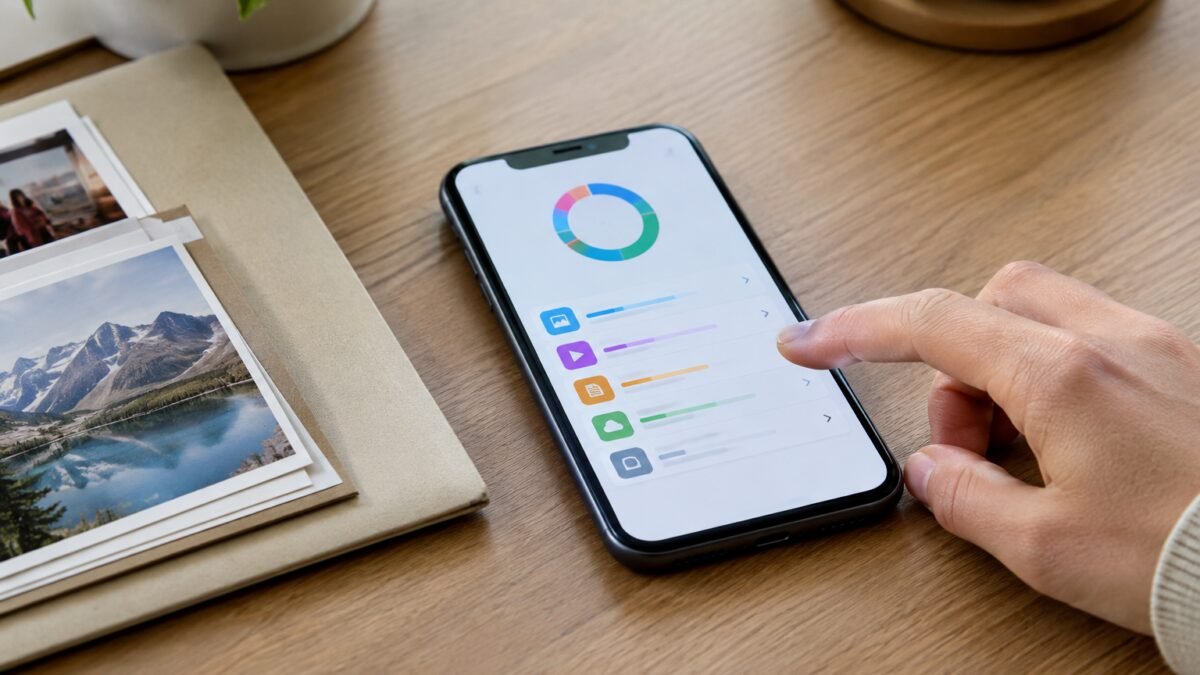
¿Tu celular muestra «Almacenamiento casi lleno» justo cuando quieres tomar una foto o descargar un documento? Antes de borrar recuerdos al azar, conviene saber qué está ocupando el espacio. Muchas veces puedes empezar por películas descargadas, aplicaciones que ya no usas y copias locales de fotos que ya están respaldadas.
La forma más segura de liberar espacio es revisar el almacenamiento, quitar primero lo recuperable y comprobar los respaldos antes de eliminar archivos importantes. Aquí tienes un recorrido para Android y iPhone, con las diferencias que conviene conocer entre borrar una descarga, limpiar la caché y eliminar los datos de una aplicación.
Identifica qué ocupa espacio en tu celular
Cuando el teléfono avisa que no tiene espacio, normalmente se refiere al almacenamiento, no a la memoria RAM. Por eso, cerrar todas las aplicaciones no sustituye la revisión de fotos, descargas y datos guardados.
Estas son las rutas de partida:
- En Android: abre Configuración o Ajustes > Almacenamiento. La ubicación cambia entre fabricantes; si no aparece, busca «almacenamiento» dentro de los ajustes. La ayuda oficial de Android explica cómo consultar las categorías y revisar las opciones para liberar espacio.
- En iPhone: entra en Configuración > General > Almacenamiento del iPhone. Allí encontrarás el desglose, recomendaciones y aplicaciones con su uso de espacio.
No te quedes solo con el tamaño de la aplicación: sus documentos, descargas y otros datos también pueden ocupar bastante. Una aplicación de video pequeña puede acumular varias películas; una de edición puede conservar proyectos y exportaciones.
Situación hipotética: quieres guardar las fotos de una reunión y el celular no te deja. El desglose muestra que una aplicación de video ocupa más que tu galería. Antes de tocar las fotos, revisas sus descargas y encuentras una serie que ya terminaste. Ese es un mejor punto de partida que borrar muchos documentos pequeños.
Libera espacio paso a paso, empezando por lo menos arriesgado
Puedes hacer esta primera revisión con las herramientas del teléfono. No necesitas comenzar instalando una aplicación de limpieza: los ajustes y el administrador de archivos ya te ayudan a localizar buena parte de lo que sobra.
- Anota cuánto espacio queda y qué categoría ocupa más. Usa la pantalla de almacenamiento. Así podrás comparar después y evitar borrar cosas que apenas cambian el resultado.
- Quita contenido descargado que puedas recuperar. Dentro de tus aplicaciones de música, video, pódcast o mapas, revisa las descargas sin conexión. Elige la opción que quite la descarga, no la que elimine un elemento de tu biblioteca o cuenta.
- Abre la carpeta Descargas. En Android puedes usar el administrador de archivos del fabricante o Files de Google; en iPhone, la aplicación Archivos. Revisa documentos viejos, imágenes e instaladores que reconozcas.
- Evalúa las aplicaciones grandes que ya no utilizas. Antes de desinstalarlas, comprueba si contienen notas, conversaciones, proyectos o partidas que solo existen allí.
- Deja las fotos y videos importantes para cuando el respaldo esté verificado. Si ya tienen copia, utiliza la función específica para quitar copias locales o la optimización correspondiente, como se explica más abajo.
- Vuelve a consultar el almacenamiento. Si todavía necesitas espacio, revisa la siguiente categoría grande. Las papeleras se vacían al final, cuando ya sabes que no necesitas recuperar nada.
Si aparece un botón llamado Liberar espacio, lee las categorías y los archivos seleccionados antes de aceptar. No todos los Android muestran la misma herramienta, y una sugerencia automática no sabe si ese PDF antiguo es un recibo prescindible o un documento que debes conservar.
Quita fotos del teléfono sin perder el respaldo
Antes de eliminar fotos, comprueba tres cosas: que estás en la cuenta correcta, que la carga terminó y que los archivos que vas a quitar están disponibles fuera del teléfono. Abre varias fotos recientes y reproduce algunos videos desde otro dispositivo o desde la versión web del servicio. Ver una miniatura en tu celular no demuestra, por sí solo, que haya una copia en la nube.
También conviene distinguir la sincronización de una copia independiente, sobre todo si usas Fotos en iCloud.
En Android: utiliza la función de Google Fotos para quitar copias locales
Google Fotos permite retirar del dispositivo fotos y videos que ya tienen copia de seguridad. La aplicación se puede utilizar sin pagar por un plan adicional, pero el respaldo depende del espacio disponible en tu cuenta de Google; si está lleno, no debes dar por hecho que los archivos recientes ya se subieron.
- Abre Google Fotos y toca tu foto de perfil. Comprueba la cuenta y espera a que indique que la copia de seguridad está completada. Revisa específicamente los archivos que quieras proteger.
- Comprueba una muestra fuera del celular. Desde un computador u otro equipo, entra en la misma cuenta y abre fotos y videos recientes. Para archivos irremplazables, guarda además una copia independiente.
- Vuelve al perfil y toca «Liberar espacio en este dispositivo». Revisa la cantidad que propone liberar antes de confirmar.
- Confirma y revisa el resultado. Las copias respaldadas seguirán disponibles en Google Fotos, aunque las que se quitaron del teléfono ya no estarán disponibles sin conexión ni en la galería local.
La documentación de Google Fotos sobre liberar espacio explica este funcionamiento y advierte que algunos elementos recientes pueden permanecer en el dispositivo. No confundas esta función con seleccionar fotos y tocar «Eliminar»: eso puede afectar también a la biblioteca respaldada.
En iPhone: optimiza las fotos en lugar de borrarlas de iCloud
Si tienes Fotos en iCloud activado, borrar imágenes desde Fotos también puede quitarlas de iCloud y de los demás dispositivos sincronizados. Para reducir el espacio local conservando la biblioteca, revisa Configuración > tu nombre > iCloud > Fotos y la opción Optimizar almacenamiento del iPhone. La ubicación exacta dentro de esa pantalla puede variar según la versión de iOS.
Apple explica en su guía para administrar el almacenamiento de fotos y videos que la optimización conserva los originales en iCloud y utiliza versiones que ocupan menos en el dispositivo cuando hace falta. Necesitas espacio suficiente en iCloud, y descargar los originales puede requerir conexión; no es un botón que garantice liberar una cantidad inmediata.
Situación hipotética: tienes las fotos de un viaje en el iPhone y en tu iPad. Las borras del teléfono pensando que seguirán intactas en la tableta, pero ambos usan la misma biblioteca de iCloud. Lo adecuado para reducir el espacio del iPhone era optimizarlo o exportar antes una copia independiente, no eliminar las imágenes de la biblioteca sincronizada.
Si prefieres conservarlas en un computador, te puede servir esta guía para transferir fotos y videos de iPhone a PC sin iTunes. Abre los archivos transferidos antes de borrar los originales.
Desinstala aplicaciones sin llevarte sus datos importantes
Una aplicación que no usas puede ser una buena candidata para liberar espacio, pero su antigüedad no dice nada sobre el valor de lo que guarda. Antes de quitar una aplicación de mensajería, notas, edición o juegos, revisa cómo respalda o exporta sus datos. Reinstalarla no garantiza recuperar información que solo estaba guardada en el teléfono.
- En Android: revisa el tamaño desde los ajustes de aplicaciones. También puedes abrir Play Store > perfil > Administrar dispositivo y apps > Administrar para revisar las instaladas. Las opciones de ordenación disponibles pueden variar.
- En iPhone: abre una aplicación desde Almacenamiento del iPhone. Distingue Desinstalar app, que conserva documentos y datos, de Eliminar app, que también elimina los datos asociados del dispositivo.
- Si aparece una opción para archivar: puede retirar parte de la aplicación conservando datos personales. Aun así, necesitarás volver a descargarla para usarla, y su disponibilidad futura no está garantizada.
Situación hipotética: un juego ocupa mucho y llevas meses sin abrirlo. Antes de desinstalarlo, entras y compruebas que la partida está vinculada a tu cuenta y sincronizada. En cambio, conservas una aplicación de notas hasta exportar unas anotaciones que no aparecen en ningún otro equipo. Las dos se usan poco, pero el riesgo de borrarlas es distinto.
El mismo cuidado aplica a aplicaciones que generan códigos de acceso o guardan archivos de trabajo. Si no sabes cómo recuperar su contenido, es mejor empezar por otra categoría.
Borrar caché no es lo mismo que borrar datos
En Android, la pantalla de almacenamiento de una aplicación suele ofrecer acciones con nombres parecidos y consecuencias muy distintas. La caché es una de ellas.
Para limpiar la caché de una aplicación en Android, abre sus ajustes y busca el apartado de almacenamiento. En muchos modelos la ruta es Configuración > Aplicaciones > nombre de la aplicación > Almacenamiento y caché > Borrar caché; los nombres cambian según el fabricante.
La ayuda de Android distingue borrar caché de borrar almacenamiento: la primera acción elimina datos temporales y puede hacer que la siguiente carga sea más lenta; la segunda elimina los datos de la aplicación. Puede cerrar tu sesión, restablecer ajustes o hacerte perder contenido local.
- Si el espacio lo ocupan descargas: quítalas desde la propia aplicación. Borrar la caché no necesariamente elimina películas, mapas o música guardados sin conexión.
- Si la caché vuelve a crecer: no significa por sí solo que haya una falla. Es normal que la aplicación genere nuevos archivos temporales al usarla.
- En iPhone: no existe un botón general equivalente para limpiar la caché de todas las aplicaciones. Algunas ofrecen controles propios; eliminar y reinstalar una app debe quedar para después de comprobar sus respaldos y tu acceso a la cuenta.
Liberar almacenamiento tampoco resuelve todas las causas de lentitud. Si ya tienes espacio y el teléfono sigue trabándose, continúa con esta guía sobre cómo solucionar un celular lento y que se traba.
Revisa descargas, duplicados y papeleras
La carpeta Descargas puede reunir boletos, recibos, formularios, imágenes y archivos que abriste una sola vez. Empieza por los grandes que reconoces y puedes obtener de nuevo. Antes de borrar un documento, ábrelo: un nombre como «documento-final-2» no te dice si es una copia sobrante o la versión que necesitas conservar.
En Android, Files de Google es una herramienta gratuita para explorar archivos y revisar sugerencias de limpieza, incluidos duplicados. Si utilizas esa función, compara los elementos y conserva el original indicado por la aplicación; no selecciones todo solo porque aparezca en una recomendación. Dos fotos parecidas también pueden ser tomas distintas que quieras guardar.
- Música, video y mapas: revisa las descargas dentro de cada aplicación. Lee si la confirmación dice quitar del dispositivo o eliminar de la biblioteca; no significan necesariamente lo mismo.
- Archivos recibidos por mensajería: guarda aparte los documentos importantes antes de limpiar grupos o conversaciones. No des por hecho que el respaldo de fotos incluye todos esos archivos.
- Papeleras: revisa las de la galería y del administrador de archivos. Algunos elementos siguen ocupando espacio mientras permanecen allí; vacíalas únicamente después de confirmar que no quieres restaurarlos.
Si el espacio disponible apenas cambia, vuelve al desglose inicial. Quizá la carpeta que limpiaste era pequeña y el problema principal sigue siendo una aplicación con muchas descargas. Evita compensarlo borrando carpetas desconocidas o archivos del sistema.
Pasa archivos a un computador, una microSD o una unidad USB
Si quieres conservar tus archivos sin depender solo de la nube, puedes copiarlos a un computador o a un almacenamiento externo compatible. Algunos Android admiten microSD; otros permiten conectar unidades USB. Antes de comprar, consulta el modelo exacto del teléfono: tener un puerto USB-C no garantiza por sí solo que cualquier unidad o adaptador funcione.
La ayuda de Files de Google para unidades USB explica cómo acceder a una unidad conectada y copiar archivos. En un Android compatible, el procedimiento práctico es este:
- Conecta la unidad y abre el administrador de archivos. En Files de Google, acepta el permiso de acceso si aparece y localiza la unidad en los dispositivos de almacenamiento.
- Selecciona los archivos del teléfono y elige copiar. Para una primera transferencia importante, copiar es más prudente que mover porque conserva el original durante la comprobación.
- Elige la unidad externa como destino. Espera a que termine la transferencia y revisa cualquier aviso de error antes de desconectarla.
- Abre los archivos desde la unidad. Reproduce videos completos o revisa distintas partes, abre documentos y compara que se hayan transferido los elementos esperados.
- Borra del teléfono solo lo que ya verificaste. Para archivos irremplazables, conserva otra copia adicional: una única unidad también puede perderse o fallar.
Una microSD puede servir para fotos, videos y documentos, pero no necesariamente permite instalar o trasladar cualquier aplicación. Y crear otra carpeta dentro del mismo almacenamiento interno no libera espacio: el archivo sigue en el teléfono.
Evita que el almacenamiento vuelva a llenarse
Después de la limpieza, fíjate en qué vuelve a crecer. Si son videos descargados, conviene retirarlos al terminar de verlos. Si son archivos de grupos, revisa los controles de descarga automática de la aplicación de mensajería. La solución depende del origen, no de borrar lo mismo cada pocos días.
Algunos Android incluyen Almacenamiento inteligente u opciones similares para quitar copias locales de fotos respaldadas cuando se cumplen ciertas condiciones. No es una función universal: su presencia y comportamiento dependen del dispositivo. Antes de activarla, revisa qué retira, qué mantiene en línea y qué dejará de estar disponible sin conexión.
- Empieza por lo recuperable: descargas que puedes repetir y contenido que ya no necesitas.
- Comprueba las copias antes de retirar originales: especialmente fotos, documentos y proyectos.
- Revisa las aplicaciones que más crecen: su contenido descargado puede pesar más que la propia aplicación.
- Deja aparte lo que no identificas: una carpeta desconocida no es automáticamente basura.
No necesitas borrar por borrar ni comprar otro celular ante la primera alerta. Lo útil es distinguir entre contenido prescindible, archivos con respaldo comprobado y datos que todavía solo existen en el dispositivo.
Preguntas frecuentes
¿Qué puedo borrar primero para liberar espacio sin perder archivos importantes?
Empieza por descargas que puedas obtener otra vez, películas o música guardadas sin conexión que ya no necesites y aplicaciones que no uses, después de revisar sus datos. Deja las fotos, documentos y proyectos importantes para cuando hayas comprobado que tienen otra copia que puedes abrir.
¿Si borro una foto del celular también se borra de la nube?
Depende del servicio y de la acción. Eliminar una foto de una biblioteca sincronizada, como Fotos en iCloud, puede borrarla también de la nube y de otros dispositivos. En Android, la función «Liberar espacio en este dispositivo» de Google Fotos está pensada para quitar copias locales ya respaldadas, no para eliminar esos elementos de tu biblioteca en Google Fotos.
¿Borrar la caché elimina mis fotos o conversaciones?
En Android, borrar la caché elimina archivos temporales y no está pensado para borrar tus fotos personales ni conversaciones. No lo confundas con «Borrar datos» o «Borrar almacenamiento», que puede eliminar información local de la aplicación. Revisa el nombre exacto de la acción antes de aceptarla.
Para recuperar espacio con cuidado, no hace falta una limpieza agresiva: basta con empezar por lo que reconoces y puedes recuperar. Si dudas de dónde está la única copia de un archivo, consérvalo hasta comprobarlo. Un poco menos de espacio liberado es preferible a perder algo que necesitabas.
Conocer el almacenamiento es una primera forma de entender mejor tu teléfono. Si además te interesa aprender a reparar celulares o explorar este trabajo desde casa, el Curso de Reparación de Celulares 100% Digital ofrece formación en línea, acceso al contenido desde distintos dispositivos y soporte técnico por WhatsApp.
Aprende a reparar celulares desde casa
Contenido digital desde distintos dispositivos y soporte técnico por WhatsApp.
Aviso: este es un enlace de afiliado.
Para empezar hoy, toma una captura de la pantalla de almacenamiento antes de limpiar y otra al terminar: te servirá para identificar qué acciones realmente hicieron diferencia. Si conoces a alguien que siempre tiene el celular lleno, compártele esta guía o sigue leyendo las guías relacionadas que aparecen más abajo.



HOLA MUCHAS GRACIAS POR LA INFORMAICÓN, LO PONDRE EN PRATICA