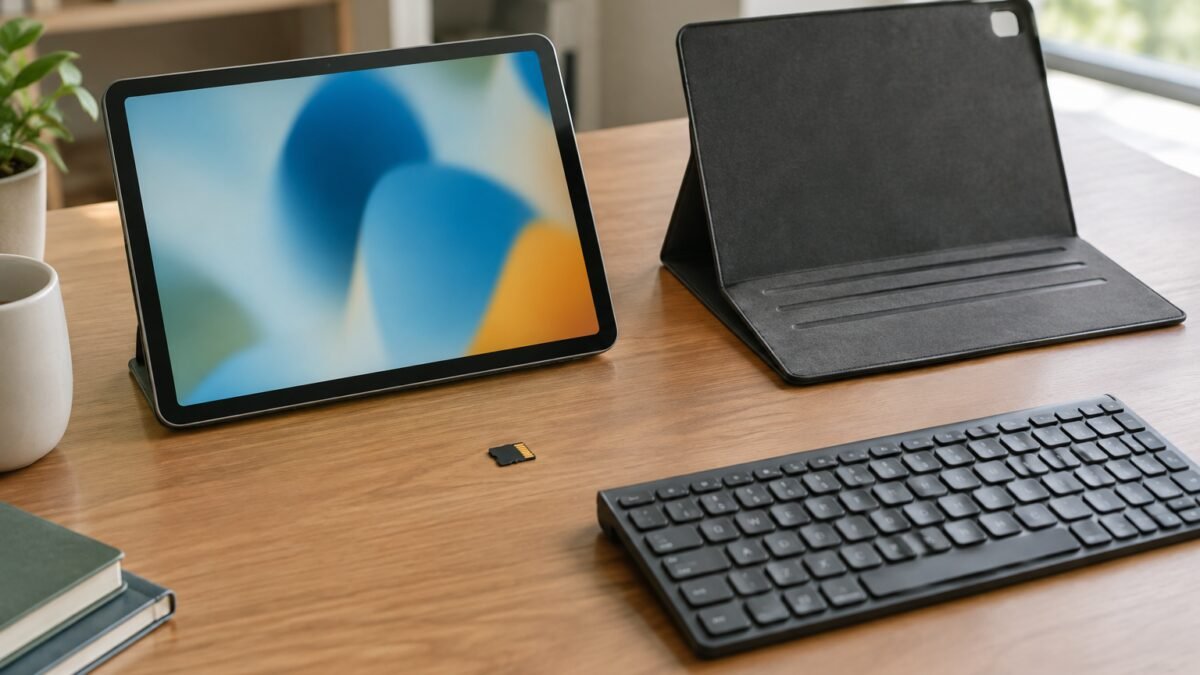
¿Encontraste una Lenovo Tab One con funda folio y quieres saber si te sirve para estudiar, ver YouTube o escribir documentos? Lo primero es distinguir tres cosas: el modelo de la tablet, su versión de conectividad y los accesorios que realmente incluye el paquete. Una foto con funda no confirma que venga incluida, y una bandeja para tarjetas no significa necesariamente que admita SIM.
La Tab One es una tablet compacta orientada a tareas cotidianas. Te cuento qué características están documentadas, qué dudas resuelve el video de InterContenido y qué conviene comprobar antes de comprar, especialmente si necesitas WhatsApp, teclado, memoria externa o un lápiz.
Identifica la Tab One y sus características principales
Para la Lenovo Tab One, estas son las características principales recogidas en la ficha oficial de Lenovo:
- Pantalla: 8,7 pulgadas, resolución de 1340 × 800 y frecuencia de 60 Hz.
- Procesador: MediaTek Helio G85.
- Memoria RAM: 4 GB, no ampliables.
- Almacenamiento: configuraciones de 64 o 128 GB y microSD de hasta 1 TB.
- Conexiones: Wi-Fi 5, Bluetooth 5.3 y USB-C con velocidad USB 2.0.
- Sistema de referencia: Android 14 o posterior; la versión instalada depende de las actualizaciones.
Estos datos describen la familia del producto, no cualquier anuncio que use su nombre. Para identificar una oferta concreta, busca también el código completo de configuración: es el que ayuda a distinguir capacidad, accesorios y otras diferencias comerciales.
En la tablet, puedes consultar la información del dispositivo en Ajustes; el nombre exacto del apartado puede variar. Contrasta esa referencia con la etiqueta de la caja o de la parte posterior. Si una tienda mezcla nombres como Tab One, Tab 3 y Tab M8 en una misma publicación, pide una foto de la etiqueta antes de decidir.
Wi-Fi, LTE, SIM y llamadas de WhatsApp
La distinción que plantea el video sí es útil: una versión Wi-Fi y una versión con conexión celular no resuelven exactamente la misma necesidad. En la documentación de Lenovo, TB305FU identifica la variante Wi-Fi y TB305XU la variante con conectividad celular. La bandeja de la primera admite microSD; la de la segunda contempla nano-SIM y microSD.
No intentes colocar una SIM en un espacio bloqueado de una bandeja Wi-Fi. Que ambas variantes tengan un aspecto parecido no significa que compartan todos sus componentes internos. Para una compra importada, también conviene preguntar al operador por la compatibilidad de la referencia y sus bandas.
Admitir SIM tampoco garantiza por sí solo llamadas telefónicas convencionales. Lenovo contempla diferencias de soporte de voz y advierte que la función depende de la configuración y del operador. Por eso, si quieres marcar números desde una aplicación Teléfono, esa característica debe confirmarse expresamente para la unidad que vas a comprar.
WhatsApp funciona de otra manera: sus mensajes y llamadas utilizan internet, no necesitan que la tablet tenga una SIM propia. El centro de ayuda de WhatsApp confirma la disponibilidad de su aplicación para tablets Android y explica cómo vincularla con tu cuenta:
- Abre WhatsApp en la tablet y busca la opción para vincularla con una cuenta existente.
- Abre WhatsApp en tu celular. En Android, entra al menú de tres puntos y después a Dispositivos vinculados; en iPhone, busca ese apartado en Configuración.
- Selecciona Vincular un dispositivo y escanea el código QR que aparece en la tablet.
- Deja terminar la vinculación antes de comprobar tus conversaciones y las funciones disponibles.
Situación hipotética: usas la tablet en casa para ver clases y responder mensajes. La versión Wi-Fi puede cubrir ese uso sin pagar una línea adicional. Si luego quieres conectarte durante un viaje, podrías compartir internet desde tu celular; una versión LTE resulta más independiente, pero añade el costo y las condiciones del servicio celular. En ambos casos, la calidad de una llamada por internet también depende de la conexión.
MicroSD y memorias USB: qué puedes ampliar y conectar
La tarjeta microSD es el recurso más directo que menciona el video para guardar más archivos. Conviene separar esa ampliación de la memoria de funcionamiento: añadir una tarjeta no aumenta la RAM ni hace que la tablet ejecute más aplicaciones con fluidez. Su utilidad está en disponer de espacio adicional para documentos, fotos y otros archivos compatibles.
Antes de comprar una tarjeta, piensa qué quieres guardar. No todas las aplicaciones permiten mover su instalación o sus descargas a una microSD. Una aplicación de video, por ejemplo, puede administrar sus descargas dentro de su propio espacio; tener una tarjeta instalada no obliga a que la use.
Situación hipotética: descargas muchos PDF y fotografías de apuntes. Una microSD puede ayudarte a mantener esos archivos disponibles sin ocupar todo el almacenamiento interno. Pero si lo que se llena es el espacio de una aplicación que no permite mover sus datos, tendrás que gestionarlo desde esa aplicación o desde el almacenamiento del sistema.
El otro recurso del video es una memoria USB conectada mediante un adaptador OTG.
Aquí hay que mantener una diferencia importante: la conexión del pendrive no se prueba en el video; se comenta a partir de otras demostraciones. Además, la ficha técnica consultada identifica el puerto USB-C, pero no confirma expresamente en ese apartado el funcionamiento con memorias OTG. Por eso, no conviene presentar cualquier pendrive como compatible sin más.
Si esa función es decisiva para ti, pide al vendedor una demostración con la misma referencia de tablet. Cuando tengas una unidad compatible, puedes hacer esta comprobación sin arriesgar tus archivos importantes:
- Usa una memoria con archivos de prueba y conserva una copia en otro lugar.
- Conéctala mediante un adaptador USB-C adecuado y abre el administrador de archivos de la tablet.
- Busca la unidad externa e intenta abrir un documento pequeño.
- Prueba una copia de archivo antes de depender de esa conexión para una entrega o un viaje.
- Expulsa la unidad desde el sistema cuando esa opción esté disponible y después desconéctala.
Ojo con el adaptador anunciado como “USB 3.0” que aparece en el video: esa etiqueta no cambia la velocidad del puerto de la tablet. Tampoco aceptes una solicitud de formateo si la memoria contiene tu única copia de unos archivos; primero guarda esos datos en otro equipo.
Cómo conectar un teclado y trabajar con documentos
Para escribir correos, responder formularios o preparar un documento, un teclado físico puede resultar más cómodo que el teclado en pantalla. El video menciona esta posibilidad, y la conectividad Bluetooth de la Tab One permite plantearla con un teclado compatible con Android. No hace falta que la funda incorpore teclado: puedes usar uno independiente y apoyar la tablet en su funda.
La ayuda oficial de Android para conectar un teclado físico indica estos pasos. Los nombres pueden aparecer como Ajustes o Configuración según la versión y el idioma:
- Activa el modo de emparejamiento del teclado. La combinación de botones depende del fabricante.
- En la tablet, abre Ajustes → Dispositivos conectados → Vincular nuevo dispositivo.
- Selecciona el teclado en la lista de dispositivos disponibles y sigue las indicaciones que aparezcan.
- Abre un documento y escribe una frase de prueba con tildes, signos y la letra ñ.
- Si las teclas no coinciden, revisa Ajustes → Sistema → Teclado → Teclado físico y elige la distribución correspondiente.
Necesitas un teclado compatible, que puede venderse por separado. No des por incluido ese accesorio porque aparezca junto a la tablet en una fotografía. Si ya utilizas un teclado de escritorio y quieres conocer una opción de ese formato, puedes consultar el análisis del Logitech MX Keys S; para llevarlo en la mochila, en cambio, conviene valorar especialmente el tamaño y el peso.
Respecto a Word y Excel, el video describe un uso básico de documentos. Esa es una expectativa más razonable que pensar en sustituir automáticamente un computador. Editar un texto corto o una hoja sencilla no equivale a trabajar con un archivo grande, automatizaciones o funciones avanzadas. Antes de depender de una aplicación, revisa también qué edición necesitas y qué funciones habilita tu cuenta.
Una buena prueba consiste en abrir una copia de un archivo que ya uses: cambia un párrafo, modifica algunas celdas, guarda el resultado y vuelve a abrirlo. Así evalúas tu trabajo real, no solo si aparece el icono de la aplicación o si permite abrir un documento vacío.
Pantalla dividida, juegos y compatibilidad con lápiz
En el video se muestran pantalla dividida y aplicaciones flotantes, con la posibilidad de ajustar cuánto espacio ocupa cada ventana. También se plantea combinar Chrome y YouTube. Eso ayuda a entender el uso buscado, pero, dada la identificación verbal imprecisa del equipo, conviene comprobar esas opciones en la Tab One y en la versión del sistema que vayas a utilizar.
Si tienes la tablet delante, abre las dos aplicaciones que necesitas y busca las opciones de multitarea disponibles. No todas las aplicaciones admiten las mismas formas de presentación. Además, poder mostrar dos ventanas no garantiza una experiencia cómoda: en una pantalla compacta, el teclado en pantalla puede dejar poco espacio para leer o editar.
Situación hipotética: quieres ver una explicación y tomar notas al mismo tiempo. Antes de comprar, pide probar esa combinación durante unos minutos, con el tamaño de letra que necesitas. Tal vez te resulte suficiente; o quizá prefieras ver la clase en el televisor y reservar toda la pantalla de la tablet para escribir.
La valoración positiva del video se concentra en navegar, estudiar, consultar documentos y ver YouTube. No incluye una prueba propia de juegos: los comentarios sobre ese uso se apoyan en lo visto en otras personas. No sería correcto convertirlos en una garantía de rendimiento, especialmente para juegos exigentes o para jugar mientras mantienes otras aplicaciones abiertas.
También se menciona un modo de descanso visual como explicación de la apariencia de la pantalla durante la grabación. Si vas a evaluar el brillo o los colores en una tienda, revisa primero si hay algún ajuste de ese tipo activado; no juzgues la pantalla únicamente por cómo se ve filmada.
Con el lápiz, la respuesta es más clara: Lenovo indica que la Tab One no tiene soporte de lápiz. Puedes comprobarlo en el apartado correspondiente de su documentación técnica oficial. Un lápiz capacitivo sencillo podría imitar el dedo, pero eso no aporta sensibilidad a la presión ni rechazo de la palma.
La idea del video de pedir uno prestado o probarlo en una tienda puede servir para valorar una punta capacitiva. Lo que no conviene es comprar varios lápices activos esperando que alguno añada funciones que la pantalla no ofrece. Si tu prioridad es escribir apuntes a mano o dibujar con precisión, busca una tablet con compatibilidad expresa con un lápiz concreto.
Cómo enviar YouTube al televisor
El icono que aparece en YouTube para enviar contenido no es una función exclusiva de Lenovo. Necesitas un televisor o dispositivo receptor compatible y una configuración de conexión adecuada. Además, enviar un video de YouTube no es lo mismo que duplicar toda la pantalla ni demuestra que puedas conectar cualquier monitor mediante un cable USB-C.
La ayuda oficial de YouTube explica el envío al televisor y la vinculación mediante código. Para una primera prueba:
- Conecta la tablet y el receptor a la misma red Wi-Fi y abre YouTube en ambos dispositivos.
- Abre un video en la aplicación de la tablet y toca el icono Enviar.
- Selecciona el televisor o receptor de la lista y comprueba la reproducción.
- Si no aparece, revisa la opción de vinculación mediante código de TV en la aplicación de YouTube del televisor y sigue las instrucciones mostradas.
Esta opción tiene sentido si quieres seguir una clase en una pantalla grande mientras consultas un documento en la tablet. Antes de comprar un accesorio adicional, prueba con el equipo que ya tienes: la compatibilidad del receptor es una parte esencial de la conexión.
Qué comprobar en la funda folio
Una funda folio tiene una tapa que cubre la pantalla y, según el diseño, puede plegarse para funcionar como soporte. En el video se utiliza precisamente para mantener la tablet apoyada. Es un detalle práctico para ver clases o escribir con un teclado, pero el nombre “folio” no garantiza por sí solo estabilidad, varios ángulos ni protección frente a caídas.
Lenovo contempla paquetes con distintos accesorios y otros sin funda. Por eso, el contenido de una configuración no debe trasladarse a todas las ofertas. En una publicación de “Lenovo Tab One + folio case”, revisa estos puntos:
- Compatibilidad exacta: el vendedor debe identificar el modelo admitido, no limitarse a decir “para tablet Lenovo”.
- Ajuste de la carcasa: la tablet no debería quedar floja ni necesitar presión excesiva para entrar.
- Recortes: cámara, micrófono, altavoces, botones y puerto de carga deben quedar accesibles.
- Posición de soporte: mira cómo se pliega la tapa y qué orientación admite.
- Estabilidad al tocar: una postura que sirve para mirar videos puede moverse al escribir o pulsar la pantalla.
- Contenido del paquete: diferencia tablet con funda, funda vendida por separado y accesorios usados solo para ilustrar la foto.
No compres una funda únicamente por la diagonal de pantalla. Dos tablets anunciadas como “de ocho pulgadas” pueden tener medidas, cámaras y botones en lugares diferentes. Tampoco atribuyas encendido automático al cerrar la tapa o resistencia especial a los golpes si el fabricante de la funda no lo especifica.
Situación hipotética: encuentras una funda universal económica que sostiene bien la tablet, pero una de sus sujeciones queda sobre el botón de volumen. Aunque el equipo entre, el ajuste no es adecuado. Una foto de la tablet instalada y otra del lateral suelen aclarar más que una descripción genérica.
Cómo decidir si te conviene antes de comprar
La recomendación central del video es considerar esta clase de tablet para tareas básicas y seguir investigando antes de comprar. Tiene sentido conservar ese criterio, sin convertir una experiencia favorable con una unidad en la promesa de que nunca habrá pausas, recargas de aplicaciones o limitaciones.
También hay que contextualizar el precio: en el video se menciona Mercado Libre y una cifra de “490”, pero la transcripción no deja claramente identificadas la moneda, la fecha y la configuración. No es una cotización vigente ni una base suficiente para comparar ofertas. El material o la apariencia del equipo tampoco bastan para concluir que una publicación ofrece la mejor relación calidad-precio.
Para evaluar una oferta concreta, puedes seguir esta secuencia:
- Pide la referencia completa. Debe coincidir entre el anuncio, la caja y la unidad que recibirás.
- Define la conexión que necesitas. Wi-Fi para usar redes disponibles; conectividad celular si necesitas independencia del celular y de esas redes.
- Confirma almacenamiento y paquete. Anota capacidad interna, funda, cargador y cualquier otro accesorio expresamente incluido.
- Prueba tus dos tareas principales. Por ejemplo, abrir un PDF y escribir un documento, o reproducir una clase y responder mensajes.
- Resuelve las funciones decisivas. Si necesitas lápiz activo, llamadas convencionales o pendrive, no las dejes como una suposición.
- Compara el costo completo. Incluye los accesorios que tendrías que comprar, el envío y las condiciones de garantía y devolución.
Por ejemplo, si un anuncio no muestra el modelo ni aclara si es Wi-Fi o LTE, puedes preguntar: “¿Cuál es la referencia exacta? ¿Qué capacidad tiene? ¿La funda está incluida y corresponde a esa referencia? ¿Pueden demostrar la conexión USB que necesito?”. Es más útil que preguntar solamente si “sirve para estudiar”.
Y si estudiar significa principalmente leer libros y hacer anotaciones, quizá tu duda no sea entre dos tablets. Te puede servir la comparación de Kindle, Kobo, Boox y reMarkable para leer y escribir, que plantea otra clase de dispositivos. Para clases en video, navegación y aplicaciones, en cambio, estás evaluando necesidades distintas.
Preguntas frecuentes
¿La Lenovo Tab One con funda folio siempre admite SIM?
No. La funda no determina la conectividad. Debes distinguir la variante Wi-Fi TB305FU de la variante celular TB305XU y comprobar la referencia de la oferta. La presencia de una bandeja para microSD no significa que exista soporte para SIM.
¿Se puede usar WhatsApp y un teclado Bluetooth en la Lenovo Tab One?
Puedes utilizar WhatsApp para tablets Android y vincularlo con tu cuenta mediante un código QR, sin que la tablet necesite una SIM propia. También puedes emparejar un teclado Bluetooth compatible con Android. Revisa por separado las funciones disponibles en WhatsApp y si el teclado está incluido o se vende aparte.
¿Sirve un lápiz para tomar apuntes a mano en la Lenovo Tab One?
Lenovo indica que este modelo no tiene soporte de lápiz. Una punta capacitiva sencilla puede imitar el contacto del dedo, pero no equivale a un lápiz activo con sensibilidad a la presión y rechazo de la palma. Si escribir apuntes a mano es tu prioridad, conviene elegir un equipo con compatibilidad expresa.
La Lenovo Tab One merece considerarse cuando buscas una tablet compacta para tareas cotidianas y sus límites encajan contigo. La compra tiene más sentido cuando sabes qué versión recibirás, has confirmado la funda y no dependes de funciones que el anuncio deja sin aclarar.
Si ya tienes claro que buscas una tablet con funda de apoyo, el siguiente paso es comparar una publicación concreta con tus necesidades: leer documentos, seguir clases y escribir con un teclado cuando lo necesites. Usa la referencia del equipo y el contenido del paquete como punto de partida para valorar la oferta enlazada.
Revisa el modelo y sus accesorios
Compara la referencia y el contenido del paquete.
Aviso: este es un enlace de afiliado.
Antes de pagar, guarda una captura del anuncio y de la respuesta del vendedor sobre la referencia y los accesorios incluidos; te servirá para contrastar lo recibido. Si conoces a alguien que está buscando una tablet para clases o documentos, comparte esta guía o sigue leyendo las reseñas relacionadas que aparecen más abajo.