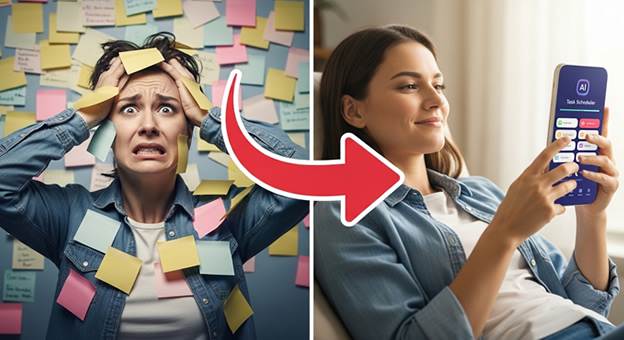
Si trabajas con inteligencia artificial a diario, sabrás que optimizar tu flujo de trabajo es clave para ahorrar tiempo y mantener la consistencia en tus proyectos. Grok AI trae una función de tareas programadas que te permite ejecutar prompts de forma automática a la hora y frecuencia que necesites, incluso cuando no estás frente al ordenador o el teléfono. En esta sección te explicaré paso a paso cómo sacarle el máximo partido.
Para empezar, Grok AI incorpora un sistema de tareas que funciona como un pequeño asistente digital: tú defines qué quieres que haga y cuándo lo quieres, y el servicio se encarga de generar el contenido sin intervención manual. Detrás de esta simplicidad hay una lógica clara: un título descriptivo, una periodicidad —diaria, semanal, mensual o puntual—, una hora exacta y el prompt que deseas ejecutar. Una vez guardada la tarea, la app se activa automáticamente en el horario estipulado y te envía los resultados por notificación push y/o correo electrónico.
En la práctica, la funcionalidad es muy versátil. Por ejemplo, si necesitas un informe semanal de tus métricas de redes sociales, solo tienes que crear una tarea con un prompt que solicite ese resumen. Grok AI se conectará a los datos disponibles y te entregará el informe justo en el día y la hora que estableciste.
De la misma forma, puedes generar diariamente ideas de contenido, recordatorios personalizados o incluso imágenes ilustrativas para tus publicaciones. La comodidad radica en que, tras la configuración inicial, no hay nada más que hacer: Grok se encarga de todo mientras tú te concentras en otras tareas.
Sin embargo, hay algunos detalles que conviene tener en cuenta. Primero, asegúrate de que tu aplicación esté siempre actualizada, ya que las versiones anteriores podrían no mostrar la sección de tareas. Segundo, elige nombres de tarea lo más claros posible: si trabajas con varios prompts similares, un título preciso evitará confusiones cuando revises el historial. Tercero, habilita las notificaciones correctamente. Si desactivas las alertas en tu móvil o en tu correo electrónico, recibir los resultados se convertirá en una misión imposible.
Por último, ten presente que Grok AI respeta ciertos límites de uso, como la longitud máxima de prompt o la frecuencia mínima entre ejecuciones, para garantizar la estabilidad del servicio. Si haces un uso intensivo, revisa tus planes de suscripción y evalúa si necesitas ampliar tu cuota. Con todo esto claro, dominar las tareas programadas de Grok AI será un gran aliado para mantener tu productividad en su punto más alto.
A continuación, algunos trucos avanzados:
Ahora que ya sabes cómo programar tareas en Grok AI, conviene sacarle aún más partido con algunos trucos que van un paso más allá de lo básico. Te comparto cuatro técnicas con las que podrás personalizar tus tareas, optimizar tu flujo de trabajo y evitar sorpresas de última hora.
Variables dinámicas en tus prompts
Imagínate que cada mañana quieres un resumen de noticias actualizado, pero no tienes ganas de editar la fecha a mano. Grok AI te permite introducir variables, como {fecha} o {hora}, directamente en el campo del prompt. De este modo, cada vez que la tarea se ejecute verás “Resumen diario de noticias para 2023-08-15” sin tocar nada.
Este truco es especialmente útil cuando programas tareas periódicas a largo plazo: no tienes que preocuparte por corregir el texto cada día. Eso sí, ten cuidado con la sintaxis: si tu variable no coincide exactamente con la que Grok reconoce, la AI la tomará como texto literal y no se actualizará.
Duplicar y adaptar tareas según zona horaria
Si trabajas con compañeros en diferentes regiones o simplemente quieres recibir un recordatorio justo al comenzar tu jornada, clona tus tareas originales y ajusta la zona horaria. Con un par de toques puedes crear “Tarea Inglaterra” para las 8 a.m. GMT y “Tarea Japón” para las 9 a.m. JST. Así respetas los ritmos de cada equipo o huso de tu interés. La única precaución es no disparar demasiadas notificaciones al mismo tiempo ni programar tareas muy seguidas: podrías saturar tu bandeja de entrada y perderte lo realmente importante.
Cadena de prompts o “prompt chaining”
¿Has probado a encadenar resultados? Crea una tarea que primero recopile datos (“Extrae las 5 empresas más destacadas del día”), y justo después programa otra que use ese resultado como entrada (“Genera un breve análisis de cada empresa listada previamente”). Esta técnica convierte a Grok en un mini asistente de investigación, capaz de hacer ciclos automáticos sin que tengas que volver a escribir. El gran pero es el límite de contexto: si la conversación crece demasiado, la AI puede olvidar las primeras líneas. Conviene revisar de vez en cuando el historial para asegurarte de que las referencias se mantienen coherentes.
Pausar y reactivar según necesidad
No todo es automatismo incesante. Cuando se acercan vacaciones, proyectos especiales o simplemente quieres un respiro, usa la opción de pausar tareas. Así evitas recibir resultados irrelevantes durante festivos o periodos de vacaciones. Una vez listo, reactívalo con un toque y vuelve a la rutina. El riesgo principal es olvidarte de reactivarlo: si llevas semanas de descanso, podrías perderte información clave sin darte cuenta. Mi consejo es fijar un recordatorio externo (en tu calendario favorito) para reactivar las tareas justo antes de volver a la oficina.
Ahora, pasemos al comportamiento de las notificaciones en iOS recientes.
Cómo se comportan las notificaciones de tareas en Grok AI bajo iOS recientes
Cuando programas una tarea en Grok AI —por ejemplo, generar imágenes o resúmenes— la app envía dos tipos de avisos: notificación push y correo electrónico. En iOS, la notificación push aparece como banner (o alerta en pantalla bloqueada), acompaña un sonido breve y, si la configuras, incluye vista previa del contenido. El correo, en cambio, aterriza en tu bandeja de entrada con los archivos adjuntos o el texto generado.
Problemas comunes y cómo gestionarlos
- No llegan notificaciones push: suele deberse a que la app no tiene permiso. Ve a Ajustes > Notificaciones > Grok AI y activa “Permitir notificaciones”, el tipo de alerta (Sonidos, Banners) y “Mostrar en pantalla bloqueada”.
- Correos filtrados: tu cliente de email puede enviar los mensajes de Grok AI a “Promociones” o “Spam”. Marca sus correos como “No es correo no deseado” y crea una regla para que siempre lleguen a la bandeja principal.
- Actualización en segundo plano deshabilitada: sin ella, la app no ejecuta tareas puntuales. Actívala en Ajustes > General > Actualización en segundo plano > Grok AI.
Con todos estos ajustes y consejos, estarás preparado para exprimir al máximo las tareas programadas de Grok AI. ¡A disfrutar de tu productividad al siguiente nivel!
💬 ¿Te gustó este contenido? Compártelo con tus amigos y ayúdanos a llegar a más personas.
📲 Síguenos en nuestras redes sociales para no perderte las últimas novedades y consejos.
¡Síguenos en nuestro canal!
Publicaciones relacionadas:
 Cómo PROGRAMAR TAREAS en ChatGPT y AUTOMATIZAR tu TRABAJO
 Como CAMBIAR el TEMA en la app GROK
 COMO crear una APLICACION sin saber programar
 Cómo programar mensajes en WhatsApp en iPhone
 Cómo Programar Mensajes en Instagram: Guía Completa y Actualizada
 Cómo programar llamadas en WhatsApp fácilmente
 Como CREAR VIDEOS con tu CARA en Grok
 Cómo conseguir gratis la app SORA 2 Cameo
 Cómo Funciona Grok en Twitter: Todo lo que Necesitas Saber
 Cómo cambiar la relación de aspecto en Grok AI
 Cómo usar Grok para animar fotos y crear vídeos realistas
 Como CREAR CHATS GRUPALES en ChatGPT