¿Te gustaría aparecer en un video creado con inteligencia artificial: disfrazado de Papá Noel, saltando al mar desde un muelle o explorando una cueva helada? Con Grok puedes hacerlo a partir de una simple foto tuya. Y si lo combinas con Gemini para transformar primero la imagen (cambiar ropa, escenario o estilo), los resultados son todavía mejores. Te explicamos el proceso completo: registro, tu primer video, cómo escribir prompts con sonido, el truco de Gemini, cómo estructurar historias, errores comunes y consejos para trabajar en equipo.
Qué es Grok
Grok es la inteligencia artificial de xAI, integrada en X (antes Twitter). Aunque es un asistente general (responde preguntas, escribe textos), su función Imagine se ha hecho muy popular para generar imágenes y videos de forma rápida y sencilla: procesa retratos y escenas, los anima y les añade sonido en segundos. Puedes usarlo dentro de X, en la app de Grok o en la web grok.com, lo que lo hace práctico para creadores, profesionales del marketing y aficionados a la animación.
Registro y plan gratuito
Para empezar necesitas una cuenta de X (o de Google o correo). Entra en grok.com o en la app de Grok e inicia sesión. Durante el registro conviene verificar tu correo y activar la autenticación en dos pasos para proteger tu cuenta. Una vez dentro, ve a la sección Imagine del menú para ver todas las opciones.
Algunas guías dicen que el plan gratuito incluye “20-30 videos diarios”. Ten cuidado con esa cifra: los límites de Grok cambian a menudo y, según la época, la generación de video ha estado disponible para cuentas gratuitas con pocos usos o solo para suscriptores (SuperGrok o X Premium). Revisa qué incluye tu cuenta en la propia app.
Tutorial: tu primer video con tu foto
1. Sube tu foto
En la sección Imagine, pulsa el botón de subir y elige tu imagen (también puedes arrastrarla o pegarla). Usa un archivo JPG o PNG de buena resolución, por ejemplo de 1080 × 1080 píxeles o más, con la cara bien iluminada y un fondo no demasiado recargado.
2. Generación automática
Si subes la foto sin escribir nada, Grok puede crear una animación automática con movimientos básicos y sonido (a veces risas, murmullos o una música neutra). Es útil para ver lo rápido que funciona, aunque el resultado suele ser simple.
3. Añade tu propio prompt
Para controlar lo que pasa, escribe un prompt (te explicamos cómo abajo), elige el modo y la duración, y pulsa generar.
4. Revisa y descarga
Mira el resultado, ajusta el prompt si hace falta y descarga el video o guárdalo en tus favoritos.
Personalizar con prompts y sonido
Instrucciones específicas
Un prompt eficaz incluye cuatro cosas: sujeto (“un hombre”), acción (“salta al agua”), estilo (“animación realista”) y ambiente (“puerto al atardecer”). Usa frases claras y concisas, por ejemplo: “Hombre con chaqueta azul salta de forma espectacular al agua desde un muelle al atardecer”.
Incluir efectos de sonido
Puedes describir el audio que quieres. Algunas guías recomiendan escribirlo entre corchetes, por ejemplo “[sonido de sirenas] [olas suaves] [música épica de fondo]”. No es una sintaxis oficial de Grok, pero ayuda a separar el sonido de la acción y suele funcionar bien. También puedes pedir lo que no quieres oír, como “sin público” o “sin ruido digital”.
Transformar tu foto con Gemini y animarla en Grok
Paso 1: crea la imagen con disfraz en Gemini
Gemini, la IA de Google, permite transformar retratos gratis gracias a su modelo de imagen Nano Banana. Sube tu foto en gemini.google.com y escribe algo como “disfrázame de Papá Noel con un fondo nevado y una pose alegre, manteniendo mi cara”. En segundos tendrás una versión que conserva tu rostro pero cambia la ropa, el escenario y la actitud. Si no te convence, pide cambios en el mismo chat.
Paso 2: impórtala en Grok y anímala
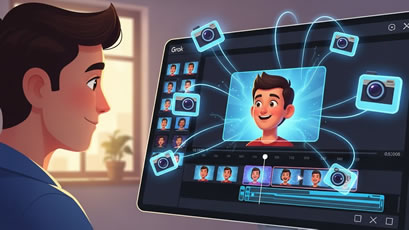
Descarga la imagen de Gemini y súbela a Grok igual que en tu primer video. Escribe un prompt con la acción que quieras, por ejemplo: “Papá Noel sentado en un trono de hielo aplaude junto a un pingüino [sonido de campanas]”. Grok animará la escena con movimiento y sonido, manteniendo bastante bien la cara y el disfraz.
Crear videos desde cero con IA
No hace falta partir de una foto. Grok amplía automáticamente las descripciones cortas para convertirlas en escenas detalladas (algunas guías lo llaman “metaprompting”). Basta con escribir algo como “parque de atracciones al atardecer con noria y luces de neón” para que genere imágenes ricas en detalles, que luego puedes animar.
Límites, almacenamiento y ética
Límites de generación
El número de videos que puedes crear depende de tu plan y de la demanda del servicio, y suele restablecerse cada cierto tiempo (por ejemplo, cada 24 horas). Tus creaciones se guardan en tu galería o en favoritos para revisarlas o descargarlas después. Planifica tus videos según tu cuota: reserva algunas generaciones para pruebas, crea un calendario de publicación y, si necesitas más, valora un plan de pago. Elimina proyectos antiguos que no necesites para tener la galería ordenada.
Temas y ética
Algunas guías afirman que en Grok “no hay restricciones de contenido por temas de salud o para mayores de edad”. No es exacto: Grok tiene normas de contenido y, además, hay límites legales que no dependen de la herramienta. Respeta siempre estas reglas:
- Usa tu propia cara o la de personas que te hayan dado permiso expreso.
- Nunca crees contenido sexual, humillante o engañoso de personas reales: puede ser delito además de dañar a esa persona.
- Evita información sensible, escenas violentas o consejos médicos sin respaldo profesional.
- Revisa las normas de derechos de imagen de tu país y las políticas de X.
- Indica que el video está hecho con IA cuando lo publiques.
Prompts avanzados para historias coherentes
Para conseguir secuencias predecibles, usa marcadores de tiempo y descripciones de escena. Empieza con una frase resumen: “Al amanecer, un explorador entra en una cueva helada”. Luego detalla las acciones en orden: “Primero enciende su linterna; después examina una pared de cristales; finalmente saca un mapa iluminado”.
Añade ángulos de cámara (“plano general”, “contrapicado”) y la iluminación (“luz tenue con tonos azules”). Para el audio, describe los efectos: “[gotas de agua] [susurro del viento]”. Si aparecen elementos no deseados, añade indicaciones negativas como “sin multitudes” o “sin fallos digitales”. Así reduces la ambigüedad y obtienes clips más coherentes.
Automatización y flujos de trabajo
Algunas guías proponen que agencias y equipos usen herramientas como Selenium o Puppeteer para automatizar grok.com con un script (iniciar sesión, subir archivos, escribir prompts y descargar resultados) e integrarlo en flujos de publicación, por ejemplo para crear un clip cuando se actualiza un CMS y subirlo a AWS S3 o Google Cloud Storage. Ojo: automatizar la web de Grok con bots puede incumplir sus condiciones de uso y provocar el bloqueo de tu cuenta. La vía correcta es la API oficial de xAI, que ofrece generación de imágenes y video para desarrolladores.
En cualquier caso, la recomendación de registrar los metadatos de cada creación (texto del prompt, fecha y hora, identificadores) en una base sencilla como SQLite o Airtable es muy buena: te ayuda a controlar versiones y a repetir lo que funcionó.
Rendimiento y control del consumo
Para ahorrar tiempo y cuota, haz las pruebas con clips cortos (5–10 segundos) y en menor resolución (por ejemplo, 480p o 720p en lugar de la máxima), y genera la versión final solo cuando el prompt esté afinado. Guarda tus imágenes base para no tener que volver a prepararlas y, si tienes un plan de pago, vigila cuánto te queda de tu límite.
Errores comunes al escribir prompts y ejercicios
- Prompts demasiado vagos: “persona en un bosque” da escenas genéricas. Añade luz, momento del día y acción.
- Demasiadas cosas a la vez: pedir muchos elementos en una línea confunde a la IA. Divide en dos videos o deja que Grok amplíe una descripción sencilla.
- Indicaciones negativas mal colocadas: “sin ruido” al final puede pasar desapercibido. Ponlo junto al efecto al que se refiere: “[música suave] sin aplausos”.
- Falta de contexto: si no indicas el tono (dramático, cómico, corporativo), el estilo queda indefinido. Añade “estilo cinematográfico” o “toque de humor”.
Ejercicios para mejorar tus prompts
- Variaciones: escribe cinco versiones de un mismo prompt cambiando un solo elemento (luz, acción o estilo).
- Comparativa A/B: crea dos clips casi iguales que se diferencien en un detalle y analiza cuál transmite mejor lo que querías.
- Descripción inversa: mira un video generado, escribe el prompt que crees que lo creó, pruébalo y compara.
- Banco de sonidos: haz una lista de efectos de audio habituales y pruébalos en distintos prompts para ver cómo cambian la atmósfera.
Trabajo en equipo y recursos
Si trabajas en equipo, centraliza prompts y resultados en herramientas como Airtable o Notion, con columnas para el texto original, la resolución, las revisiones y el estado de publicación. Reparte roles claros (quien diseña los prompts, quien revisa el contenido y quien publica) y haz revisiones cortas y frecuentes para validar los clips. Así se mantiene la calidad y se decide más rápido, algo clave cuando hay varias campañas a la vez.
| Recurso | Para qué sirve | Precio |
|---|---|---|
| Grok (grok.com, app y X) | Animar fotos y crear videos con sonido | Gratis con límites o suscripción, según tu cuenta |
| Gemini (Nano Banana) | Transformar tu foto antes de animarla | Gratis con límite diario |
| Runway, Pika, Stable Video Diffusion | Alternativas para animaciones más largas o efectos avanzados | Planes gratuitos o de prueba y de pago (Stable Video Diffusion es de código abierto) |
| Airtable / Notion | Organizar prompts y proyectos en equipo | Gratis con límites y planes de pago |
| Behance / Dribbble | Inspiración de estilo, color y narrativa | Gratis |
Para aprender más, busca en X ejemplos de otros usuarios (por ejemplo, con hashtags como #GrokImagine) y comunidades de arte con IA en Reddit (como r/aiArt) o Discord. Algunas guías citan un “canal oficial de Twitter AI Labs” o un subreddit “r/TwitterGrok”; no hemos podido verificarlos, así que te recomendamos seguir las cuentas oficiales de xAI y Grok y el blog de Google sobre Gemini.
Preguntas frecuentes
¿Puedo crear un video con mi cara en Grok?
Sí. Sube una foto tuya nítida y bien iluminada en la sección Imagine, escribe la acción que quieres y Grok generará un video corto con movimiento y sonido.
¿Cómo me pongo un disfraz antes de animar la foto?
Transforma primero tu foto en Gemini (por ejemplo, disfrázame de Papá Noel manteniendo mi cara), descarga el resultado y súbelo a Grok para animarlo.
¿Puedo usar la cara de otra persona?
Solo con su permiso expreso. Crear videos de personas reales sin consentimiento puede vulnerar sus derechos de imagen y, en algunos casos, ser delito.
Crear videos con tu cara en Grok es sencillo: sube una buena foto, escribe un prompt con sujeto, acción, estilo, ambiente y sonido, y si quieres ir más allá, transfórmala antes con Gemini. Practica con los ejercicios, organiza tus prompts y usa siempre la IA con responsabilidad y con permiso de quien aparece.