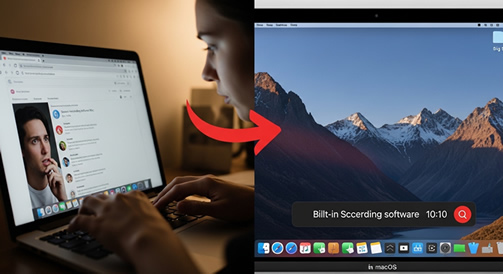
Grabar la pantalla de tu MacBook es una tarea cada vez más común, ya sea para crear tutoriales, compartir partidas de videojuegos o preparar presentaciones profesionales. Afortunadamente, no necesitas instalar programas de terceros: macOS incluye una herramienta nativa que te permite capturar vídeo y audio con sólo pulsar tres teclas. En este artículo te explico paso a paso cómo funciona, cómo usarla en el día a día y qué detalles no puedes pasar por alto.
Cómo funciona la herramienta de grabación integrada
Desde la versión Mojave en adelante, Apple incorporó un panel de captura que combina screenshots y grabación de pantalla. Para invocarlo sólo tienes que presionar simultáneamente las teclas Comando (⌘) + Shift (⇧) + 5. En pocos segundos verás un menú flotante con iconos para capturar la pantalla completa, grabar una parte seleccionada o tomar fotografías estáticas. Si eliges grabar, el sistema te dará la opción de capturar toda la pantalla o un área específica, y además podrás decidir si incluir el micrófono integrado.
Uso práctico en tu rutina diaria
Imagina que quieres mostrar la instalación de un software paso a paso. Tras abrir el panel con ⌘+Shift+5, selecciona el icono de grabación de pantalla completa y haz clic en “Grabar”. A partir de ese momento todo lo que aparezca en la pantalla quedará registrado. Para detener la grabación, haz clic en el botón que verás en la barra de menús (un cuadrado dentro de un círculo) o pulsa de nuevo ⌘+Shift+5 y luego “Detener grabación”. Al instante, el clip se guardará en tu escritorio con un nombre que incluye fecha y hora.
Detalles importantes y puntos que solemos pasar por alto
En la práctica, hay varias cosas que conviene ajustar antes de empezar:
– Selección de micrófono: por defecto graba sólo audio del micrófono interno; no captura audio de aplicaciones, a menos que uses software adicional.
– Ubicación de guardado: en Preferencias del panel de captura puedes cambiar la carpeta de destino (escritorio, Documentos, Portapapeles, etc.).
– Duración y espacio: no hay límite de tiempo salvo la capacidad de tu disco.
– Mostrar u ocultar el cursor: en Opciones puedes activar o desactivar el cursor para no distraer en tus vídeos.
– Recorte rápido: tras detener la grabación, macOS ofrece una miniatura flotante que permite editar el clip sin abrir otra aplicación.
Con estos consejos tendrás total control sobre tus grabaciones y aprovecharás al máximo la herramienta nativa de tu MacBook, sin complicaciones ni costes adicionales.
Ahora que ya sabes cómo grabar la pantalla de tu Mac sin instalar nada extra, quiero contarte algunos trucos que te ayudarán a pulir tus vídeos y sacarle el máximo partido a la herramienta nativa de macOS.
Primero, aprovecha la opción de grabar solo una región específica de la pantalla. En lugar de capturar todo tu escritorio, pulsa Comando + Mayúsculas + 5 y elige el icono de selección de área. Con él puedes arrastrar y definir exactamente el rectángulo que te interesa. ¿Por qué es útil? Porque así evitas mostrar mensajes privados, notificaciones o zonas innecesarias del escritorio que distraen al espectador.
Tiene sentido usarlo cuando quieres centrarte, por ejemplo, en una sola aplicación o en una parte concreta de una presentación. La limitación principal es que, si mueves la ventana fuera de esa zona, no se grabará: tendrás que reajustar el marco o volver a grabar.
En segundo lugar, añade audio al micrófono para tus comentarios en tiempo real. Repite Comando + Mayúsculas + 5, haz clic en “Opciones” y selecciona tu micrófono incorporado (o uno externo si prefieres mejor calidad). Esto es ideal si narras un tutorial o haces un gameplay y necesitas explicar lo que sucede.
El punto a vigilar aquí es el eco o el ruido de la habitación: conviene grabar en un ambiente silencioso o usar unos cascos con cancelación. No olvides hacer una breve prueba previa para comprobar niveles y evitar sorpresas de volumen.
El tercer truco consiste en activar la visualización de clics del ratón. Aunque la función nativa de capturadora no lo incluye por defecto, puedes recurrir a Terminal con un comando sencillo (por ejemplo, defaults write com.apple.screencapture showMouseClicks -bool TRUE y un killall SystemUIServer).
De esta manera, cada vez que hagas clic, se mostrará un círculo sobre el cursor en el vídeo. Esto resulta muy práctico para guías paso a paso porque guía la vista del espectador hacia el lugar exacto donde debes pinchar. El pequeño inconveniente es que requieres permisos de administrador y, si no quieres usar Terminal, deberás confiar en apps de terceros.
Por último, aprovecha las herramientas de recorte y edición básicas que ofrece QuickTime. Cuando termines de grabar, abre el archivo con QuickTime, ve a Edición > Recortar y arrastra los marcadores de inicio y fin. Así eliminas fragmentos de silencio o errores sin pasar por software complejo.
Esta función es perfecta para pulir la pieza final antes de subirla. Solo ten en cuenta que QuickTime no es un editor avanzado: no podrás añadir transiciones, textos o efectos complejos, así que si los necesitas tendrás que exportar a una app de edición más especializada. Antes de lanzarte a grabar, conviene ajustar también las notificaciones de tu Mac para evitar distracciones o la exposición de datos sensibles.
Notificaciones durante la grabación de pantalla
Cuando grabas la pantalla de tu Mac, cualquier banner, alerta o globo emergente aparecerá en el video junto al contenido que quieras capturar. Para evitar distracciones o la exposición de datos sensibles, conviene:
- Activar “No molestar” o un modo Focus desde el Centro de Control antes de iniciar la grabación. Así silencias temporalmente todas las notificaciones.
- En Menú > Preferencias del Sistema > Notificaciones, desactivar las apps que suelen enviar más alertas (Mail, Mensajes, Slack) o configurarles un estilo de alerta “Sin notificación” para que no interrumpan.
💬 ¿Te gustó este contenido? Compártelo con tus amigos y ayúdanos a llegar a más personas.
📲 Síguenos en nuestras redes sociales para no perderte las últimas novedades y consejos.
¡Síguenos en nuestro canal!
Publicaciones relacionadas:
 Cómo Grabar Pantalla con CapCut en PC: Guía Completa para 2025
 Cómo grabar pantalla en Galaxy Z Flip 7 fácilmente
 Cómo grabar la pantalla en tu Samsung Galaxy S Ultra/Plus
 Cómo instalar aplicaciones en el iPhone 17 sin contraseña de Apple ID
 Como anclar aplicaciones al escritorio Windows 11
 Cómo solucionar Discord atascado en la pantalla de inicio
 COMO crear una APLICACION sin saber programar
 Como crear videos ASMR con IA sin Google V3
 Como CREAR AUDIO sin USAR TU VOZ
 Como agregar aplicaciones al inicio de Windows 10
 Como BLOQUEAR la pantalla del iPhone con la VOZ
 Como compartir PANTALLA de iPhone a Windows 11