CapCut es uno de los editores de video más populares por lo fácil que es y por las funciones que va sumando. Una de las más útiles es que puedes grabar la pantalla directamente desde CapCut en tu PC, con cámara web y micrófono, y editar la grabación al momento sin usar otras aplicaciones. Te explicamos cómo configurarlo, grabar paso a paso, editar el resultado y conseguir la mejor calidad.
¿Por qué usar CapCut para grabar la pantalla?
CapCut ya no es solo un editor: incluye un grabador de pantalla integrado. Es muy práctico para creadores de contenido, docentes o cualquier persona que grabe tutoriales, presentaciones o partidas de videojuegos.
La gran ventaja es que grabas y editas en el mismo sitio: al terminar puedes añadir efectos, subtítulos, música y mucho más sin software adicional.
| Opción | Ventajas | Limitaciones |
|---|---|---|
| CapCut (PC) | Graba pantalla, cámara y micrófono, y edita al momento | Algunas funciones de edición son de pago (Pro) |
| Xbox Game Bar (Windows) | Viene con Windows (Win + G) | Graba una ventana o juego, no el escritorio completo |
| Herramienta Recortes (Windows 11) | Graba una zona de la pantalla | Pocas opciones de edición |
| OBS Studio | Gratis y muy completo | Más difícil de configurar |
Si usas un Mac, también puedes grabar la pantalla de un MacBook sin aplicaciones de terceros.
Cómo preparar CapCut
- Abre CapCut en tu PC con Windows (también existe versión para Mac).
- Busca el botón de grabar pantalla: en las versiones recientes aparece como Grabar pantalla (Record screen) en la pantalla de inicio, junto a “Crear proyecto”. En algunas versiones está dentro del editor, en la zona de medios.
- Si no lo ves, actualiza: abre el menú de CapCut (o “Más”) y elige Buscar actualizaciones. Algunas guías mencionan la versión 5.8.0 como la que añadió el grabador; CapCut se actualiza a menudo, así que basta con tener la última.
Cómo grabar tu pantalla en PC con CapCut paso a paso
- Haz clic en “Grabar pantalla” (Record screen).
- Ajusta la configuración: elige si quieres grabar la pantalla completa o una zona, si activas la cámara web (para salir en la presentación) y el micrófono.
- Comprueba el audio: habla un momento y mira que el indicador del micrófono se mueva.
- Inicia la grabación con Iniciar (Start). Durante la grabación puedes activar o desactivar la cámara y el micrófono.
- Finaliza con Detener (Stop). CapCut te dará la opción de guardar la grabación o editarla directamente.
Cómo editar la grabación
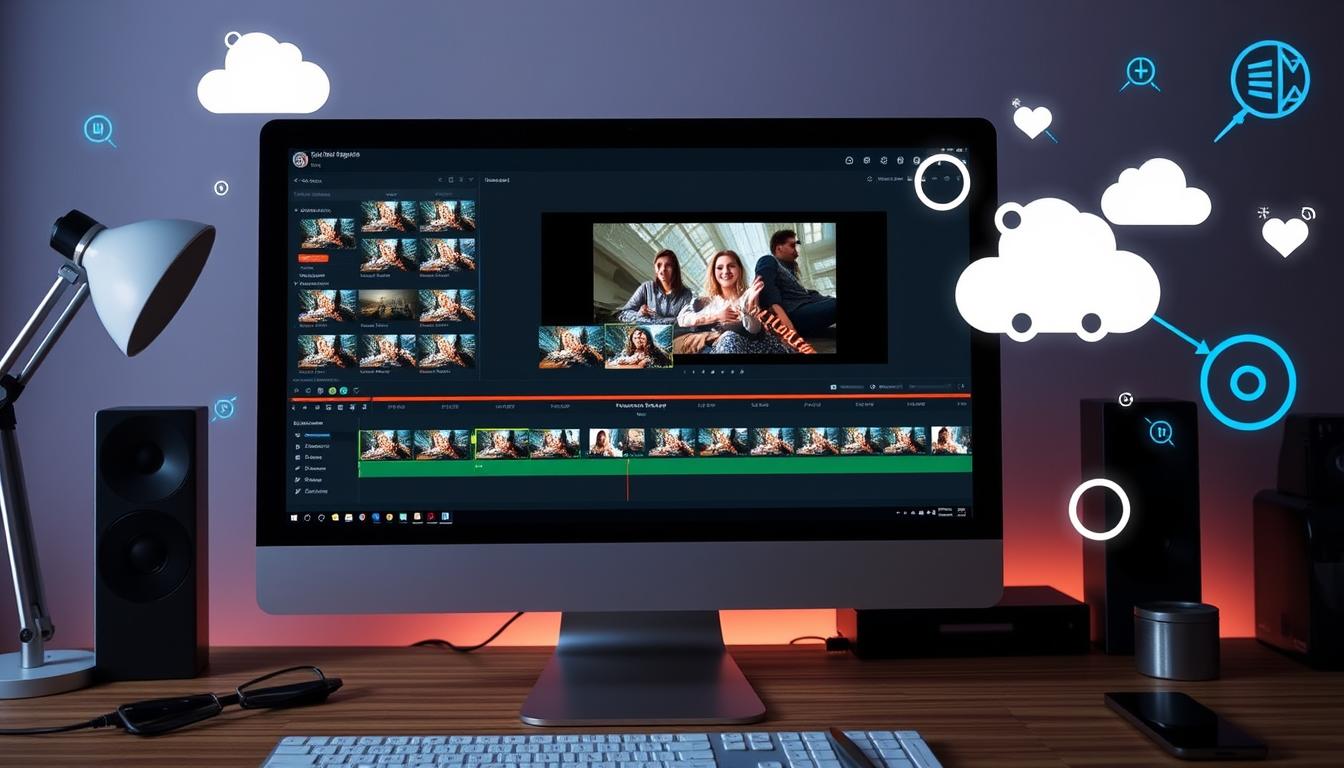
- Abre la grabación: tras detenerla, elige Editar para llevarla a la línea de tiempo.
- Recorta los silencios y errores del principio y el final.
- Añade subtítulos y efectos: subtítulos automáticos, efectos visuales, música de fondo y textos.
- Ajusta la imagen y el sonido: cambia la forma de la cámara web (círculo, cuadrado, estrella…), su tamaño y posición, y mejora el audio con la reducción de ruido.
- Exporta en la resolución y el formato que necesites.
Consejos para mejorar la calidad
- Revisa la resolución de tu pantalla antes de grabar y usa la máxima posible para que se vea nítido.
- Cuida el micrófono: configúralo bien y evita ruidos de fondo. Un micrófono externo o unos auriculares con micro mejoran mucho el resultado.
- Haz una prueba corta para comprobar pantalla, micrófono y cámara.
- Cierra notificaciones y pestañas que no necesites para que no salgan en el video.
- Aumenta el tamaño del texto o el zoom si grabas tutoriales, para que se lea bien en el móvil.
Si no aparece o no graba
- Actualiza CapCut a la última versión.
- Revisa en Configuración de Windows > Privacidad y seguridad que CapCut tenga permiso para usar la cámara y el micrófono.
- Cierra otras apps que estén usando la cámara (Zoom, Teams…).
- Si CapCut va lento o da errores, prueba a limpiar la caché de CapCut en PC o revisa cómo solucionar el error de red de CapCut.
Otras funciones útiles de CapCut para PC
- Edición avanzada: corrección de color, efectos especiales y transiciones suaves.
- Subtítulos automáticos: hacen tus videos más accesibles y comprensibles (en algunas versiones forman parte del plan Pro).
- Exportación flexible: distintas resoluciones y formatos para cualquier plataforma.
- Funciones con IA: contacto visual, borrado de objetos o subtítulos bilingües. Aquí tienes las nuevas funciones de CapCut.
Preguntas frecuentes
¿CapCut para PC puede grabar la pantalla?
Sí. Las versiones recientes de CapCut para escritorio tienen un botón de Grabar pantalla que graba la pantalla con cámara web y micrófono opcionales, y luego te deja editar la grabación.
¿Grabar la pantalla con CapCut es gratis?
Por lo general el grabador de pantalla está disponible en la versión gratuita, pero algunas herramientas de edición posteriores, como ciertos efectos o subtítulos, pueden requerir CapCut Pro.
¿Por qué no me aparece la opción de grabar pantalla en CapCut?
Normalmente es porque tienes una versión antigua. Actualiza CapCut desde su menú o desde su web oficial y busca el botón en la pantalla de inicio.
Grabar la pantalla con CapCut en PC es sencillo y potente: actualiza la app, pulsa Grabar pantalla, elige cámara y micrófono, graba y edita en el mismo programa. Ideal para tutoriales, presentaciones o contenido para redes sin cambiar de aplicación.