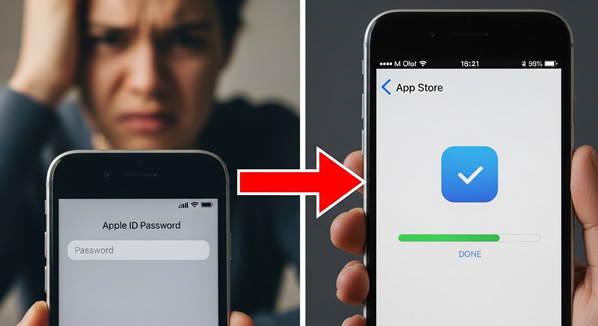
¿Cansado de tener que introducir tu contraseña de Apple ID cada vez que quieres instalar una app gratuita en tu iPhone 17 Pro o Pro Max? En este artículo te explico paso a paso cómo desactivar esa petición de contraseña. Con esta guía clara y directa podrás ahorrar tiempo y disfrutar de tu dispositivo sin interrupciones cada vez que pulses “Obtener” en la App Store.
Cómo funciona la opción de contraseña en la App Store
Cada vez que descargas una aplicación gratis o realizas una compra en tu iPhone, iOS te pide la contraseña de tu Apple ID para verificar tu identidad y mantener segura tu cuenta. Este comportamiento está configurado por defecto y afecta tanto a apps gratuitas como de pago. Sin embargo, Apple ofrece una opción dentro de los ajustes del sistema para relajar este requerimiento en descargas gratuitas.
Pasos para desactivar la contraseña en tu iPhone 17 Pro / Pro Max
- Abre la app Configuración en tu iPhone.
- Toca tu nombre en la parte superior, donde aparece Apple ID, iCloud, Medios y compras.
- Selecciona Medios y compras y, a continuación, pulsa Ver cuenta.
- Desplázate hasta encontrar Configuración de contraseña.
- En “Descargas gratuitas”, activa la opción Sin contraseña.
- Confirma la acción y cierra los ajustes.
A partir de este momento, cada vez que pulses “Obtener” en una app gratuita, verás cómo la instalación comienza al instante, sin necesidad de volver a introducir tu contraseña de Apple ID.
Cómo usarlo correctamente en tu día a día
Esta configuración es ideal cuando sueles probar muchas aplicaciones gratuitas o actualizaciones menores y no quieres interrumpir tu flujo de trabajo o entretenimiento. Por ejemplo, si estás en el gimnasio y necesitas descargar una app de entrenamientos, bastará con un toque para que empiece la descarga. También resulta muy útil si dejas el iPhone a un familiar o a un niño para que explore apps sin riesgo de compras por error.
Detalles importantes y limitaciones
- Esta opción solo aplica a descargas gratuitas. Para compras de pago o suscripciones seguirás necesitando autenticarte.
- Si desactivas la contraseña, cualquier persona con acceso físico al dispositivo podrá instalar apps gratuitas.
- Es recomendable revisar periódicamente tus ajustes de seguridad y activar Face ID o Touch ID para autorizar compras de pago.
- Si en algún momento necesitas volver a exigir contraseña, basta con desactivar “Sin contraseña” siguiendo los mismos pasos.
Con estos sencillos ajustes, instalar apps sin contraseña en tu iPhone 17 Pro o Pro Max será rápido y cómodo, manteniendo siempre el control sobre las descargas de pago.
Ahora que ya sabes cómo instalar apps sin necesidad de introducir tu contraseña del Apple ID en tu iPhone 17 Pro o Pro Max, te dejo algunos trucos extra para sacarle aún más partido a esta comodidad sin sacrificar tu seguridad ni caer en descuidos.
Primero, aprovecha Face ID para las descargas automáticas
Aunque hayas eliminado la pantalla de contraseña, puedes seguir protegiendo tu dispositivo. Ve a Ajustes > Face ID y código y asegúrate de que la opción “iTunes y App Store” esté activa. De este modo, cada vez que tu iPhone descargue una app (incluso si es gratuita), podrás autorizarla con un simple vistazo.
Esto resulta especialmente útil cuando prestas el móvil a amigos o familiares: evitas toques accidentales que desencadenen descargas no deseadas y, a la vez, no tienes que escribir contraseñas kilométricas. La limitación que debes tener en cuenta es que, si Face ID no te reconoce (por llevar mascarilla o anteojos nuevos), el sistema requerirá el código de desbloqueo, así que tenlo siempre presente.
Segundo, controla el consumo de datos en segundo plano
Cuando descargas apps sin contraseña y activas las actualizaciones automáticas, el móvil podría empezar a bajar gigas de datos sin que lo notes. Para evitar facturas inesperadas, entra en Ajustes > Datos móviles y desliza hasta la sección de aplicaciones: ahí podrás desactivar el uso de datos para la App Store. De esa manera, tu iPhone solo actualizará o descargará apps cuando esté conectado a una red Wi-Fi. Esto es ideal si tienes un plan de datos limitado, aunque ten presente que, sin datos móviles, no podrás instalar apps sobre la marcha.
Tercero, configura “Pedir permiso” con Compartir en Familia
Si tu iPhone está dentro de un grupo familiar y quieres seguir disfrutando de descargas rápidas, activa la función “Pedir permiso” para compras. Desde Ajustes > Compartir en familia > “Pedir la compra”, selecciona tu cuenta y marca que cualquier solicitud de descarga (incluso gratuita) requiera la aprobación del organizador.
Así, los más pequeños o usuarios menos responsables no añadirán apps sin que los supervises. Su gran ventaja es que mantienes el control sin renunciar a la facilidad de uso; la única advertencia es la habitual espera hasta que el organizador dé el visto bueno.
Cuarto, deja que tu iPhone actualice en silencio
Para redondear el proceso, ve a Ajustes > App Store y activa “Actualizaciones de apps” y “Descargas automáticas”. Con esto, tu dispositivo instalará automáticamente la última versión de cada aplicación sin pedirte autenticación, siempre que esté en Wi-Fi si así lo configuras. Este truco te ahorra tener que entrar manualmente cada cierto tiempo a buscar nuevas versiones, aunque debes saber que, en ocasiones, las actualizaciones automáticas pueden introducir cambios no deseados en tu app favorita antes de que leas las notas de la versión.
Con estos consejos, tu iPhone 17 Pro no solo instalará aplicaciones sin contraseña, sino que lo hará de forma más inteligente, segura y ajustada a tus necesidades diarias.
En cuanto a las notificaciones relacionadas con estas descargas sin contraseña, te explico cómo funcionan y cómo gestionar posibles problemas:
- Comportamiento de notificaciones al descargar sin contraseña
- Banner de instalación: iOS muestra un breve banner en la parte superior que indica “Descarga en progreso”, igual que cuando solicitas la contraseña.
- Centro de notificaciones: Si cierras el banner, la notificación queda guardada en el Centro hasta que la abras manualmente.
- Sonido y vibración: Por defecto viene silenciado, ya que Apple considera estas alertas de bajo impacto. Si quieres un sonido específico, debes configurarlo en Ajustes.
- Cambios recientes en iOS 16 y 17
- Resumen programado: Ahora las notificaciones de App Store entran en el “Resumen” por defecto, evitando interrupciones constantes.
- Agrupación inteligente: Varias alertas de descargas (por ejemplo, progreso y finalización) aparecen como un solo hilo, reduciendo el desorden.
- Etiquetado de notificaciones críticas: iOS 17 destaca las alertas de fallos en descarga con un icono rojo, para que sepas si algo no se instaló bien.
- Problemas comunes y cómo gestionarlos
- No recibo notificaciones de instalación: Verifica en Ajustes > Notificaciones > App Store que tengas activados “Permitir notificaciones” y “Sonidos”.
- Alertas silenciosas: Si usas “Enfoque” o “No molestar”, ve a Ajustes > Enfoque > selecciona tu modo > “Aplicaciones permitidas” y añade App Store.
- Previsualizaciones ocultas: Ajusta en Ajustes > Notificaciones > Mostrar previsualizaciones > Siempre, para ver el nombre de la app descargada sin desbloquear.
- Resumen programado demasiado largo: Personalízalo en Ajustes > Notificaciones > Resumen programado, moviendo App Store fuera del horario resumido si quieres alertas inmediatas.
Con estos consejos tendrás bajo control las notificaciones de descargas sin contraseña y solucionarás los fallos más habituales en tu iPhone 17 Pro o Pro Max.
Con estas configuraciones, trucos y ajustes de notificaciones, tu iPhone 17 Pro o Pro Max estará listo para instalar aplicaciones de forma rápida, cómoda y segura, manteniendo siempre la flexibilidad que necesitas.
💬 ¿Te gustó este contenido? Compártelo con tus amigos y ayúdanos a llegar a más personas.
📲 Síguenos en nuestras redes sociales para no perderte las últimas novedades y consejos.
¡Síguenos en nuestro canal!
Publicaciones relacionadas:
 Como instalar WHATSAPP en Apple Watch
 Cómo grabar la pantalla de un MacBook sin aplicaciones de terceros
 Cómo BLOQUEAR carpetas con contraseña en Windows
 Como INSTALAR CHROME en tu iPhone
 Como instalar N8N en Hostinger
 Como anclar aplicaciones al escritorio Windows 11
 Como OCULTAR y MOSTRAR aplicaciones en iPhone 17
 Cómo CONVERTIR una imagen en PDF desde tu iPhone
 COMO crear una APLICACION sin saber programar
 Como crear videos ASMR con IA sin Google V3
 Como CREAR AUDIO sin USAR TU VOZ
 Cómo transferir fotos y videos de iPhone a PC sin iTunes