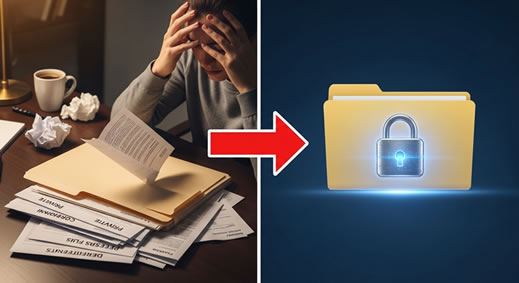
¿Tienes en tu PC una carpeta con documentos, fotos o archivos que prefieres que nadie más vea? Te cuento algo antes de empezar: Windows no trae un botón para poner una contraseña a una carpeta concreta. Por eso hay que elegir entre ocultarla con un programa como Wise Folder Hider, meterla en un archivo comprimido con contraseña (7-Zip) o cifrarla de verdad con herramientas como VeraCrypt o BitLocker. En esta guía verás cómo hacer cada cosa y, sobre todo, cuál te conviene según lo que quieras proteger.
Ocultar, bloquear o cifrar: no es lo mismo
Mucha gente busca “bloquear una carpeta” cuando en realidad quiere una de estas tres cosas, y la diferencia importa bastante:
- Ocultar: la carpeta desaparece del Explorador de archivos, pero su contenido sigue intacto en el disco. Sirve para que un familiar o un compañero de piso no la encuentre por casualidad, no para frenar a alguien con conocimientos.
- Bloquear: la carpeta sigue visible, pero el programa impide abrirla sin la contraseña. Protege mejor que ocultar, aunque depende de que ese programa esté funcionando.
- Cifrar: el contenido se transforma en datos ilegibles y solo vuelve a su forma original con la contraseña. Es la única opción que protege tus archivos aunque alguien copie el disco o lo conecte a otro equipo.
La regla práctica es sencilla: si solo quieres discreción frente a la gente de casa, ocultar o bloquear suele bastar. Si guardas documentos de identidad, contratos, datos bancarios o información de clientes, necesitas cifrado.
Herramientas para proteger carpetas en Windows
Estas son las opciones más útiles, con lo que ofrece cada una según su web oficial:
| Herramienta | Tipo | Qué hace | Versión gratuita | Para qué es útil |
|---|---|---|---|---|
| Wise Folder Hider | Programa de escritorio | Oculta archivos, carpetas y memorias USB; cifra y bloquea archivos | Sí: oculta sin límite, cifra hasta 50 MB y bloquea hasta 5 archivos. La versión Pro quita esos límites | Esconder carpetas de forma rápida en un PC compartido |
| 7-Zip | Programa de escritorio | Comprime carpetas en un archivo protegido con contraseña y cifrado AES-256 | Gratis y de código abierto | Proteger una carpeta concreta, o enviarla por correo o subirla a la nube con contraseña |
| VeraCrypt | Programa de escritorio (Windows, macOS y Linux) | Crea “cajas fuertes” cifradas que se abren como si fueran un disco más; también cifra memorias USB y particiones | Gratis y de código abierto | Guardar mucha información sensible de forma muy segura |
| BitLocker y Cifrado de dispositivo | Función de Windows | Cifra la unidad completa | Incluido: BitLocker en Windows Pro, Enterprise y Education; “Cifrado de dispositivo” también en Windows Home si el equipo es compatible | Proteger todo el disco si te roban o pierdes el portátil |
| KeePass | Gestor de contraseñas | Guarda tus contraseñas en una base de datos cifrada | Gratis y de código abierto | No olvidar nunca la clave de tus carpetas protegidas |
Ojo con un detalle de BitLocker y del Cifrado de dispositivo: protegen el disco si alguien lo saca del equipo o lo enciende sin tu sesión, pero una vez que entras en Windows tus archivos se ven con normalidad. Si compartes la cuenta de usuario con otra persona, no te protegen de ella.
Tutorial: bloquear carpetas con Wise Folder Hider
Wise Folder Hider es una buena opción si quieres algo rápido y sin complicaciones. Lo que hace es crear un espacio protegido dentro del programa: las carpetas que añades “desaparecen” del Explorador y solo se pueden ver entrando en la aplicación con tu contraseña.
Descargar e instalar el programa
- Entra en la página oficial de Wise Folder Hider. Descárgalo siempre desde ahí: en los buscadores aparecen webs de descargas que a veces añaden programas no deseados.
- Pulsa el botón de descarga gratuita (Free Download) para obtener el instalador.
- Abre tu carpeta de Descargas y ejecuta el archivo .exe.
- Sigue el asistente de instalación y, al terminar, abre la aplicación.
- La primera vez te pedirá crear una contraseña de acceso. Elige una clave segura, confírmala y guárdala en un gestor de contraseñas. A partir de ahí, cada vez que abras el programa tendrás que escribirla.
Ocultar una carpeta
- Abre Wise Folder Hider e introduce tu contraseña.
- Arrastra la carpeta desde el Explorador hasta la ventana del programa, o usa el botón para ocultar carpetas y selecciónala. También puedes hacer clic derecho sobre la carpeta y elegir la opción de Wise Folder Hider que aparece en el menú contextual.
- La carpeta desaparecerá de su ubicación original (por ejemplo, del escritorio) y quedará en la lista del programa con el estado de oculta.
Cifrar o bloquear archivos
Además de ocultar, el programa tiene funciones para cifrar y bloquear archivos. En la versión gratuita puedes cifrar hasta 50 MB y bloquear hasta 5 archivos; para más, hace falta la versión Pro, que en su web aparece como licencia anual para 3 PC. El proceso es parecido: eliges el archivo o la carpeta dentro de la sección correspondiente y, a partir de entonces, no se podrá abrir sin desbloquearlo desde la interfaz del programa.
Volver a ver tus carpetas
Cuando necesites el contenido, abre Wise Folder Hider, escribe tu contraseña y selecciona la carpeta. Puedes abrirla directamente desde el programa o mostrarla de nuevo en su ubicación original. Cuando termines, vuelve a ocultarla o bloquearla.
Lo que debes saber antes de confiar en él
- Ocultar no es cifrar: una carpeta solo oculta no está cifrada. Para documentos muy delicados, usa la función de cifrado o una de las alternativas de abajo.
- Si olvidas la contraseña, puedes perder el acceso. La web oficial incluye la recuperación automática de contraseña entre sus funciones, pero varias guías indican que depende de haber configurado un correo de recuperación. Configúralo nada más instalar el programa y no dependas solo de tu memoria.
- Cierra el programa antes de apagar el equipo para no dejar procesos abiertos con carpetas a la vista.
- Compatibilidad: las guías antiguas hablan de Windows 7, 8 y 10, pero la página oficial no detalla las versiones. Comprueba en la web de WiseCleaner que funciona con tu Windows antes de instalarlo.
Tutorial breve: carpeta con contraseña usando 7-Zip
Si prefieres no instalar un programa que se quede en segundo plano, 7-Zip es una alternativa gratuita muy fiable. No “bloquea” la carpeta original: crea un archivo comprimido cifrado con AES-256 que solo se abre con tu contraseña.
- Descarga 7-Zip desde su web oficial e instálalo.
- Haz clic derecho sobre la carpeta que quieres proteger. En Windows 11, pulsa primero Mostrar más opciones.
- Entra en 7-Zip y elige Añadir al archivo…
- En Formato de archivo, deja 7z.
- En la zona de cifrado, escribe tu contraseña dos veces y comprueba que el método sea AES-256. Si aparece la casilla para cifrar también los nombres de los archivos, márcala: así nadie verá ni siquiera qué hay dentro.
- Pulsa Aceptar. Se creará un archivo .7z junto a la carpeta.
- Abre el .7z para comprobar que te pide la contraseña y que todo está dentro. Después, borra la carpeta original: si la dejas, el archivo protegido no sirve de nada.
La limitación es que, cada vez que quieras modificar algo, tendrás que extraerlo, editarlo y volver a comprimir. Para carpetas que usas a diario resulta más cómodo VeraCrypt o Wise Folder Hider.
Cómo sumar una capa extra de seguridad
Ocultar una carpeta es solo el primer paso. Estos trucos marcan la diferencia, siempre que conozcas sus límites:
Nombres discretos para tus carpetas
Una carpeta llamada “Proyectos secretos” o “Privado” llama la atención de cualquier curioso. Si la colocas dentro de otra con un nombre poco llamativo, como “Recursos multimedia” o “Documentos del sistema”, ni siquiera parecerá interesante para quien eche un vistazo a tu escritorio. Tiene sentido cuando compartes el PC con familiares o compañeros de piso. Eso sí, es una medida de discreción, no de seguridad: quien busque a propósito la encontrará. Y apunta la ruta real en un lugar seguro (por ejemplo, en las notas de tu gestor de contraseñas) para no perderle la pista.
Combinar el ocultamiento con cifrado
Un programa de ocultación funciona mientras el propio Windows esté en uso. Si alguien arranca el equipo con otro sistema o conecta el disco a otro ordenador, podría ver los archivos. Por eso, para información muy sensible (documentos personales, bases de datos privadas, proyectos de clientes), conviene guardar la carpeta dentro de un contenedor de VeraCrypt o en una unidad protegida con BitLocker. Así añades una segunda contraseña: la del cifrado. Monta siempre el volumen cifrado antes de trabajar y desmóntalo al terminar. Ten en cuenta que trabajar con archivos muy pesados dentro de un contenedor cifrado puede ir algo más lento.
¿Y programar desbloqueos automáticos?
Algunas guías proponen usar el Programador de tareas de Windows para que la carpeta se muestre sola a una hora (por ejemplo, para enseñar un informe cada mañana a las 9) y se vuelva a ocultar media hora después. Ojo con esto: no es una función documentada por Wise Folder Hider, y automatizarlo obligaría a guardar tu contraseña en algún sitio del equipo, lo que debilita justo la protección que buscas. Además, durante ese rato cualquiera que use tu sesión podría ver la carpeta. Salvo que tengas una necesidad muy concreta, es mejor desbloquear a mano.
Un gestor para tus contraseñas
No confíes en tu memoria ni en un pósit pegado al monitor. Un gestor como KeePass guarda tus claves en un archivo cifrado y te permite anotar cuándo y por qué cambiaste cada una, algo útil si algún día necesitas revisar quién tuvo acceso. Haz copias de seguridad periódicas de ese archivo: si se pierde, te quedarías sin ninguna de tus contraseñas. Si quieres ir más allá, en nuestra guía para proteger tus datos personales en internet encontrarás más hábitos de seguridad.
Avisos del programa y problemas frecuentes
Un programa de bloqueo de carpetas en Windows no envía avisos como el móvil, pero sí suele mostrar mensajes propios: una confirmación cuando ocultas o bloqueas algo y un error cuando intentas abrir una carpeta protegida sin autorización. Estos mensajes duran poco y es fácil no verlos. Estos son los problemas más habituales y cómo resolverlos:
- No ves la confirmación al ocultar una carpeta: revisa que el modo No molestar de Windows no esté activo. Lo encontrarás en Configuración > Sistema > Notificaciones.
- Los avisos aparecen en otra pantalla: si usas varios monitores, pueden salir en el que no estás mirando. Comprueba en cuál aparecen y, si no ves la carpeta en la lista del programa, vuelve a intentarlo.
- Olvidaste la contraseña y el programa no te da pistas: por eso conviene guardarla en un gestor de contraseñas desde el primer día y configurar el correo de recuperación si la aplicación lo permite.
- La licencia Pro caducó sin que te dieras cuenta: en la web oficial la licencia figura como anual. Revisa la fecha en la sección de información de la aplicación y anótala en tu calendario para que no te pille por sorpresa.
Errores que pueden hacerte perder tus archivos
- Desinstalar el programa con carpetas todavía ocultas o bloqueadas: muéstralas y desbloquéalas antes de quitarlo o de formatear el equipo.
- No tener copia de seguridad: si algo falla, tus archivos protegidos pueden quedar inaccesibles. Guarda una copia cifrada en un disco externo.
- Dejar el original después de comprimir: con 7-Zip, la carpeta original sigue a la vista hasta que la borras.
- Usar la misma contraseña que en tu correo o redes: si se filtra una, caen todas.
- Confiar en que ocultar es suficiente para documentos muy delicados: para eso, cifra.
Preguntas frecuentes
¿Windows permite poner contraseña a una carpeta sin instalar nada?
No directamente. Windows cifra unidades completas con BitLocker (ediciones Pro, Enterprise y Education) o con el Cifrado de dispositivo en equipos compatibles, pero no tiene una opción para pedir contraseña al abrir una carpeta concreta. Para eso necesitas un programa como 7-Zip, VeraCrypt o Wise Folder Hider.
¿Es seguro ocultar una carpeta con Wise Folder Hider?
Es suficiente para evitar miradas curiosas en un PC compartido. Para información sensible, usa además su función de cifrado o una herramienta de cifrado como VeraCrypt.
¿Qué pasa si olvido la contraseña de una carpeta cifrada?
Con un cifrado fuerte como el de 7-Zip o VeraCrypt, sin la contraseña no hay forma práctica de recuperar los archivos. Por eso es tan importante guardarla en un gestor de contraseñas.
Si solo quieres que nadie de casa vea una carpeta, Wise Folder Hider te lo resuelve en un par de minutos. Si lo que guardas es delicado, da un paso más y cífralo con 7-Zip o VeraCrypt. Y elijas lo que elijas, guarda la contraseña en un lugar seguro antes de proteger nada.