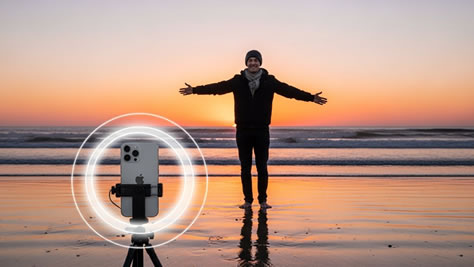
Tomar fotografías sin tocar el iPhone es posible gracias a la función Control por Voz de iOS. Con unos sencillos pasos podrás configurar tu iPhone 17 Pro o Pro Max para capturar imágenes con solo pronunciar una frase, liberando tus manos para sujetar accesorios, posar mejor en selfies de grupo o hacer tomas creativas sin tocar la pantalla. En esta guía encontrarás todo lo necesario: desde activar la función en Ajustes, hasta definir el área exacta del botón de disparo. Además, descubrirás métodos alternativos, consejos de mejora y soluciones a problemas frecuentes.
¿QUÉ SON LAS FOTOS MANOS LIBRES?
Las fotos manos libres permiten disparar la cámara sin presionar ningún botón físico o virtual. Apple incluye esta capacidad en iOS a través de Control por Voz, una herramienta de accesibilidad diseñada para ejecutar acciones en pantalla mediante comandos hablados. Ventajas principales:
- Mayor comodidad en selfies, evitando la necesidad de estirar el brazo o usar temporizador.
- Fotos de grupo más dinámicas, sin tener que recurrir a un disparador remoto adicional.
- Flexibilidad creativa: grabar escenas desde ángulos complicados o usando trípode sin accesorio extra.
En pocas palabras, dominas tu cámara con la voz y amplías las posibilidades de composición.
CÓMO ACTIVAR CONTROL POR VOZ
Para comenzar, abre Ajustes en tu iPhone y sigue estos pasos:
- Entra en Accesibilidad.
- Desplázate hasta “Control por Voz”.
- Activa el interruptor junto a la función (se mostrará en azul cuando esté habilitado).
Una vez activado, se descargará el paquete de reconocimiento de voz si es la primera vez. Al completarse, verás un micrófono flotante o la indicación “Escuchando” en pantalla. Esto significa que tu iPhone está listo para recibir comandos hablados.
CREAR UN COMANDO PERSONALIZADO
Con Control por Voz activo, el siguiente paso es definir la orden que disparará la cámara:
- Dentro de “Control por Voz”, pulsa “Comandos” y luego “Personalizado”.
- Selecciona “Crear nuevo comando”.
- En “Frase”, escribe o pronuncia “tomar foto”.
- En “Tipo”, elige “Ejecutar acción personalizada”.
- Cuando aparezca la opción “Área”, toca y arrastra el punto sobre el botón de disparo de la app Cámara.
- Guarda el comando.
A partir de ahora, cada vez que digas “tomar foto” con la app Cámara abierta, se activará esa pulsación simulada.
SELECCIONAR EL ÁREA DEL BOTÓN DE DISPARO
Este paso es crucial para que el iPhone sepa exactamente dónde tocar la pantalla virtualmente:
- Abre Cámara antes de ajustar el área.
- Identifica el círculo grande o el icono de obturador.
- Al definir el área en el comando, asegúrate de cubrir ese punto con precisión.
Si lo colocas mal, es posible que no dispare o que active otra función. Revisa y ajusta tantas veces como haga falta hasta que el comando funcione de forma constante.
USAR LA FUNCIÓN MANOS LIBRES
Con todo configurado, practica así:
- Abre la aplicación Cámara.
- Pronuncia claramente “tomar foto”.
- Espera a que el iPhone simule el toque y capture la imagen.
Consejos para mejores resultados:
- Mantén el iPhone en un lugar estable si usas trípode.
- Habla con un tono firme y sin ruido de fondo.
- Prueba variaciones de la frase (como “haz foto”) configurando comandos adicionales.
- Si buscas autorretratos, ajusta la cámara frontal y practica la posición antes de disparar.
MÉTODOS ALTERNATIVOS PARA FOTOS MANOS LIBRES
Además de Control por Voz, hay opciones nativas y accesorios que facilitan las tomas sin tocar el iPhone:
- Temporizador: ajusta 3 o 10 segundos en la app Cámara y presiona disparo manualmente; ideal para tomas predecibles.
- Apple Watch: en la app Cámara del reloj, verás la imagen previa y un botón que dispara remotamente.
- AirPods: al usarlos con iOS, toca dos veces un AirPod configurado para Siri y di “tomar foto”; funciona como acceso directo.
- Bluetooth remoto: existen disparadores externos universales que se conectan por Bluetooth y simulan la pulsación del obturador.
CONSEJOS PARA MEJORAR TUS FOTOS CON COMANDOS DE VOZ
Aprovecha al máximo esta función con estrategias creativas:
- Juega con ángulos: monta el iPhone en horizontal para panorámicas y usa “tomar foto” para capturar escenas amplias.
- Iluminación: mejora calidad usando linternas o reflectores; con manos libres, ajustarás luces sin perder la toma.
- Modo retrato: configura el modo retrato en Cámara y dispara con voz para conseguir enfoque selectivo sin tocar pantalla.
- Fotos en ráfaga: crea un comando adicional para disparo rápido, ideal para deportes o escenas de acción.
SOLUCIÓN DE PROBLEMAS COMUNES
Si el comando falla, revisa lo siguiente:
- Nivel de batería: Control por Voz consume más energía; mantén tu iPhone cargado.
- Reconocimiento de voz: ve a Ajustes > Control por Voz > Reconocimiento y descarga o actualiza paquetes.
- Zonas táctiles: revisa que la “Área” del comando coincida con el botón de disparo; ajusta posición si cambias de orientación.
- Idioma y dialecto: asegúrate de que la lengua configurada en iOS coincida con tu acento; prueba entrenar dictado.
ACCESORIOS RECOMENDADOS
Para complementar las fotos manos libres, considera estos complementos:
- Trípode con adaptador para iPhone: estabilidad total y posibilidad de colocar en cualquier superficie.
- Luz LED portátil: permite iluminar sujetos en ambientes oscuros.
- Gimbal o estabilizador: para grabar vídeo y hacer fotos sin vibraciones.
- Disparador Bluetooth universal: sencillo y compatible con múltiples modelos de iPhone.
INFORMACIÓN ADICIONAL EN LÍNEA
- Página oficial de Apple sobre Control por Voz: support.apple.com/control-por-voz
- Foro de usuarios de iPhone en Apple Communities: discussions.apple.com
- Tutoriales en el sitio iMore: imore.com/ios-control-voice-photos
- Vídeos de demostración actualizados en canales de fotografía móvil como Moment y Fstoppers
- Última versión de iOS compatible: comprueba que tu iPhone 17 Pro tenga iOS 17.4 o superior para un reconocimiento de voz más preciso.
💬 ¿Te gustó este contenido? Compártelo con tus amigos y ayúdanos a llegar a más personas.
📲 Síguenos en nuestras redes sociales para no perderte las últimas novedades y consejos.
¡Síguenos en nuestro canal!
Publicaciones relacionadas:
 Cómo tomar capturas de pantalla largas en iPhone
 Como tomar pantallazo en pc Windows 11
 Que se puede hacer con CANVA PRO
 Nano Banana Pro ILIMITADO en Hicksfield
 Cómo transferir fotos y videos de iPhone a PC sin iTunes
 Como ELIMINAR FOTOS en iPhone de forma RAPIDA
 Cómo volver a ver las fotos de WhatsApp de solo una vez
 Como EDITAR FOTOS en Instagram con META AI
 Mejora fotos a 4K: Gemini vs AI Marvels vs Remini
 Convierte fotos en estilo Charlie y Lola en segundos
 Cómo programar mensajes en WhatsApp en iPhone
 Cómo convertir HEIC a JPG en iPhone fácilmente