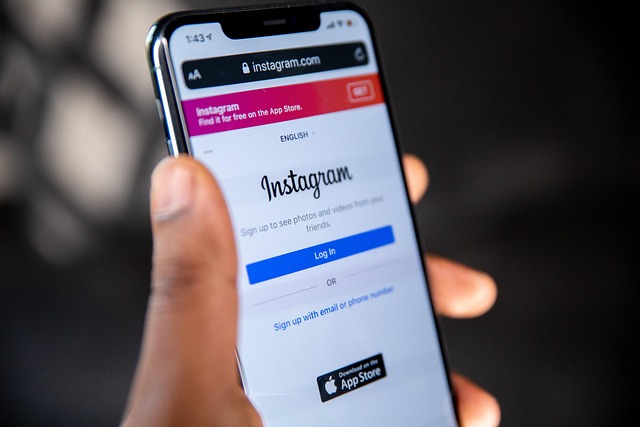
Edits es el editor de video gratuito de Instagram, pensado para crear Reels y clips cortos con resultados de nivel profesional desde el móvil. Ofrece funciones de editores avanzados, como pantalla verde, recortes con IA y exportación en alta calidad sin marca de agua, con la sencillez que piden los videos cortos. Te explicamos cómo descargarlo, cómo moverte por la app, cómo editar paso a paso y cómo exportar con la mejor calidad.
¿Qué es Edits de Instagram?
Algunas guías lo describen como una herramienta integrada dentro de Instagram, pero en realidad Edits es una app independiente creada por Meta: se descarga aparte y se conecta con tu cuenta de Instagram. Adam Mosseri, el jefe de Instagram, la anunció en enero de 2025 y se lanzó en abril de 2025 para iPhone y Android, como alternativa a editores como CapCut.
Es gratis y exporta sin marca de agua, aunque Instagram ha dicho que en el futuro podría añadir funciones de pago. Desde su lanzamiento ha ido sumando novedades, como máscaras, reducción automática del volumen de la música (ducking), sincronización de labios o un storyboard para planificar tus videos.
Descarga, instalación e inicio de sesión
- Abre la App Store (iPhone) o Google Play (Android).
- Busca “Edits, an Instagram app” y comprueba que el desarrollador sea Instagram.
- Toca Obtener o Instalar.
- Abre la app e inicia sesión con tu cuenta de Instagram (si la tienes abierta en el móvil, basta con elegirla). Si no tienes cuenta, puedes crearla desde la pantalla de acceso.
- Acepta los términos y decide si quieres recibir notificaciones. Activarlas te avisa de nuevas funciones.
La interfaz principal
La app organiza el contenido en pestañas. Sus nombres cambian con las actualizaciones, pero estas son las principales:
- Inspiración: ejemplos y tendencias de otros creadores que sirven como punto de partida para copiar efectos, transiciones o estilos.
- Biblioteca o Proyectos: tus borradores, Reels guardados, audios usados y colecciones con tus recursos favoritos (stickers, sonidos, plantillas).
- Ideas: un espacio para apuntar ideas de videos y guardar referencias.
- Estadísticas: datos de rendimiento de tus Reels publicados.
El botón de cámara o + (en la parte inferior) sirve para grabar un video nuevo o importar uno de tu galería. Cambiar de sección es un solo toque, así no pierdes tiempo buscando herramientas.
Permisos de cámara, micrófono y galería
Al tocar la cámara por primera vez, Edits te pedirá acceso a la cámara, al micrófono y a tus fotos y videos. Toca Continuar y concédelos en los avisos del sistema: sin ellos no puede grabar sonido e imagen ni leer tus archivos. Si cambias de opinión, puedes gestionarlos desde los ajustes del teléfono, pero mantenlos activos para que no se interrumpa la grabación o las narraciones.
Cómo editar un Reel con Edits paso a paso
- Graba o importa: toca la cámara y mantén pulsado el botón de grabar, o toca + para elegir clips de tu galería y pulsa la flecha para importarlos.
- Ordena y recorta los clips en la línea de tiempo: arrastra los bordes para acortarlos y divide los fragmentos que sobren.
- Añade audio: música de la biblioteca de Instagram, tus propias pistas o una voz en off.
- Pon texto y subtítulos: títulos, frases llamativas o subtítulos automáticos para que se entienda sin sonido.
- Aplica efectos: transiciones, filtros, pantalla verde, velocidad o stickers.
- Revisa el resultado en pantalla completa.
- Exporta en la calidad que prefieras y publícalo en Instagram o guárdalo en tu galería.
Herramientas de edición
| Herramienta | Para qué sirve |
|---|---|
| Audio y efectos de sonido | Añadir música o pistas propias, ajustar el volumen, sincronizar con el ritmo y reducir ruido |
| Texto y subtítulos automáticos | Títulos, frases y subtítulos generados para mejorar la accesibilidad y la retención |
| Voz en off | Grabar tu narración en la app y sincronizarla con precisión |
| Stickers y superposiciones | Stickers de Instagram, emojis y gráficos para reforzar el mensaje |
| Pantalla verde y recortes | Quitar o cambiar el fondo y separar personas u objetos con IA |
| Transiciones y efectos visuales | Fundidos, cortes rápidos y filtros para mantener la atención |
| Control de velocidad | Acelerar o ralentizar tramos (algunas guías hablan de 25 % a 200 %; el rango puede cambiar según la versión) |
| Recorte y división | Ajustar la duración, quitar tomas y unir escenas con un toque |
Funcionan de forma parecida a las de TikTok o CapCut, con la ventaja de que todo queda conectado con tu cuenta de Instagram. Si buscas más efectos, aquí tienes efectos de CapCut para llevar tu edición al siguiente nivel, y si quieres llegar a más público, mira cómo traducir tus Reels automáticamente.
Ajustes de exportación y calidad
- Cuando termines, toca el ajuste de calidad o resolución (arriba a la derecha).
- Elige la resolución: HD, 2K o hasta 4K. La opción por defecto puede variar según tu móvil.
- Ajusta la tasa de fotogramas si te lo ofrece (24, 30 o 60 fps).
- Toca Exportar: el video se guarda en tu galería y puedes publicarlo directamente en Instagram.
Para Reels o TikTok, lo ideal es formato vertical 9:16, en MP4 (H.264). Revisa el tamaño del archivo antes de subirlo para que no tarde demasiado.
Consejos prácticos
- Planifica tus clips con un guion sencillo o con el storyboard de la app.
- Cuida la luz y el sonido: graba con buena iluminación y poco ruido de fondo.
- Usa las transiciones con estrategia, en momentos clave, para retener la atención.
- Guarda tus favoritos (stickers, audios, plantillas) en colecciones para tenerlos a mano.
- Mantén el ritmo alternando planos cortos y largos.
- Juega con la velocidad: ralentizar da dramatismo; acelerar, humor.
- Equilibra el audio para que voz, música y efectos no se pisen.
- Guarda una copia de tus proyectos importantes en el móvil o la nube.
Edits es una buena opción todo en uno para editar en el móvil. Si prefieres editar videos en el ordenador con más control, un programa de escritorio como Filmora puede complementarlo.
Recursos útiles
- Web oficial de Edits: edits.instagram.com.
- Centro de ayuda de Instagram: help.instagram.com, con guías y novedades.
- Noticias de Meta: about.fb.com/news, con anuncios y tendencias de video.
- Herramientas complementarias: Kapwing e InShot tienen plantillas que pueden completar lo que hace Edits.
- Cursos: Udemy y Coursera tienen cursos de edición móvil y narración audiovisual.
- Comunidades: foros como r/VideoEditing en Reddit y grupos de Facebook de edición en el móvil. Si quieres guardar tus propios videos de Facebook, mira cómo descargar tus reels de Facebook.
- Sobre el alcance de los Reels: circulan cifras como que los Reels generan “un 30 % más de interacción” que otros formatos. No hay una fuente oficial que lo confirme, pero sí es cierto que Instagram da mucho peso al video corto. Prioriza el formato vertical y la música con licencia.
Preguntas frecuentes
¿Edits de Instagram es gratis?
Sí. Es gratis y exporta sin marca de agua. Instagram ha comentado que en el futuro podría añadir funciones de pago.
¿Edits está dentro de la app de Instagram?
No. Es una app aparte que se descarga desde la App Store o Google Play con el nombre “Edits, an Instagram app” y se conecta con tu cuenta de Instagram.
¿Edits permite exportar en 4K?
Sí, permite exportar en resolución de hasta 4K sin marca de agua. Para Reels conviene usar formato vertical 9:16.
Con Edits puedes grabar, editar y exportar Reels de calidad profesional desde el móvil y gratis. Descárgalo, conecta tu cuenta de Instagram, prueba sus herramientas y exporta en alta resolución para que tus videos destaquen.