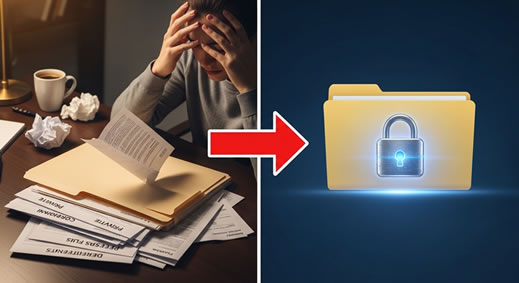
Si alguna vez has sentido la necesidad de proteger carpetas con información sensible en tu PC, Wise Folder Hider es una solución sencilla y gratuita (en su versión básica). Con esta herramienta podrás ocultar documentos, fotos o cualquier carpeta que no quieras que aparezca en el explorador de Windows. En este artículo te guiaré paso a paso para descargar, instalar y usar Wise Folder Hider, además de comentar los límites de la versión gratuita y los beneficios de la edición Pro.
¿Cómo funciona Wise Folder Hider?
Wise Folder Hider actúa creando un espacio protegido dentro de la aplicación donde tus carpetas “desaparecen” del sistema de archivos. En la versión gratuita solo podrás ocultarlas, de modo que no sean visibles ni accesibles desde el explorador. Si adquieres la versión Pro, además podrás aplicar un nivel extra de cifrado y bloquear (lock) carpetas directamente, añadiendo una capa adicional de seguridad.
Pasos para descargar e instalar
- Abre tu navegador y busca “Wise Folder Hider”. El primer resultado suele llevarte al sitio oficial.
- Haz clic en “Free Download” para obtener el instalador.
- Una vez descargado, ve a tu carpeta de descargas y ejecuta el archivo .exe.
- Sigue las instrucciones del asistente de instalación y, al terminar, lanza la aplicación.
Al abrir Wise Folder Hider por primera vez se te pedirá crear una contraseña maestra. Elige una clave segura, confírmala y haz clic en “OK”. A partir de ese momento, cualquier acceso a la app requerirá esa contraseña.
Uso práctico: cómo ocultar y bloquear carpetas
Con la aplicación ya instalada y protegida por contraseña, verás dos pestañas: “Hide” y “Lock” (esta última solo disponible en Pro). Para ocultar una carpeta en la versión gratuita, basta con arrastrarla desde el explorador a la sección “Hide” dentro de Wise Folder Hider. Automáticamente se eliminará de tu escritorio o ubicación original y aparecerá listada como “Hidden”.
Si cuentas con la versión Pro, puedes ir a la pestaña “Lock” y arrastrar la carpeta allí. El proceso es similar, pero además de desaparecer, la carpeta quedará cifrada y no podrá abrirse sin antes desbloquearla desde la interfaz de Wise Folder Hider.
Acceder a tus carpetas ocultas o bloqueadas
Cada vez que necesites ver el contenido protegido, abre Wise Folder Hider e ingresa tu contraseña. Selecciona la carpeta que quieras restaurar o simplemente haz clic en “Open” para trabajar directamente desde la app. Si lo deseas, puedes volver a ocultarla o bloquearla de nuevo, según tus necesidades.
Detalles importantes y límites frecuentes
– La versión gratuita solo oculta: no cifra. Evita guardar en ella información extremadamente sensible.
– Si olvidas tu contraseña, no hay forma de recuperarla: pierdes el acceso a todo lo oculto.
– Asegúrate de cerrar bien la aplicación antes de apagar el equipo, para que no queden procesos abiertos.
– Comprueba que las versiones de Windows compatibles (7, 8, 10 y superiores) sean las adecuadas para tu sistema.
Con estos pasos y recomendaciones tendrás el control total de tus carpetas privadas sin complicaciones ni costos innecesarios. ¡Protege tu privacidad con un par de clics!
A continuación, algunos trucos adicionales para maximizar tu seguridad y mantener un flujo de trabajo ágil:
Ahora que ya sabes cómo proteger tus carpetas con contraseña usando Wise Folder Hider, quiero contarte algunos trucos adicionales para maximizar tu seguridad y mantener un flujo de trabajo ágil. No siempre se trata solo de esconder los archivos; hay pequeños ajustes que marcan la diferencia.
En primer lugar, utiliza nombres disimulados en carpetas de nivel superior. Muchos de nosotros creamos un acceso directo directo a “Proyectos secretos” o algo por el estilo, y esa etiqueta es un imán para un curioso. En cambio, coloca tus carpetas ocultas dentro de directorios con títulos inocuos, como “Recursos Multimedia” o “Documentos del Sistema”.
¿Por qué es útil? Porque a nivel visual ni siquiera parecerá relevante para quien hojee tu escritorio o tu explorador de archivos. Tiene sentido usarlo cuando compartes la máquina con familiares o compañeros de piso que no pretendan saber qué guardas, pero podrían topar con algo interesante. El único riesgo es que tú mismo te confundas; mantén un índice offline (un .txt cifrado, por ejemplo) donde anotes la ruta real, así no pierdes la pista.
El segundo truco es combinar Wise Folder Hider con un cifrado de disco completo o contenedores cifrados (VeraCrypt o BitLocker). Wise oculta y bloquea cómodamente, pero si alguien logra copiar el instalador o forzar un reinicio en modo seguro, podría recuperar la estructura de carpetas. Al tener tu carpeta ya dentro del volumen cifrado, añades una segunda capa: la contraseña del cifrado.
Úsalo cuando manejas información muy sensible —bases de datos privadas, proyectos en curso— y siempre comprueba que la unidad cifrada se monte antes de esconder. La limitación está en el rendimiento: montar y desmontar volúmenes puede ralentizar tu PC si trabajas con ficheros muy pesados.
Tercero, programa desbloqueos temporales con el Programador de tareas de Windows (solo en versión Pro). Imagina que necesitas mostrar un informe cada mañana a las 9 a.m. Crea una tarea que abra Wise Folder Hider, introduzca la contraseña y desoculte la carpeta durante media hora.
¿Por qué? Porque ahorras pasos repetitivos y reduces el tiempo en que tu información queda visible. Es ideal en entornos con rutinas fijas, pero ojo: cualquiera que use tu sesión durante ese periodo podría echar un vistazo. Asegúrate de configurar la tarea para que se ejecute solo bajo tu usuario y verifica periódicamente que no haya accesos no deseados.
Por último, lleva un registro de cambios y contraseñas en un gestor de claves fiable como KeePass. No confíes en tu memoria ni en un post-it clavado en el monitor. Tener un historial de cuándo y cómo modificaste contraseñas te servirá si en el futuro necesitas revisar accesos o hacer una auditoría personal. La advertencia es clara: mantén tu archivo de contraseñas siempre cifrado y bajo un respaldo recurrente, así evitarás quedarte fuera de tu propia información.
Con estos consejos, tu uso de Wise Folder Hider pasará de ser una sencilla ocultación a un sistema más robusto y profesional, perfecto para quien valora la privacidad sin complicarse la vida. ¡Pruébalos y cuéntame cómo te va!
Ahora revisemos cómo se comportan las notificaciones y algunos problemas comunes:
Cómo se comportan las notificaciones
Al usar una herramienta de bloqueo de carpetas en Windows no recibes “push” como en un móvil, pero sí avisos internos: cada vez que agregas, ocultas o bloqueas un directorio, la app muestra un mensaje emergente en pantalla (toast) confirmando la acción. Si intentas abrir una carpeta bloqueada o sin autorización, aparece un diálogo de error. Estos avisos suelen pasar desapercibidos porque duran pocos segundos y no quedan registrados en el Centro de actividades de Windows a menos que actives el log de eventos.
Problemas comunes y su gestión
- No ves confirmación al ocultar carpetas: asegúrate de no tener activa la opción “Silenciar notificaciones de escritorio” en Windows.
- Olvidas la contraseña y no hay recordatorio automático: guarda la clave en un gestor de contraseñas reconocido o activa pistas internas si la app lo permite.
- Alertas Perdidas: al usar varios monitores, los “toasts” pueden aparecer fuera de vista. Ajusta la posición de notificaciones en Configuración > Sistema > Notificaciones.
- Licencia Pro expiró sin aviso: revisa periódicamente en la sección de “Acerca de” de la app y activa recordatorios de actualización en tu calendario.
Publicaciones relacionadas:
 Como BLOQUEAR la pantalla del iPhone con la VOZ
 Como tomar pantallazo en pc Windows 11
 Como anclar aplicaciones al escritorio Windows 11
 Como PONER un FONDO ANIMADO en Windows 10
 Atajos para ChatGPT en Windows: Optimiza tu Productividad
 Optimiza Chrome en Windows 10/11: hazlo más rápido
 Como BLOQUEAR y limitar el VOLUMEN en iPhone
 Como agregar aplicaciones al inicio de Windows 10
 Como compartir PANTALLA de iPhone a Windows 11
 Como hablar con la IA de WhatsApp con audios
 Cómo Hablar con Papá Noel con la IA de ChatGPT
 Como CREAR VIDEOS con tu CARA en Grok