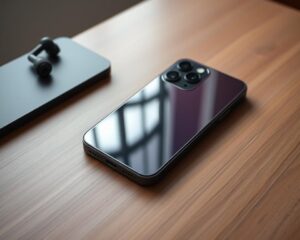
¿Grabaste la narración de un video y tu voz suena lejana, con eco o con pequeños golpes cada vez que dices una palabra con P? Para grabar una voz en off con el celular, empieza por tres cosas: un lugar con pocas reflexiones, el teléfono cerca pero fuera del chorro de aire de la boca y una prueba que puedas escuchar antes de leer todo el texto. No necesitas comprar equipo para hacer esa primera comparación.
Te cuento cómo llevarlo a la práctica, desde elegir el rincón de la casa hasta pasar el archivo al computador y mejorar la narración sin procesarla de más.
Elige el lugar por cómo suena, no por su tamaño
Antes de abrir la grabadora, di una frase y escucha qué sucede cuando dejas de hablar. Si queda una pequeña cola sonora, estás oyendo reverberación, aunque normalmente la llamemos eco.
Hablar más fuerte no soluciona esas reflexiones. Como referencia técnica, la guía de grabación de Shure recomienda mantener el micrófono alejado de superficies reflectantes y ajustar su posición para equilibrar la voz directa y el sonido de la habitación. (shure.de)
En casa, vale la pena comparar estos lugares:
- Una habitación amueblada: las cortinas, la cama y otros materiales blandos pueden ayudar. Una habitación pequeña y vacía, en cambio, no es automáticamente mejor que una sala más grande.
- Un armario con ropa: prueba cerca de las prendas colgadas, dejando espacio para hablar y sin que la ropa roce el teléfono o cubra sus micrófonos. No hace falta encerrarte dentro.
- Un automóvil estacionado: puede servir como alternativa, pero no ocupa el primer puesto por defecto. El tráfico, la lluvia y el viento pueden arruinar la toma aunque dentro notes poco eco.
Si pruebas el automóvil, hazlo únicamente estacionado en un lugar seguro, con el motor apagado y nunca mientras conduces. Si hace calor o no hay condiciones cómodas y seguras, elige otro espacio: una grabación no justifica permanecer dentro de un vehículo caliente.
Situación hipotética: necesitas narrar la introducción de una receta. Grabas las mismas frases en la sala, junto al armario y dentro del automóvil estacionado. La sala deja una cola sonora y en el automóvil se escucha una motocicleta; junto a la ropa, la voz resulta más clara. Esa prueba vale más que asumir que un lugar siempre funciona mejor que otro.
Para comparar, usa el mismo teléfono, una distancia parecida y el mismo texto. Si cambias también tu volumen de voz o acercas mucho más el celular en una de las muestras, será más difícil saber qué diferencia produjo el lugar.
Coloca el celular sin recibir el aire de la boca
Una voz puede sonar cercana y aun así tener golpes graves en palabras como «papá», «por favor» o «buen trabajo». Ese problema suele aparecer cuando el aire de ciertas consonantes llega directamente al micrófono: son los llamados golpes de aire o sonidos plosivos.
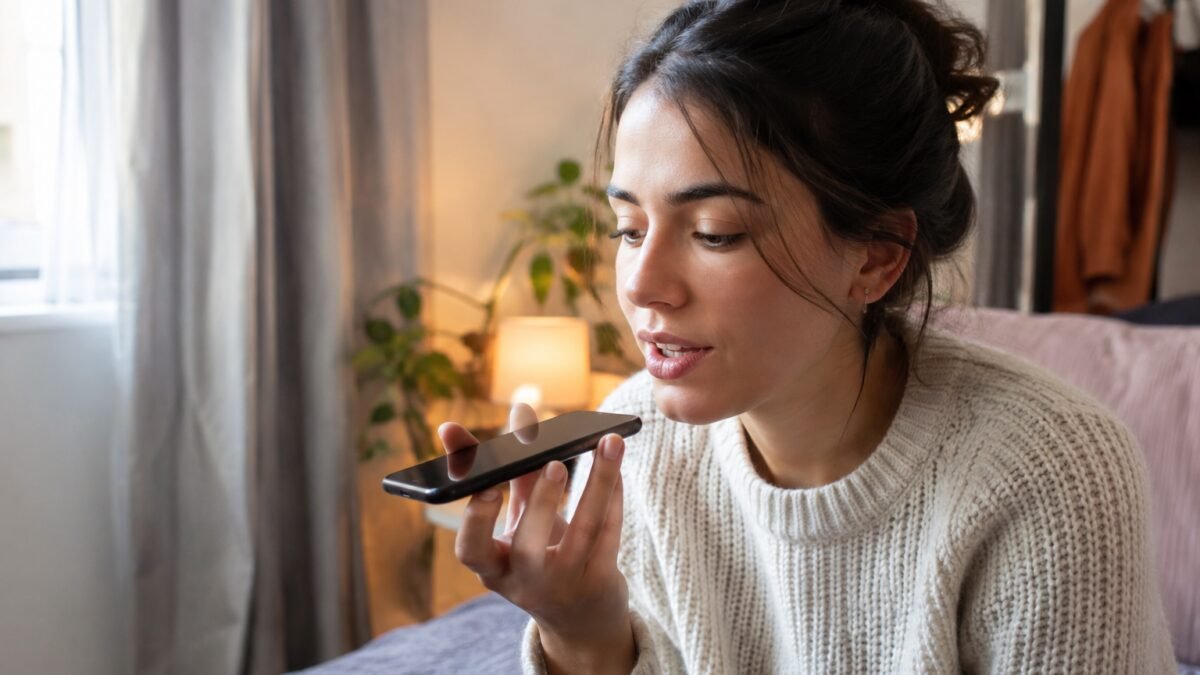
Prueba con el celular ligeramente por debajo de la boca, orientado hacia ella y fuera del flujo directo de la respiración. También puedes desplazarlo un poco hacia un lado. Shure recomienda orientar el micrófono desde abajo o desde arriba para reducir estos golpes; lo importante es que la voz llegue sin que tengas que hablar directamente contra el micrófono. (shure.de)
No hay una distancia única que funcione para todos los celulares. Busca una posición cercana y cómoda, escucha y ajusta: si el ambiente domina, prueba acercarlo un poco; si aparecen golpes, cambia primero el ángulo. Alejarlo demasiado puede cambiar un problema por otro.
- Mantén la posición durante cada toma. Si acercas el teléfono al inicio y lo bajas al terminar, la frase puede cambiar de volumen y de sonido.
- Deja libres los micrófonos. No presupongas que todos los modelos graban por el mismo orificio. Evita taparlos con los dedos, la funda o el soporte.
- Reduce los roces. Puedes sostenerlo sin mover la mano o colocarlo en un soporte estable. Si queda sobre una mesa, evita golpearla mientras hablas.
- No gires la cabeza para leer. Coloca el texto donde puedas verlo sin alejar la boca del teléfono a mitad de una oración.
Otro caso hipotético: grabas la frase «prepara primero los ingredientes» y escuchas un golpe en cada P. En lugar de susurrar o bajar el volumen del archivo completo, mueves el teléfono un poco hacia abajo y repites la frase. La comparación te dirá si el problema era la dirección del aire.
Graba una narración paso a paso
En iPhone puedes empezar con Notas de Voz, sin comprar una aplicación adicional. Apple documenta el uso del micrófono integrado y los controles básicos en su guía para hacer una grabación. En Android, busca primero si tu teléfono incluye una grabadora; el nombre, los controles y las opciones disponibles dependen del fabricante. (support.apple.com)
El tutorial usa los controles de iPhone como referencia concreta. La preparación, la prueba y la forma de repetir las frases sirven también con otras grabadoras.
- Prepara un texto que puedas decir con naturalidad. Léelo una vez en voz alta y divide las oraciones que te obliguen a recuperar el aire a mitad. Puedes marcar las pausas con barras en una copia del guion.
- Deja listo el teléfono. Comprueba que tenga batería y almacenamiento disponible. Silencia las notificaciones y haz una prueba para confirmar que nada interrumpe la captura.
- Abre Notas de Voz. Puedes buscar la aplicación por su nombre; no necesitas localizarla manualmente entre todas las carpetas.
- Toca Grabar y registra una muestra breve. Incluye una frase normal, otra algo más enérgica y palabras con P y B. Usa la posición con la que piensas hacer la toma completa.
- Toca Detener y escucha la muestra. Con auriculares suele ser más fácil localizar roces, ruido de fondo y golpes de aire. Escucha también el inicio y el final de las frases, no solo la parte central.
- Corrige un problema a la vez. Si hay eco, cambia de posición o de espacio; si hay golpes de aire, ajusta el ángulo; si escuchas manipulación, deja el teléfono quieto. Después graba otra muestra.
- Graba la narración definitiva. Si te equivocas, deja una pausa y repite la frase completa. No necesitas detener toda la sesión por cada error.
- Escucha el archivo completo y cambia su nombre. En Notas de Voz puedes tocar el nombre de la grabación y escribir otro. Algo como «receta-introduccion-toma-02» ayuda a distinguirla al importarla.
Si tu voz cruje o se vuelve áspera justo en las palabras más fuertes, podría haber saturación. En ese caso, conviene corregir la captura antes de seguir.
Como ajuste inicial, aléjate un poco o reduce el nivel de entrada si tu grabadora ofrece ese control. En Notas de Voz, Apple indica que puedes ajustar el nivel acercando o alejando el micrófono. No confundas ese nivel con el volumen de reproducción: bajar el altavoz no cambia lo que ya quedó grabado. (support.apple.com)
Para que la lectura no parezca una lista, piensa en una persona concreta a quien le contarías lo que estás explicando. No hace falta exagerar la interpretación: basta con dar intención a las frases y conservar pausas para respirar. Si todavía estás decidiendo qué debe decir la narración, te puede servir esta guía sobre cómo contar una historia en video.
Pasa la grabación al computador y al editor
Una vez que tienes la toma, el objetivo es transferir el archivo de audio, no volver a grabarlo mientras suena por el altavoz. Conserva la copia del celular hasta confirmar que la del computador se reproduce completa y que el proyecto la encuentra.
En iPhone, selecciona la grabación en Notas de Voz → Más acciones → Compartir. La ayuda oficial de Apple para compartir grabaciones incluye AirDrop, Mail y Mensajes. Si aparecen opciones de exportación, Renderizado crea un único archivo .m4a con los efectos y las capas mezclados; un archivo editable tiene otros requisitos de compatibilidad. Los detalles pueden variar según tu versión del sistema. (support.apple.com)
También puedes subir el archivo a Google Drive y descargarlo en el equipo donde editas. En Android, busca la función para compartir o exportar de la grabadora que estés usando. Si eliges correo o mensajería, envía la grabación como archivo adjunto cuando sea posible y no como una nueva nota de voz.
- AirDrop: resulta útil si pasas la grabación de un iPhone a una Mac compatible.
- Correo o mensaje: puede resolver una transferencia puntual; los límites de tamaño y el tratamiento del archivo dependen del servicio.
- Google Drive u otra nube: espera a que termine la subida y descarga el archivo antes de importarlo. No basta con ver su nombre en una carpeta.
Después, importa la narración en tu editor como cualquier otro archivo multimedia y colócala en una pista de audio junto al video. Puedes seguir este flujo en Premiere Pro si ya trabajas con él, o llevar el archivo a tu proyecto de CapCut; no necesitas cambiar de editor solo por haber grabado la voz aparte.
Si el archivo no aparece o no se reproduce, revisa primero si la transferencia terminó y si se escucha fuera del editor. Luego consulta la compatibilidad del formato. Cambiar únicamente la extensión del nombre no convierte el audio.
Situación hipotética: narras un tutorial y envías la toma por mensaje. Al llegar al computador descubres que falta el final porque elegiste una versión anterior. Como conservaste las tomas en el teléfono y les pusiste nombres distintos, puedes transferir la correcta sin volver a grabar toda la explicación.
Mejora el audio sin perder naturalidad
La edición ayuda más cuando la grabación ya se entiende bien. Empieza con una copia de la toma y resuelve lo que realmente molesta, en lugar de activar todas las mejoras disponibles. Una narración con pausas naturales y volumen estable suele necesitar menos intervención que otra grabada lejos, con mucho ruido o con distorsión.
Este orden te ayuda a escuchar qué aporta cada cambio:
- Elige las frases buenas. Quita los intentos fallidos y las repeticiones. Si una palabra quedó cortada o distorsionada y todavía puedes grabarla otra vez, suele ser más sencillo reemplazar esa frase.
- Recorta sin pegar todas las palabras. Conserva las pausas que separan ideas. Si utilizas CapCut en el computador, puedes consultar cómo eliminar silencios en audio, pero escucha los cortes antes de darlos por terminados.
- Equilibra las partes que se oyen distintas. Si una frase quedó mucho más baja que las demás, ajusta ese fragmento en lugar de subir toda la pista sin escuchar.
- Prueba la limpieza de ruido solo si hace falta. Compara el resultado con la toma original a un volumen parecido. Si pierdes claridad en consonantes o la voz suena artificial, reduce el efecto o desactívalo.
- Escucha la mezcla con el video. Una narración puede estar clara por sí sola y quedar tapada cuando entra la música. Ajusta el acompañamiento mientras escuchas las frases más suaves.
Si ya utilizas Premiere, Adobe ofrece procesamiento para mejorar el diálogo y reducir ruido de fondo. Su documentación de mejora de voz explica los controles de intensidad y reverberación; los nombres y la disponibilidad dependen de la versión. No hace falta contratarlo solo para empezar a grabar: primero escucha cuánto puedes resolver repitiendo la toma en mejores condiciones. (helpx.adobe.com)
Ojo con intentar ocultar una mala grabación poniendo la música más fuerte: también puedes esconder palabras que el público necesita entender. Si vas a añadir acompañamiento, esta guía sobre cómo elegir música para un video sin infringir derechos de autor te ayuda a resolver la parte de selección y permisos.
Para decidir si la edición mejoró algo, alterna entre la versión original y la procesada con un volumen de escucha parecido. Pregúntate si entiendes las palabras con menos esfuerzo, no solo si ahora «suena más fuerte».
Preguntas frecuentes
¿Necesito un micrófono externo para grabar una voz en off con el celular?
No necesariamente. Empieza con el micrófono integrado, una posición estable y una prueba en un lugar con poco eco. Si después identificas una limitación concreta, como no poder mantener el teléfono cerca de la boca, podrás valorar un micrófono compatible que resuelva ese problema.
¿Es mejor grabar en un armario o en un automóvil?
No hay un ganador universal. Un armario con ropa puede reducir las reflexiones, pero hay que evitar los roces; un automóvil puede tener poco eco y aun así captar tráfico o lluvia. Compara la misma frase en ambos lugares y, si pruebas el vehículo, hazlo estacionado, con el motor apagado y en condiciones seguras.
¿Puedo quitar todo el ruido y el eco después de grabar?
No conviene contar con eso. Las herramientas de limpieza pueden ayudar, pero no garantizan una voz natural ni corrigen igual todos los problemas. Si el ruido tapa palabras, hay mucha reverberación o la voz quedó distorsionada, considera repetir la toma antes de aplicar más procesamiento.
La mejor mejora suele empezar antes de editar: elegir un lugar que suene bien, mantener el teléfono quieto y escuchar una muestra con atención. Cuando la voz ya llega clara al archivo, puedes dedicar la edición a contar mejor el video, no a intentar rescatar cada frase.
Si tus videos también incluyen fotografías propias, puedes trabajar esa parte visual junto con la narración. La master class De cero a CRACK en Fotografía aborda la toma de fotos en modo manual y el triángulo de exposición, la composición y la edición con Lightroom y Photoshop: recursos para preparar las imágenes que acompañarán lo que cuentas.
Aprende a tomar y editar mejores fotografías
Aprende modo manual, composición y edición con Lightroom y Photoshop.
Aviso: este es un enlace de afiliado.
Para tu próxima sesión, conserva una muestra corta de la voz que te gustó y toma una foto de cómo colocaste el celular. Te servirá como referencia si necesitas añadir una frase otro día. Si conoces a alguien que está grabando sus primeras narraciones, compártele esta guía o sigue leyendo las guías relacionadas que aparecen más abajo.