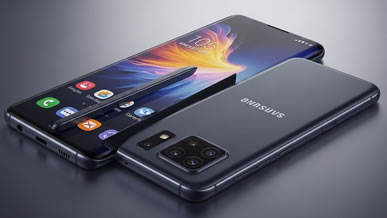
Grabar la pantalla de un Samsung Galaxy S Ultra o Plus es sencillo y no requiere apps externas. Puedes capturar vídeo con o sin sonido, integrar tu voz y añadir anotaciones en tiempo real. En esta guía encontrarás todo lo necesario: desde la configuración inicial hasta consejos avanzados y soluciones a problemas frecuentes.
CONFIGURACIÓN INICIAL DE LA GRABACIÓN
Para ajustar parámetros básicos, ve a Ajustes > Funciones avanzadas > Capturas de pantalla y grabación de pantalla. Allí podrás:
- Seleccionar la resolución (720p, 1080p o 4K), el códec de vídeo (HEVC o H.264) y la tasa de bits.
- Elegir la carpeta de destino, bien en la memoria interna o en microSD.
- Activar el conteo regresivo y personalizar la calidad del audio interno o externo.
Asegúrate de revisar cada opción: un mayor bitrate mejora la nitidez, pero ocupa más espacio. Si piensas grabar partidas de juegos o tutoriales largos, 1080p a 30 fps suele ofrecer un buen equilibrio entre calidad y peso de archivo. También conviene comprobar que la carpeta seleccionada dispone de espacio libre suficiente antes de iniciar sesiones prolongadas.
AÑADIR EL GRABADOR AL PANEL DE ACCESO RÁPIDO
Para acceder de inmediato a la grabadora, despliega la cortina de notificaciones deslizando dos veces hacia abajo. Si no ves el icono:
- Pulsa el lápiz (modo edición).
- Busca “Grabador de pantalla” en los botones disponibles.
- Arrástralo a la zona activa del panel y confirma con “Listo”.
A partir de ese momento bastará un toque para abrir las opciones de captura. Mantén el orden de tus accesos rápidos para no confundir la grabadora con otras funciones.
MODOS DE AUDIO Y MOSTRAR TOQUES
Al pulsar el icono de grabar se despliegan tres alternativas de sonido:
- Sin audio: ideal para capturar imágenes limpias o cuando grabas presentaciones sin ruido.
- Solo audio del dispositivo: perfecto para gameplay o reproducción multimedia.
- Sonido interno + micrófono externo: combina el audio interno con tu voz, excelente para tutoriales o comentarios en vivo.
Si necesitas mostrar cada interacción en pantalla, activa “Mostrar toques”. Esto resaltará con un círculo cada punto de contacto, ayudando a tus espectadores a seguir mejor los pasos.
CONTROLES Y HERRAMIENTAS DURANTE LA GRABACIÓN
Durante la grabación dispones de varios controles flotantes:
- Pausar/reanudar: pulsa el icono de líneas horizontales.
- Activar/desactivar cámara frontal: toca el icono de la persona para incluir tu imagen en una ventana pequeña.
- Herramienta de dibujo: al pulsar el lápiz puedes trazar sobre la pantalla, cambiar el color y grosor. Emplea la flecha hacia atrás para deshacer trazos.
Estos recursos son muy útiles en demostraciones prácticas o cuando quieres destacar zonas específicas.
FINALIZAR Y GESTIONAR TUS VÍDEOS
Para detener la grabación, toca el icono cuadrado del control flotante. El vídeo se guarda automáticamente en Galería > Carpetas de capturas de pantalla. Desde allí podrás:
- Ver, recortar y renombrar el archivo.
- Compartirlo por redes sociales, correo o apps de mensajería.
- Moverlo a la nube o a la tarjeta SD si necesitas liberar espacio.
Recuerda revisar tu galería tras cada sesión para eliminar clips innecesarios y mantener ordenada tu biblioteca.
SOLUCIÓN DE PROBLEMAS COMUNES
A veces el grabador no aparece o la grabación falla. Antes de nada:
- Comprueba permisos: Ajustes > Aplicaciones > Grabador de pantalla > Permisos. Activa cámara y micrófono si vas a usarlos.
- Revisa el espacio libre: un almacenamiento casi lleno interrumpe las capturas.
- Cierra apps que consuman mucha RAM o infecten el sistema (antivirus agresivos, grabadores de terceros).
- Reinicia el terminal si notas lentitud o cierres inesperados.
Si persisten los errores tras un reinicio y actualización de One UI, prueba herramientas externas como AZ Screen Recorder.
MEJORA DEL RENDIMIENTO Y GESTIÓN DE ALMACENAMIENTO
Para conseguir grabaciones fluidas sin sobrecalentar tu dispositivo:
- Graba a 30 fps en lugar de 60 fps, reduce la resolución si no requieres máxima calidad.
- Activa el modo “Ahorro de energía” ligero para limitar procesos en segundo plano.
- Libera memoria cerrando apps antes de grabar sesiones largas.
Sobre el almacenamiento, usa tarjetas microSD de alta velocidad (UHS-I o superior). Formatea la tarjeta en el propio móvil para asegurar compatibilidad.
INTEGRACIÓN CON HERRAMIENTAS DE EDICIÓN Y ACCESORIOS
Tras la captura, puede resultar útil pulir el vídeo con editores móviles:
- Samsung Video Editor o Galería integrada ofrecen recorte básico y filtros.
- Aplicaciones como CapCut y InShot aportan transiciones, texto animado y música de fondo.
Además, si buscas calidad de audio profesional, conecta un micrófono externo por USB-C o Bluetooth. Auriculares con cancelación de ruido ayudan a monitorizar el sonido sin interferencias.
INFORMACIÓN EN LÍNEA ACTUALIZADA
– Página oficial de Samsung: soporte técnico y manuales de Galaxy S25 Ultra/Plus.
– Foro Samsung Members: comunidad con trucos y soluciones.
– AZ Screen Recorder y Mobizen: alternativas para funciones avanzadas (superposición de cámara, edición integrada).
– Última versión de One UI: comprueba actualizaciones en Ajustes > Software.
– Guías de YouTube y blogs especializados (Xataka Móvil, Android Authority) ofrecen comparativas de apps de grabación y consejos de optimización.
💬 ¿Te gustó este contenido? Compártelo con tus amigos y ayúdanos a llegar a más personas.
📲 Síguenos en nuestras redes sociales para no perderte las últimas novedades y consejos.
¡Síguenos en nuestro canal!
Publicaciones relacionadas:
 Cómo grabar pantalla en Galaxy Z Flip 7 fácilmente
 Cómo Grabar Pantalla con CapCut en PC: Guía Completa para 2025
 Cómo solucionar Discord atascado en la pantalla de inicio
 Cómo tomar capturas de pantalla largas en iPhone
 Como BLOQUEAR la pantalla del iPhone con la VOZ
 Como compartir PANTALLA de iPhone a Windows 11
 Cómo cambiar el color de un objeto en Canva: Guía paso a paso
 Ventajas y DESVENTAJAS de Filmora 14
 CÓMO USAR INSTAGRAM EDITS COMO UN PROFESIONAL
 Como poner una CANCION de Spotify como ALARMA
 Cómo Programar Mensajes en Instagram: Guía Completa y Actualizada
Cómo arreglar Instagram si no abre o carga
Cómo Programar Mensajes en Instagram: Guía Completa y Actualizada
Cómo arreglar Instagram si no abre o carga