¿Regresas de un viaje con muchas tomas bonitas, pero al juntarlas no se entiende qué pasó? Para contar una historia en video necesitas algo más que imágenes atractivas: mostrar quién quiere hacer algo, cómo avanza y qué cambia al final. El contexto, las acciones y las reacciones deben ayudar a seguir ese hilo. Te cuento cómo planificarlo, qué grabar y cómo convertir el material en una secuencia clara, sin depender de efectos ni de una cámara costosa.
Define el propósito antes de elegir las tomas
Antes de grabar, completa esta frase: «Esta es la historia de alguien que intenta hacer algo y termina de una manera determinada». No necesitas escribir un guion completo, pero sí reconocer el propósito que conecta las imágenes. «Dos amigos recorren una montaña» describe una actividad; «dos amigos intentan llegar a un mirador y deben decidir si siguen cuando cambia el clima» ya plantea una situación que el público puede seguir.
El objetivo no tiene que ser extraordinario. Aprender a montar una tienda de campaña, completar el último tramo de un recorrido o probar una actividad que da nervios pueden sostener un video. Tampoco necesitas inventar un conflicto: una dificultad real, una duda o un aprendizaje bastan cuando son relevantes para lo que quieres contar.
Para encontrar ese hilo conductor, responde estas preguntas:
- ¿Qué está ocurriendo? Describe la experiencia concreta, no solo el tema general del video.
- ¿Quiénes participan? Identifica a las personas cuyas decisiones o reacciones vas a seguir.
- ¿Qué intentan conseguir? Busca un objetivo que pueda entenderse mediante acciones o una frase breve.
- ¿Qué cambia durante la experiencia? Puede cambiar el plan, una habilidad, una expectativa o la relación entre las personas.
Imagina también qué necesitarías mostrar para cerrar la historia. Si quieres comunicar alivio, registra el esfuerzo previo y la reacción posterior, no únicamente el destino. Anticipar un posible cierre sirve para preparar la grabación, no para imponerle un resultado a la realidad. Si la experiencia termina de otra manera, ajusta el relato a lo que ocurrió.
Da contexto y presenta a las personas con acciones
Las primeras imágenes deben permitir entender dónde estamos y qué está por comenzar. No hace falta documentar todo el traslado: elige señales suficientes. En un viaje, una estación puede situar la salida; el paisaje desde la ventana, mostrar el desplazamiento; y el sendero al llegar, presentar el recorrido. Si esas tres imágenes comunican lo mismo que diez, puedes quedarte con ellas.
Después, acerca la atención a las personas. Decir sus nombres puede ayudar, pero sus acciones también las presentan: alguien revisa el equipo con cuidado, otra persona bromea para aliviar los nervios y alguien propone continuar cuando el grupo duda. Estos momentos dan personalidad y preparan al espectador para comprender decisiones posteriores.
- Muestra el entorno con una intención: incluye el camino que deben recorrer o el espacio donde trabajarán, no un paisaje desconectado de la experiencia.
- Haz visible el objetivo: una frase durante los preparativos, un gesto hacia el destino o una tarea reconocible pueden bastar.
- Anticipa el tono: una escena pausada con sonidos del lugar puede acompañar una salida tranquila; los pasos apresurados y los preparativos pueden sugerir esfuerzo.
- Explica los cambios de plan: si el clima obliga a modificar la ruta, registra la conversación o las señales que motivan la decisión.
Para condensar un traslado o el montaje de un campamento puedes utilizar un timelapse, siempre que el paso del tiempo aporte información.
También puedes acelerar una grabación normal. En ambos casos, intercala una toma a velocidad normal si necesitas explicar algo importante, como dónde se instala el refugio o qué problema aparece. El efecto puede abreviar un proceso, pero no reemplaza la información que el público necesita.
Graba una acción que se pueda reconstruir al editar
La variedad de planos funciona mejor cuando cada imagen cumple una tarea. No cambies de ángulo solo para evitar que dos tomas se parezcan: cambia cuando necesites mostrar dónde ocurre algo, cómo se hace o qué provoca. Esta pequeña lista te ayuda a grabar material que después puedas conectar:
- Plano general: muestra el lugar y la posición de las personas. Sirve para entender la relación entre el grupo y su entorno.
- Plano cercano: permite seguir una tarea, un gesto o una conversación sin perderlos entre otros elementos.
- Plano de detalle: dirige la atención hacia información importante, como unas manos ajustando una hebilla o unas botas que resbalan sobre el barro.
- Plano de reacción: muestra cómo responde alguien ante lo que acaba de suceder. Ayuda a comprender la importancia del momento para esa persona.
En una actividad de escalada recreativa, por ejemplo, podrías mostrar la pared y a quienes participan, después unas manos buscando apoyo y finalmente la reacción de alguien que observa desde abajo. Una cámara a mano puede acercarte a la acción; una cámara montada en el cuerpo ofrece una perspectiva distinta. Sin embargo, una perspectiva subjetiva no siempre permite entender la posición del cuerpo o la dificultad del recorrido: combínala con imágenes externas cuando sean necesarias.
No hace falta mover la cámara constantemente. Prueba primero una toma estable y deja que la acción ocurra dentro del encuadre. Graba unos segundos antes y después del momento importante para tener margen al editar. Mantén los clips breves cuando la acción sea sencilla, pero no cortes antes de que se vea lo que pasó.
Antes de grabar, limpia la lente con un material adecuado y revisa que no haya huellas ni gotas. Comprueba también que cualquier soporte quede seguro y no bloquee el encuadre. En actividades con riesgo, no cambies de posición ni manipules el equipo si eso compromete la seguridad. Si tus imágenes ya tienen problemas de enfoque o movimiento, te puede servir esta guía sobre cómo mejorar la calidad de un video borroso y reconocer qué no se puede recuperar.
Usa el sonido y las reacciones para completar el desenlace
El sonido también cuenta lo que sucede. Una frase como «vamos a tomar el camino de regreso» puede explicar un cambio que las imágenes no muestran por sí solas. Los pasos, el viento, el agua o el ruido de una herramienta sitúan la actividad y evitan que todo dependa de la música. Procura registrar esos sonidos sin hablar encima cuando sean importantes para la escena.
Si una frase resulta difícil de entender, comprueba qué información se pierde. Puedes buscar otro fragmento más claro, añadir una explicación breve o utilizar un texto que aclare el hecho. No hace falta narrar cada imagen: reserva la explicación para aquello que el espectador no puede deducir. Para elegir un acompañamiento musical con criterio y revisar sus permisos, tienes esta guía sobre cómo elegir música para un video sin infringir derechos de autor.
El desenlace debe responder al propósito inicial o mostrar cómo cambió. Llegar al mirador puede cerrar la caminata, pero decidir regresar por seguridad también puede hacerlo si has mostrado la razón. Una vista bonita no sustituye esa respuesta: puede que necesites la respiración de alivio, la conversación al descansar o el gesto de decepción para comprender lo que significó la experiencia.
- Sigue atento después de la acción: una risa, una pausa o una celebración pueden aparecer cuando parece que el momento principal terminó.
- No fuerces emociones: evita pedir una reacción más intensa para conseguir una escena supuestamente mejor.
- Respeta las situaciones delicadas: deja de grabar si alguien necesita ayuda o no desea aparecer en ese momento.
- Conserva la relación entre causa y reacción: no coloques una expresión grabada en otra situación como si respondiera al hecho que acabas de mostrar.
Cómo convertir una caminata en una historia breve
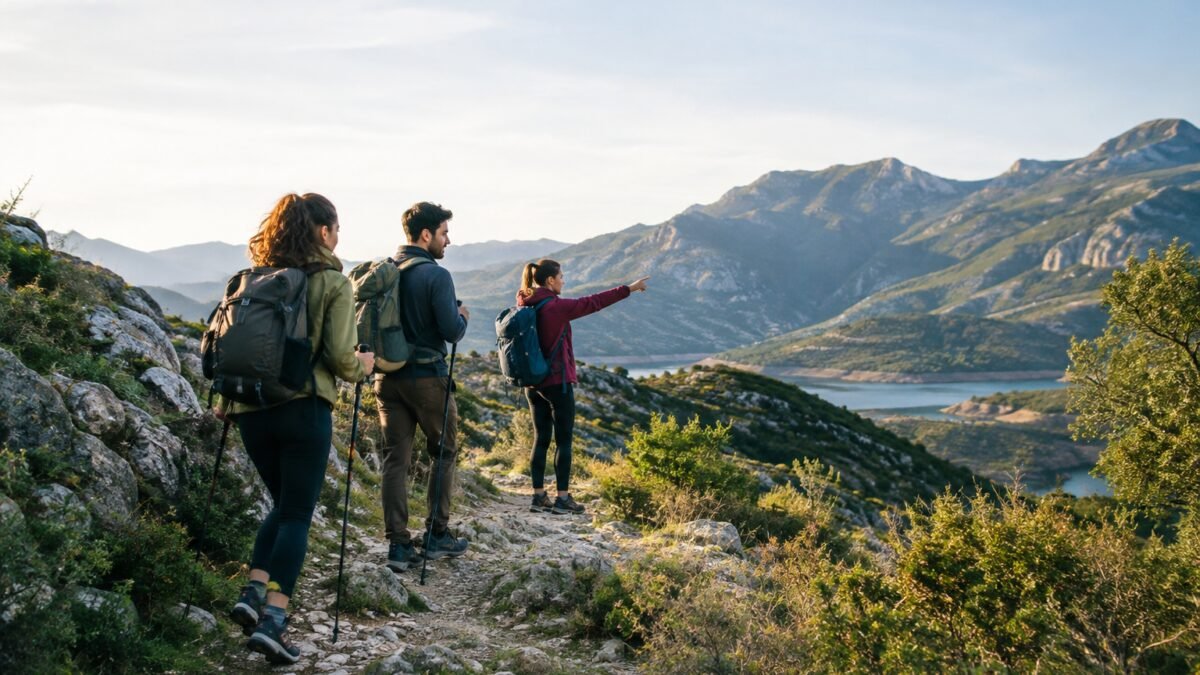
Ejemplo hipotético: dos amigos quieren completar una caminata hasta un mirador antes de que empeore el tiempo. Uno conoce el recorrido y la otra persona lo hace por primera vez. En lugar de grabar únicamente paisajes y personas caminando, prepara imágenes que permitan entender la meta, el avance y las decisiones.
Esta propuesta de secuencia no es una fórmula ni un guion obligatorio. Es una manera de relacionar cada toma con la información que aporta:
| Momento | Qué podrías grabar | Qué entiende el espectador |
|---|---|---|
| Preparativos | El cielo, el inicio del sendero y las mochilas mientras alguien menciona la meta. | Dónde están, qué buscan y qué condición puede afectar la salida. |
| Presentación | Una persona revisa la ruta y la otra pregunta por el tramo final. | Cómo afronta cada quien la experiencia. |
| Avance | Un plano general del recorrido, botas sobre el terreno y rostros durante una pausa. | Qué esfuerzo requiere la caminata y cómo la están viviendo. |
| Cambio | El clima que empeora y una conversación sobre continuar o regresar. | Por qué deben tomar una decisión. |
| Cierre | La llegada al mirador y sus reacciones, o el regreso y una explicación del cambio de plan. | Cómo terminó el intento y qué significó para ambos. |
No necesitas documentar cada minuto ni grabar todas las opciones. Si finalmente regresan, no edites el material para sugerir que alcanzaron el destino. Muestra la decisión y su resultado. La historia puede cerrar con el grupo descansando después del regreso: hay un desenlace aunque la meta inicial no se haya cumplido.
Al revisar el material, busca especialmente las conexiones. Si pasas de los preparativos al descanso final sin mostrar avance ni decisión, faltará información. Una transición llamativa no solucionará ese salto; una toma del recorrido o una frase auténtica quizá sí.
Qué herramienta necesitas para editar tu historia
Para este trabajo, lo importante es poder ordenar imágenes, recortar fragmentos y ajustar el sonido. Empieza con un editor de video; los programas de fotografía solo son complementarios si vas a incluir imágenes fijas. Esta distinción evita contratar una herramienta que no resuelve lo que necesitas.
La guía oficial de CapCut para computador documenta la importación, los cortes y la exportación. Por su parte, Blackmagic Design presenta DaVinci Resolve como una solución que reúne edición, color y audio, con una edición gratuita y otra de pago llamada Studio.
| Herramienta | Tipo | Qué hace | Versión gratuita | Para qué te sirve aquí |
|---|---|---|---|---|
| CapCut | Escritorio para Windows y macOS; también tiene versiones en línea y para celular. | Edición de video: ordenar, recortar, trabajar el audio y exportar. | Sí, con funciones y recursos de pago adicionales. | Montar una historia breve con tus propias grabaciones. |
| DaVinci Resolve | Escritorio para Windows, macOS y Linux. | Edición de video, corrección de color, efectos y trabajo de audio. | Sí. Studio es la edición de pago con prestaciones adicionales. | Continuar con una alternativa que integra varias etapas de edición. |
| Lightroom | Escritorio, en línea y aplicación para celular. | Edición y organización de fotografías. | El acceso de escritorio y web se ofrece mediante planes de pago, con prueba disponible. | Preparar fotografías que complementen tu video; no sustituye al editor del montaje. |
| Photoshop | Escritorio y versión en línea, entre otras modalidades. | Edición de imágenes y composición gráfica. | Las versiones completas de escritorio y web requieren un plan; hay prueba disponible. | Preparar una imagen compuesta o una portada, no como primera opción para montar esta historia. |
Adobe detalla las aplicaciones incluidas y las pruebas en su página oficial de planes de Lightroom y fotografía. Comprueba las condiciones antes de iniciar una prueba. En CapCut, revisa también si algún recurso elegido exige pago antes de incorporarlo: para el ejercicio siguiente, utiliza tus propios archivos y evita elementos marcados como de pago.
Tutorial: arma tu historia en CapCut paso a paso
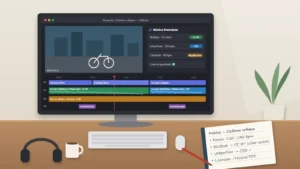
Vamos a convertir las ideas anteriores en un montaje. Este tutorial está pensado para CapCut de escritorio en Windows o macOS y no requiere efectos ni recursos de pago. Los nombres siguientes aparecen en inglés en la documentación oficial de CapCut; la traducción y la ubicación pueden variar según el idioma y la versión instalada.
Prepara una selección pequeña que contenga contexto, personas, acción y resultado. Trabaja primero con las imágenes y el sonido original. Así podrás detectar si el relato se entiende antes de añadir música o títulos.
- Crea el proyecto. Abre CapCut y elige Create project. Piensa en un propósito concreto para este montaje: por ejemplo, explicar por qué el grupo decidió regresar.
- Importa el material. Pulsa Import y selecciona tus archivos. Empieza por las tomas que aportan información distinta, no por todas las que se ven bonitas.
- Coloca los clips en la línea de tiempo. Arrástralos y prueba este orden inicial: lugar y preparativos, objetivo, desarrollo, decisión y resultado. Es una base para revisar, no una obligación narrativa.
- Separa los momentos útiles. Selecciona un clip, sitúa el cabezal de reproducción donde necesites cortar y pulsa Split. Separa los tramos que no aportan y elimina los sobrantes, sin cortar gestos o frases que necesitas entender.
- Comprueba las conexiones. Reproduce cada unión. Pregúntate si se entiende quién actúa, dónde está y qué ocurre después. Si falta información, busca otra toma antes de añadir una explicación.
- Escucha el montaje. Conserva las frases y los sonidos que aclaran la experiencia. Si añades música, ajusta su volumen para que no compita con las voces. No elimines todas las pausas: algunas permiten percibir el esfuerzo o una reacción.
- Revisa el desenlace. Comprueba que responde al objetivo inicial o explica su cambio. Después, retira las imágenes finales que solo prolongan el video sin añadir una sensación o un dato necesario.
- Exporta y revisa el archivo. Abre Export, elige la resolución y el destino, y confirma con Export. Mira el archivo completo para detectar cortes, textos o problemas de sonido que hayas pasado por alto.
Una revisión útil consiste en verlo una vez sin sonido: ¿se reconoce la acción principal? Después escúchalo sin mirar: ¿se entienden las frases importantes? No todos los videos deben explicarse por completo de ambas maneras, pero estas dos revisiones ayudan a detectar dependencias y vacíos.
Si una frase sigue siendo necesaria pero quieres facilitar su lectura, puedes consultar cómo poner subtítulos a un video con CapCut. Los subtítulos complementan el relato; no corrigen por sí solos una secuencia de imágenes confusa.
Si incluyes fotografías: prepara una imagen en Lightroom
Una fotografía puede aportar contexto cuando no grabaste video de un lugar o mostrar un detalle que merece una pausa. Úsala porque añade información, no para rellenar duración. Tampoco la presentes como prueba de un momento que no corresponde: una foto de otro día no demuestra qué clima había durante la salida.
Si ya tienes acceso a Lightroom, puedes preparar esa imagen en su versión web desde un computador. Esta práctica requiere una cuenta con acceso al servicio mediante un plan o una prueba; no es un paso obligatorio ni necesitas contratarlo para completar el montaje. El tutorial oficial de Lightroom en la web verifica los controles que se utilizan a continuación.
- Añade la fotografía. Inicia sesión y pulsa + Add Photos. Selecciona el archivo y confirma con Open.
- Revisa la luz y el color. Abre la imagen y pulsa el icono Edit. En Light y Color, realiza ajustes moderados para que el sujeto se distinga y la fotografía no desentone con el resto del material.
- Ajusta el encuadre. En Crop, recorta o endereza si hace falta. Mantén visibles los elementos que explican la situación: no quites el sendero o una señal relevante solo para acercar el rostro.
- Comprueba su función narrativa. Decide qué información aporta esa fotografía y en qué momento debe aparecer. Si repite exactamente lo que ya muestra una toma, quizá no necesites incluirla.
Photoshop puede ser útil para una portada o una composición gráfica, pero no hace falta pasar por él para contar mejor la experiencia. En un relato documental, evita eliminar obstáculos o alterar elementos que cambien el significado de lo ocurrido. La claridad visual debe ayudarte a mostrar la historia, no a fabricar otra.
Preguntas frecuentes
¿Puedo contar una historia en video solo con mi celular?
Sí. Puedes grabar el contexto, las acciones y las reacciones con un celular. Cuida el encuadre, limpia la lente, comprueba el sonido y deja que cada toma muestre una acción comprensible. Tener clara la historia te ayuda a decidir qué necesitas grabar y qué puedes dejar fuera.
¿Cuánto debe durar cada plano para que el video tenga ritmo?
No hay una duración universal. Mantén el plano el tiempo necesario para entender la información o percibir la reacción, y córtalo cuando deje de aportar. Un detalle sencillo puede necesitar menos tiempo que una acción compleja. Al grabar, deja margen antes y después del momento importante para poder decidir durante la edición.
¿Cómo cierro el video si no se cumple el objetivo inicial?
Muestra qué impidió cumplirlo, qué decisión tomaron las personas y cómo terminó la experiencia. Regresar por el clima, cambiar de ruta o dejar una tarea pendiente también pueden cerrar la historia. Lo importante es que el público entienda la relación entre el propósito inicial y el resultado real.
Para tu próxima grabación, empieza con una experiencia concreta y una pregunta sencilla: ¿qué necesita ver alguien que no estuvo allí para entender lo que pasó? Busca esas imágenes, deja espacio para las reacciones y edita según lo que aporta cada toma. Esa intención es lo que transforma una colección de recuerdos en una historia.
Si además quieres trabajar la parte fotográfica de tus imágenes, la master class De cero a CRACK en Fotografía incluye contenidos sobre composición, fotografía en modo manual y edición con Lightroom y Photoshop, según su página de venta. Es una formación de fotografía, no un curso específico de narración en video, y puede complementar lo aprendido si también quieres desarrollar esas habilidades.
Aprende composición y edición de fotografías
Contenidos sobre modo manual, composición y edición con Lightroom y Photoshop.
Aviso: este es un enlace de afiliado.
Publicaciones relacionadas:
 Como poner subtitulos a un video con capcut
 Que se puede hacer con CANVA PRO
 Cómo cambiar el color de un objeto en Canva: Guía paso a paso
 Cómo Grabar Pantalla con CapCut en PC: Guía Completa para 2025
 Como poner borde BLANCO a una foto en canva
 Impresionantes trucos de edición CapCut para dominar
 Cómo solucionar el error de red CapCut en PC (2025)
 Cómo limpiar completamente la caché de CapCut en PC
7 efectos de CAPCUT para MEJORAR tu edición
Cómo limpiar completamente la caché de CapCut en PC
7 efectos de CAPCUT para MEJORAR tu edición
 Como optimizar una IMAGEN para WEB
 Como ENVIAR tus PROYECTOS de CapCut al ESCRITORIO
 Cómo elegir la música adecuada para un video sin infringir derechos de autor