¿Compartes tu canal de YouTube en Instagram o TikTok y casi nadie se suscribe? Hay una razón que pocas personas conocen: cuando alguien toca tu link, se abre dentro del navegador de esa red social, no en la app de YouTube. Ahí no tiene la sesión iniciada, así que para suscribirse tendría que entrar con su cuenta… y la mayoría simplemente se va. La solución es usar un link que abre directamente la app. Te enseñamos a crearlo gratis con Creaniva, paso a paso, y a sacarle partido con su código QR y sus estadísticas.
El problema: tu link se abre en el navegador
Lo normal para compartir tu canal es ir a YouTube, abrir el canal, tocar los tres puntos > Compartir > Copiar vínculo y pegarlo en tu biografía de Instagram o TikTok. El link funciona, pero cuando alguien lo toca pasa esto:
- Instagram o TikTok lo abren en su navegador integrado, no en la app de YouTube.
- En ese navegador la persona no tiene la sesión iniciada.
- Si toca “Suscribirse”, YouTube le pide entrar con su cuenta.
- Casi nadie se pone a escribir su correo y contraseña: cierra y se va.
Lo mismo ocurre con los links de Instagram, TikTok o WhatsApp que pones en otras páginas: muchas veces terminan en la versión web y no en la app, donde la persona ya está conectada y puede seguirte con un toque.
¿Qué es Creaniva y qué hace?
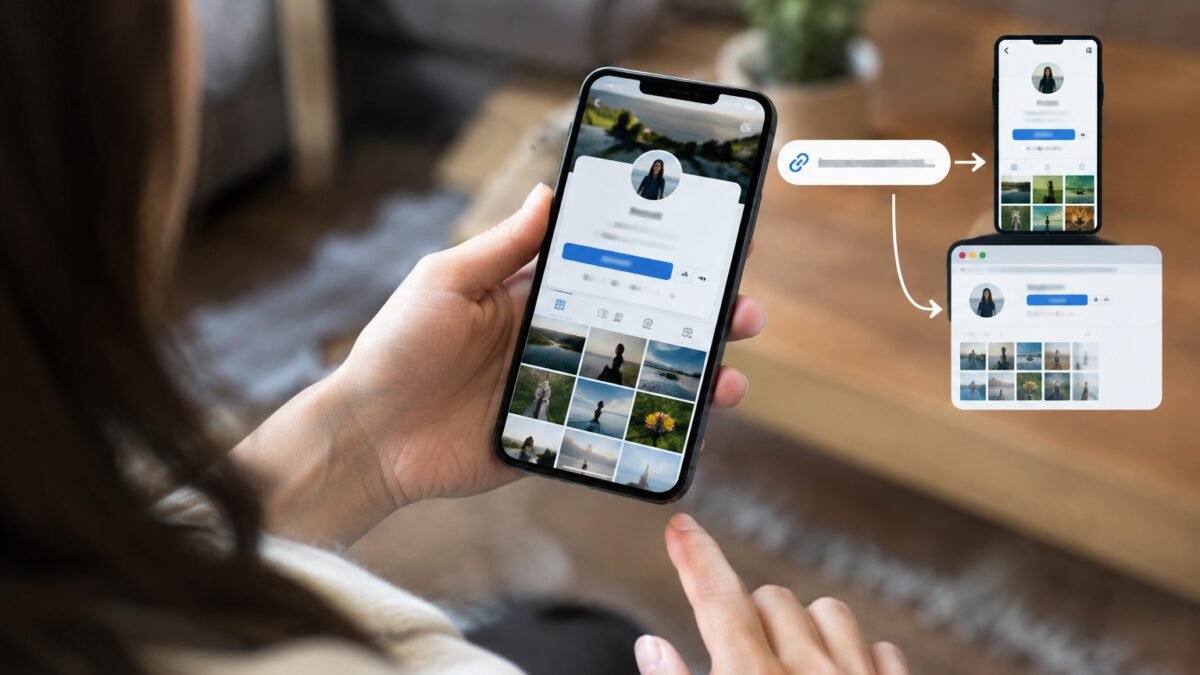
Creaniva es una plataforma con herramientas sencillas para creadores de contenido: entras, la usas y listo, desde el celular o el computador y sin instalar nada. Su primera herramienta es “Abrir en la app”: conviertes el link de tu canal, perfil o publicación en un link corto que en el celular abre directamente la app, no el navegador.
| Función | Qué te aporta |
|---|---|
| Links que abren la app | YouTube, Instagram, TikTok, Spotify, WhatsApp y Telegram, en Android y iPhone |
| Ventana “¿Suscribirse?” | En YouTube, la persona llega a tu canal con la opción de suscribirse a un toque |
| Nombre personalizado | Eliges el identificador de tu link para que sea fácil de recordar |
| Código QR | Para imprimir en tarjetas, carteles, empaques o tu local |
| Estadísticas | Clics por día y de qué red social vienen (Instagram, TikTok, Facebook, WhatsApp…) |
| Mi espacio | Todos tus links, QR y estadísticas guardados en un solo lugar |
Se entra con tu cuenta de Google, con un clic, y esa misma cuenta sirve para las próximas herramientas que vaya sacando Creaniva.
Cómo crear un link que abre la app con Creaniva paso a paso
- Copia el link original. En YouTube, abre tu canal (o el video que quieres compartir), toca los tres puntos > Compartir > Copiar vínculo. En Instagram o TikTok, usa la opción de compartir o copiar enlace de tu perfil o publicación.
- Entra en Creaniva. Ve a creaniva.com/abrir-en-app desde el celular o el computador.
- Inicia sesión con Google. Elige tu cuenta de Gmail y listo: no tienes que crear otra contraseña.
- Pega tu link. Creaniva detecta automáticamente de qué red viene (YouTube, Instagram, TikTok…).
- Ponle un nombre (ID). Escribe un identificador corto y fácil de recordar, por ejemplo tu nombre o el de tu canal.
- Toca “Crear link”. Creaniva te da tu link corto.
- Cópialo y pégalo donde lo vas a compartir: tu biografía de Instagram o TikTok, una historia, un mensaje o la descripción de un video.
Repite el proceso para cada red: un link para tu canal de YouTube, otro para tu Instagram, otro para tu TikTok… En el plan gratuito puedes tener varios links activos a la vez (en el momento de escribir, hasta 3), y Creaniva está preparando más opciones, como links ilimitados.
Qué pasa cuando alguien toca tu link
| Dónde lo toca | Qué ocurre |
|---|---|
| Android | Abre la app directamente (por ejemplo, YouTube en tu canal) |
| iPhone | Intenta abrir la app; si la persona no la tiene instalada, abre la página en el navegador |
| Computador | Abre la página web normal |
| Dentro de Instagram o TikTok | Si la red bloquea la apertura, la persona ve un botón grande de Continuar o abrir la app |
En el caso de YouTube, al llegar a la app la persona ve tu canal con la ventana de “¿Suscribirse?”, ya con su sesión iniciada. Suscribirse queda a un solo toque. Ningún link puede suscribir a nadie por su cuenta, pero quitar el paso de iniciar sesión elimina el principal motivo por el que la gente se va.
Código QR para tarjetas, carteles y tu negocio
En Mi espacio, cada link tiene su propio código QR. Puedes descargarlo e imprimirlo en un cartel, una tarjeta de visita, un empaque o el mostrador de tu negocio. Cuando alguien lo escanea, no se queda en el navegador: va directamente a tu canal de YouTube o a la app de Instagram.
Antes de imprimir muchas copias, escanea el QR ya impreso con un par de celulares para comprobar que funciona bien. Y recuerda que el QR depende de tu link: si lo borras, el QR dejará de llevar a tu perfil.
Estadísticas: cuántas personas tocan tu link
En Mi espacio ves los clics de cada link por día y de qué red social vienen: Instagram, TikTok, Facebook, WhatsApp y otras. Así sabes qué red te trae más visitas y dónde te conviene publicar más.
Ten en cuenta que un clic no es lo mismo que un suscriptor: la persona sigue decidiendo si se suscribe. Para medir el resultado completo, compara tus clics en Creaniva con los nuevos suscriptores que ves en YouTube Studio. Si quieres, también puedes borrar un link desde Mi espacio cuando ya no lo necesites.
Dónde poner tu link para conseguir más seguidores
- Biografía de Instagram y TikTok: el lugar más visible. Aquí te explicamos cómo colocar un enlace web en tu biografía de Instagram.
- Historias con el sticker de enlace, para anunciar un video nuevo.
- Mensajes directos y WhatsApp, cuando alguien te pregunta por tu canal.
- Descripciones de videos y publicaciones.
- Material impreso con el código QR.
Si tu objetivo es crecer en YouTube, combina tu link con un buen posicionamiento: aquí tienes cómo hacer SEO de YouTube para posicionar tu video.
Cómo probar tu link antes de publicarlo
- Envíatelo por mensaje y tócalo desde el celular.
- Pruébalo desde donde lo vas a publicar: ponlo en tu biografía de Instagram o TikTok y tócalo desde ahí, que es lo que harán tus seguidores. Pegarlo en la barra del navegador no sirve como prueba.
- Comprueba el destino: debe abrir tu canal o perfil correcto, no solo la pantalla de inicio de la app.
- Prueba en Android y en iPhone si puedes, y en un celular sin la app instalada para ver la alternativa web.
- Si algo falla, revisa que el link original sea el correcto y vuelve a crearlo. Si sigue sin funcionar, cuéntaselo a Creaniva desde su sección de Sugerencias, indicando el link, el tipo de celular y desde qué app lo abriste.
Si en tu propio celular un link no abre la app, revisa también sus ajustes: en Android, en los ajustes de la app (YouTube, Instagram…), busca “Abrir de forma predeterminada” > “Abrir vínculos admitidos” y actívalo; en iPhone, si alguna vez elegiste abrir ese tipo de enlaces en el navegador, mantén pulsado el link en Notas y elige abrirlo en la app.
Consejos para sacarle más partido
- Un link por destino: crea uno para tu canal y otro para un video concreto si quieres dirigir a la gente a algo específico.
- Acompáñalo de un mensaje claro: “Suscríbete a mi canal de recetas 👇” funciona mejor que “Entra aquí”.
- Usa un nombre reconocible en el ID, como el de tu marca, para que la gente confíe al tocarlo.
- Revisa tus estadísticas cada semana y publica más en la red que te trae más clics.
- No uses varios acortadores encadenados: pon directamente tu link de Creaniva para evitar pasos extra.
- Cuida tu seguridad: nunca escribas tu contraseña en páginas que no reconozcas. Aquí tienes cómo proteger tus datos personales en internet.
Preguntas frecuentes
¿Por qué mi link de YouTube se abre en el navegador y no en la app?
Porque Instagram, TikTok y otras redes abren los links dentro de su propio navegador, donde la persona no tiene la sesión de YouTube iniciada. Con un link de Creaniva, el celular abre la app de YouTube y suscribirse queda a un toque.
¿Creaniva es gratis?
Sí, puedes crear tus links gratis entrando con tu cuenta de Google. En el momento de escribir, el plan gratuito permite tener hasta 3 links activos, con su código QR y estadísticas.
¿Con qué apps funcionan los links de Creaniva?
Con YouTube, Instagram, TikTok, Spotify, WhatsApp y Telegram, en Android y iPhone. En el computador se abre la página web normal.
Si quieres que más personas de Instagram y TikTok se suscriban a tu canal o te sigan, no basta con pegar el link de siempre: haz que se abra directamente en la app. Entra en Creaniva, pega tu link, ponle un nombre, créalo y compártelo. En un minuto tendrás un link que pone tu canal a un toque de distancia.
Crear mi link que abre la app →