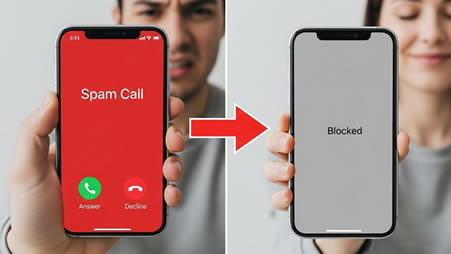
¿Harto de las llamadas de spam, de telemarketing y de los robots que te llaman a cualquier hora? Con iOS 26, el iPhone puede filtrar las llamadas de números desconocidos: en lugar de sonar, la llamada se responde sola, se le pide a quien llama que diga su nombre y el motivo, y tú lees lo que dice antes de decidir si contestas. Se activa en Ajustes > Apps > Teléfono > Filtrar llamadas de números desconocidos. Te explico cómo configurarlo, qué opción te conviene, cómo combinarlo con otras herramientas y qué hacer si te llegan llamadas que no deberían filtrarse.
Cómo funciona el filtrado de llamadas
Cuando te llama un número que no está en tus contactos, el iPhone puede atender la llamada en segundo plano sin que suene. Una voz automática pide a quien llama que se identifique y explique el motivo, y tú ves en pantalla la transcripción de su respuesta. Con eso decides: contestar, ignorar o bloquear. Si es un robot de spam, normalmente cuelga sin decir nada y ni te enteras.
Las llamadas de tus contactos, y de números con los que has interactuado recientemente, suenan con normalidad. Además, la app Teléfono de iOS 26 agrupa las llamadas filtradas aparte, para que tu lista de recientes quede limpia.
Esta función se suma al Buzón de voz en directo (Live Voicemail), que llegó con iOS 17 y muestra la transcripción del mensaje mientras alguien te deja un buzón. Algunas guías hablan de que estos filtros llegaron “en iOS 24 y 25”; esas versiones nunca existieron: Apple pasó directamente de iOS 18 a iOS 26.
Tutorial: activar el filtrado en iOS 26
- Abre Ajustes.
- Baja hasta Apps y entra en Teléfono. Si no lo encuentras, escribe “Teléfono” en el buscador de Ajustes.
- Busca la sección Filtrar llamadas de números desconocidos (el nombre puede variar un poco, por ejemplo “Filtrar números desconocidos”).
- Elige una de las opciones:
- Nunca: todas las llamadas suenan como siempre.
- Preguntar el motivo de la llamada: el iPhone atiende y te muestra la transcripción antes de sonar.
- Silenciar: las llamadas de números desconocidos no suenan y van directas al buzón de voz.
- En la misma pantalla, revisa también el filtrado de llamadas de spam que identifica tu operador, si está disponible en tu país.
Para ver las llamadas filtradas, abre la app Teléfono y busca la lista de llamadas filtradas o desconocidas (en el menú de filtros de la parte superior de Recientes).
Qué opción elegir
| Opción | Qué pasa con un número desconocido | Ideal si… |
|---|---|---|
| Nunca | Suena con normalidad | Recibes muchas llamadas legítimas de números nuevos (repartos, clientes) |
| Preguntar el motivo | Se atiende sola y lees por qué llaman antes de contestar | Quieres frenar el spam sin perder llamadas importantes |
| Silenciar | No suena y va al buzón de voz | Recibes mucho spam y casi nunca te llaman números nuevos |
Para la mayoría de personas, Preguntar el motivo es el mejor equilibrio.
Detalles importantes
- No confundas silenciar con pedir el motivo: si silencias, nunca sonarán las llamadas de números nuevos y podrías perder algo urgente, como el médico, el colegio o un repartidor.
- El filtro afecta a todos los desconocidos, no solo a los sospechosos de spam. Varias personas que lo han probado señalan que eso hace que a veces se pierdan llamadas legítimas. Guarda en Contactos los números importantes.
- La transcripción no siempre es perfecta: depende del acento, del ruido y del idioma. La disponibilidad de la función también puede variar según el idioma, el país o el operador.
- Privacidad: es una función integrada en el sistema, así que no necesitas compartir tus llamadas con apps de terceros. Algunas guías dicen que hace falta Face ID para ver la transcripción; no lo hemos podido confirmar, y en cualquier caso solo la ve quien tiene acceso al iPhone desbloqueado.
- Necesitas un iPhone compatible con iOS 26 y tener el sistema actualizado.
- Revisa la lista de filtradas de vez en cuando: ahí aparecerán tanto las llamadas silenciadas como las que decidiste no atender.
Trucos para tener todavía más control
Bloquear un número concreto
En la app Teléfono, ve a Recientes, toca la i junto al número y elige Bloquear a este contacto. No volverá a sonar ni a enviarte mensajes. Puedes ver y gestionar tus bloqueados en Ajustes > Apps > Teléfono > Contactos bloqueados.
Un modo de Concentración solo para llamadas importantes
En Ajustes > Concentración puedes crear un modo personalizado que solo permita llamadas de tus favoritos o de un grupo concreto de contactos (por ejemplo, Familia o Trabajo). Es útil en reuniones, al estudiar o en una cita médica: no te perderás a tu familia o a un cliente, y el resto queda en silencio. Puedes programarlo por horario o lugar; recuerda revisarlo si lo activas a mano, para no olvidarte de desactivarlo.
Respuestas automáticas
El modo de Concentración de Conducción puede enviar una respuesta automática a quien te escribe. Para otros modos, algunas guías proponen crear una automatización en la app Atajos que envíe un mensaje del tipo “Estoy en una reunión, te llamo luego” al activar un modo. Ten en cuenta que, según la versión de iOS, la automatización puede pedirte confirmación y que solo responde a mensajes, no a llamadas de números desconocidos.
Apps de identificación de llamadas
Apps como Hiya o Truecaller tienen bases de datos de números de spam que crecen con las denuncias de sus usuarios, así que a veces detectan números nuevos antes que el propio iPhone. Después de instalarlas, actívalas en Ajustes > Apps > Teléfono > Bloqueo e identificación de llamadas. La ventaja es una identificación más amplia; el inconveniente, que compartes cierta información con un servicio externo y que algunas funciones son de pago. Valora tu privacidad antes de decidir.
¿Y bloquear prefijos enteros?
Si recibes muchas llamadas de prefijos internacionales extraños (estafas que llaman desde números de otros países), algunas guías recomiendan crear un contacto por prefijo y bloquearlo. No funciona así: el iPhone bloquea números completos, no prefijos. Para eso necesitas una app de bloqueo que admita reglas por prefijo, o bien el filtrado de desconocidos, que ya los frena. Y una regla de oro: no devuelvas llamadas perdidas de prefijos extranjeros que no conoces; algunas estafas buscan precisamente que llames a un número de tarificación especial.
Si además quieres proteger tus datos frente a estafas, te puede interesar nuestra guía para proteger tus datos personales en internet.
Notificaciones y problemas frecuentes
Con el filtrado activo, las llamadas de números desconocidos dejan de sonar como siempre. Según la opción elegida, verás una notificación más discreta o directamente nada, y la llamada aparecerá en la lista de filtradas. Si quien llama deja un mensaje, el Buzón de voz en directo te mostrará la transcripción.
- No recibes avisos de las llamadas filtradas: revisa en Ajustes > Notificaciones > Teléfono que las alertas estén activadas en la pantalla bloqueada y el centro de notificaciones.
- No suena nada, ni siquiera tus contactos: comprueba que no tienes activo un modo de Concentración que silencie la app Teléfono.
- Los avisos desaparecen demasiado rápido: en Ajustes > Notificaciones > Teléfono, cambia el estilo de los banners a persistente.
- No te llegan las transcripciones del buzón: revisa que el Buzón de voz en directo esté activado en los ajustes de Teléfono y que tu idioma y región sean compatibles.
- Se filtran llamadas que esperabas: guarda ese número en Contactos.
Listas oficiales contra el telemarketing
Además de filtrar en el móvil, puedes inscribir tu número en las listas de exclusión publicitaria de tu país, para que las empresas legales no te llamen:
- España: Lista Robinson.
- México: REPEP, el Registro Público para Evitar Publicidad de la Profeco.
- Colombia: Registro de Números Excluidos (RNE) de la Comisión de Regulación de Comunicaciones.
No frenan a los estafadores, pero sí reducen las llamadas comerciales. Si recibes llamadas fraudulentas, denúncialas también a tu operador.
Preguntas frecuentes
¿Cómo bloqueo las llamadas de números desconocidos en el iPhone?
En iOS 26, ve a Ajustes > Apps > Teléfono > Filtrar llamadas de números desconocidos y elige Silenciar (no sonarán) o Preguntar el motivo (verás por qué llaman antes de contestar).
¿Me perderé llamadas importantes?
Con Silenciar es posible. Con Preguntar el motivo es más difícil, porque ves quién llama y por qué. Guarda en Contactos los números importantes para que siempre suenen.
¿Necesito una app como Truecaller?
No es imprescindible: el filtrado de iOS 26 frena la mayoría del spam. Una app de identificación puede ayudar a detectar números nuevos, a cambio de compartir cierta información con un servicio externo.
Activa Preguntar el motivo, guarda bien tus contactos importantes y bloquea los números que insistan. Con eso, el spam deja de interrumpirte y tú decides a quién atiendes.