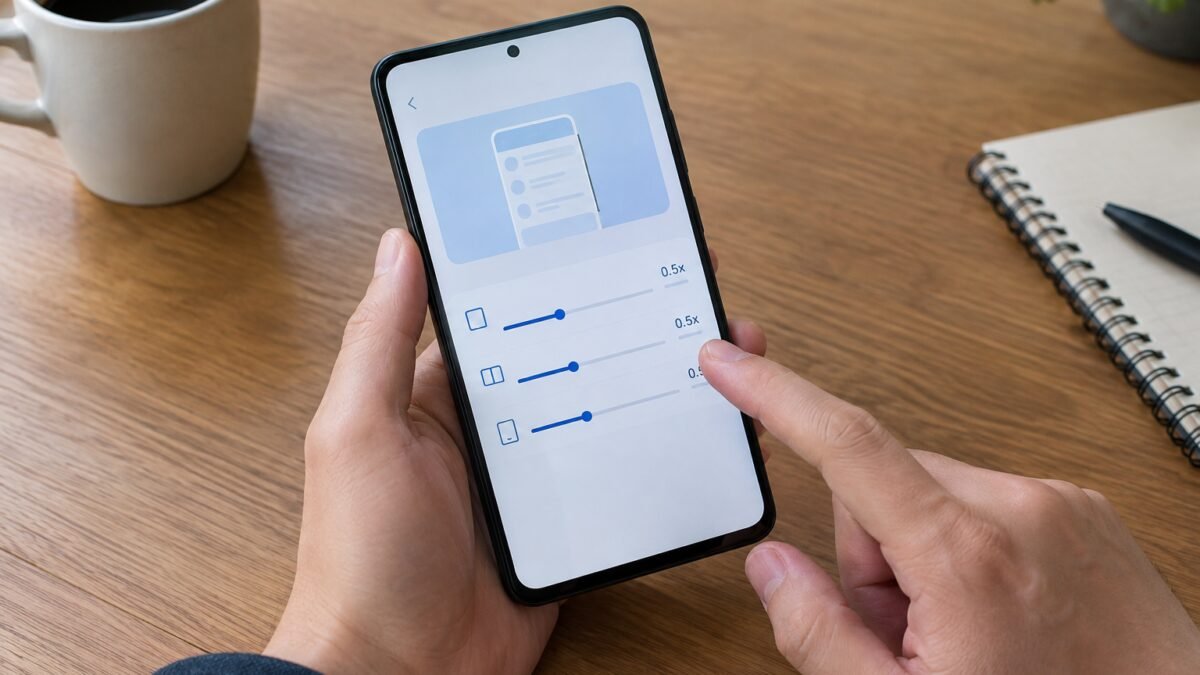
¿Tu celular tarda en reaccionar, se queda congelado al escribir o parece demorarse demasiado cada vez que cambias de pantalla? Aunque todo se sienta como “lentitud”, no siempre tiene la misma causa. Para solucionar un celular lento y que se traba, primero hay que distinguir los bloqueos reales de unas transiciones visuales demasiado largas. En Android puedes reducir las animaciones para que la interfaz se sienta más ágil; si deja de responder, toca revisar aplicaciones, espacio disponible, actualizaciones y temperatura.
Vamos por partes: primero identifica qué está fallando, después prueba el ajuste que corresponde. Los procedimientos de esta guía son para Android; los nombres de los menús pueden cambiar según la marca y la versión del sistema.
¿Es lentitud visual, una app congelada o Internet lento?
Antes de tocar nada, observa qué significa “se traba” en tu caso. No es lo mismo esperar a que termine un efecto visual que tocar una tecla y no obtener respuesta. Puedes orientarte con estas señales:
- Las pantallas cambian despacio, pero los toques funcionan: reducir las animaciones puede hacer más cómodos los cambios entre ventanas.
- Una aplicación se congela o se cierra sola: conviene investigar esa app antes de modificar todo el teléfono.
- También se congelan Ajustes, el teclado o la pantalla de inicio: sigue la revisión general de los próximos apartados.
- Los menús funcionan, pero el contenido de Internet no aparece: compara con otra conexión antes de atribuirlo al rendimiento del celular.
Situación hipotética: abres una tienda en línea y puedes recorrer sus menús, pero las fotos de los productos no cargan. Después abres Ajustes y todo responde normalmente. En ese caso empezaría por la conexión o por la propia aplicación, no por las animaciones. La ayuda de Android para teléfonos lentos también separa los problemas de conexión de los de velocidad del dispositivo.
Acortar un efecto visual no acelera la descarga de esas fotos ni hace que una aplicación termine antes sus tareas. Esa diferencia evita perseguir una mejora aparente mientras el problema continúa.
Qué revisar antes de cambiar ajustes avanzados
Si el celular realmente deja de responder, empezaría por estas comprobaciones. Haz un cambio a la vez y repite la acción que fallaba: así podrás reconocer qué ayudó, en lugar de cambiar cinco cosas y quedarte sin saber cuál era la causa.
- Reinicia normalmente si todavía responde. Si está congelado, consulta el procedimiento de reinicio forzado de tu modelo. No hay una combinación de botones universal: incluso las instrucciones generales de Google indican tiempos distintos según el problema. No confundas reiniciar con restablecer o borrar el teléfono.
- Consulta el almacenamiento. Busca “Almacenamiento” en Ajustes. Google advierte que pueden aparecer problemas cuando queda menos del 10 % libre; es una referencia de diagnóstico, no una garantía de velocidad.
- Libera espacio sin perder archivos importantes. Empieza por descargas que ya no necesitas y aplicaciones que no usas. Si vas a eliminar fotos o videos, confirma antes que puedes abrir su copia desde el lugar donde los guardaste.
- Busca actualizaciones del sistema. La ruta habitual es Ajustes > Sistema > Actualización de software, aunque puede variar. También puedes buscar “actualización” dentro de Ajustes.
Estas comprobaciones forman parte de las indicaciones oficiales para un Android que se bloquea. Liberar espacio puede resolver una condición problemática y facilitar las actualizaciones, pero no convierte un equipo limitado en uno más potente.
Cómo reducir las animaciones de Android paso a paso
Si el teléfono responde y lo que te molesta son las transiciones, puedes probar este ajuste gratuito, sin instalar aplicaciones. Se encuentra en las Opciones de desarrollador.
- Abre Ajustes > Acerca del teléfono o Información del teléfono.
- Busca Número de compilación. En Samsung suele estar dentro de Información de software.
- Tócalo siete veces, hasta que aparezca el aviso de activación. Introduce tu PIN, patrón o contraseña si se solicita.
- Regresa a Ajustes y busca Opciones de desarrollador. La ubicación depende del fabricante; utiliza el buscador si no aparece.
- Localiza Escala de animación de ventana, Escala de animación de transición y Escala de duración del animador. La redacción puede variar ligeramente.
- Anota sus valores actuales. Si están en 1x, prueba 0,5x en las tres.
La documentación de Android Developers explica que una escala menor acelera la reproducción de las animaciones. También puedes elegir Animación desactivada donde esté disponible, aunque empezaría por 0,5x para conservar algo de continuidad visual. Si los controles no aparecen en tu modelo, no hace falta forzarlos con aplicaciones externas.
Cómo comparar el resultado y volver al ajuste anterior
La comparación útil no es “¿parece otro celular?”, sino “¿cambia mejor de pantalla y sigue respondiendo?”. Prueba acciones sencillas: abrir Ajustes, volver al inicio, desplegar un menú y pasar entre aplicaciones recientes. Después repite la tarea en la que notabas el problema.
Situación hipotética: tu teléfono responde a los toques, pero al volver de una aplicación al inicio muestra una transición que te resulta demasiado larga. Pruebas las tres escalas en 0,5x y los cambios se sienten más cómodos. Puedes conservarlos. Sin embargo, si una app continúa congelándose al abrir una foto, ese fallo necesita una revisión separada.
Si las transiciones te resultan bruscas o cuesta seguir los cambios, vuelve al menú y recupera los valores que anotaste; si eran 1x, selecciona 1x en cada escala. No necesitas restablecer el teléfono para deshacer esta prueba.
Limita el cambio a esos tres controles. Para acortar animaciones no necesitas activar depuración USB, modificar el límite de procesos en segundo plano ni tocar opciones de renderizado. Tampoco hace falta cambiar más parámetros solo porque el menú esté abierto.
Qué hacer si una aplicación sigue trabándose
Si el problema ocurre únicamente en una app, empieza por actualizarla. En Google Play Store, toca tu foto de perfil, entra en Administrar dispositivo y apps > Actualizaciones disponibles > Ver detalles y selecciona Actualizar junto a esa aplicación. Los nombres pueden aparecer como “Gestionar aplicaciones y dispositivos” según el idioma configurado. La ayuda oficial de Google Play detalla este procedimiento.
Si sigue congelada, puedes buscarla en Ajustes > Aplicaciones y usar Forzar detención antes de volver a abrirla. No pulses “Borrar datos” por probar: podrías eliminar información local que no tengas respaldada. Si el fallo coincide con una instalación reciente, considera desinstalar esa app después de guardar lo necesario.
Cuando sospechas de una aplicación instalada, pero no sabes cuál, el modo seguro ayuda a investigar.
Consulta cómo activarlo en el soporte de tu fabricante: el procedimiento depende del modelo. Si el funcionamiento general mejora, una aplicación descargada es una sospechosa; al salir, puedes retirar las recientes de una en una y probar entre cambios, como indica la guía de bloqueos de Android enlazada antes.
Situación hipotética: después de instalar un fondo animado, el inicio comienza a congelarse. En modo seguro responde bien. Esa pista justifica probar primero sin la aplicación nueva, pero no demuestra por sí sola cuál es la culpable. Si el problema está limitado a esa red social, también te puede servir nuestra guía para arreglar Instagram cuando no abre o no carga.
Si se calienta o sigue fallando en todas las aplicaciones
Fíjate en el contexto: ¿se traba al jugar, grabar video, tener varias aplicaciones abiertas o utilizarlo mientras carga? Anotar ese patrón ayuda a explicar el fallo. Google documenta que los Pixel pueden reducir el rendimiento para protegerse del exceso de temperatura; no toda lentitud durante una tarea exigente significa que una aplicación esté dañada.
Si está demasiado caliente, detén la tarea, desconéctalo del cargador si está conectado y deja de usarlo hasta que se enfríe, en un lugar fresco y sin sol directo. Son las medidas que recoge la guía oficial de sobrecalentamiento de Pixel. Si también notas problemas al cargar, puedes continuar con nuestra guía sobre qué hacer si tu celular carga lento.
Cuando los bloqueos persisten en distintas aplicaciones, incluso después de reiniciar y revisar el espacio, conviene acudir al soporte del fabricante. Puede haber un problema de software, una limitación del equipo u otra falla que necesite diagnóstico: las animaciones ya no son la solución.
El restablecimiento de fábrica queda como una medida avanzada, no como el primer intento. Borra los datos del teléfono, por lo que requiere una copia de seguridad previa. Antes de considerarlo, confirma que podrás recuperar tus archivos y acceder a tus cuentas. No lo confundas con el reinicio normal que usaste al principio.
Preguntas frecuentes
¿Reducir las animaciones hace que el celular sea más rápido?
Hace más breves las transiciones visuales que controlan esas opciones, por lo que Android puede sentirse más ágil. No aumenta la potencia del procesador ni soluciona por sí solo una aplicación congelada o una conexión lenta.
¿Qué hago si mi Android está congelado y no puedo abrir Ajustes?
Consulta el procedimiento de reinicio forzado para tu modelo en el soporte del fabricante, porque los botones y tiempos pueden variar. Reiniciar no es lo mismo que restablecer de fábrica: no selecciones opciones de borrado para intentar un reinicio.
¿Tengo que formatear el celular si sigue trabándose?
No como primer paso. Antes revisa espacio, actualizaciones, temperatura y posibles aplicaciones problemáticas. El restablecimiento de fábrica es una medida avanzada que borra datos; si vas a considerarlo, prepara una copia de seguridad y confirma el procedimiento con el fabricante.
Lo más útil es elegir la solución según el síntoma: animaciones más cortas para transiciones largas y diagnóstico para bloqueos reales. Prueba un cambio a la vez; así no terminarás acumulando ajustes avanzados sin saber qué problema intentabas resolver.
Si esta revisión te despertó interés por entender las fallas de los celulares y aprender a repararlos, el Curso de Reparación de Celulares 100% Digital ofrece formación en línea, acceso al contenido desde distintos dispositivos y soporte técnico por WhatsApp. Puede servirte para profundizar en reparación y explorar esa actividad desde casa.
Aprende a reparar celulares desde casa
Formación en línea, acceso desde distintos dispositivos y soporte técnico por WhatsApp
Aviso: este es un enlace de afiliado.
Para empezar hoy, anota la aplicación que estabas usando, la acción exacta que falló y si el teléfono estaba cargando cuando ocurrió. Esa pequeña descripción será más útil para pedir ayuda que decir únicamente “está lento”. Comparte esta guía con alguien cuyo celular se trabe o sigue leyendo las guías relacionadas que aparecen más abajo.
Publicaciones relacionadas:
 Como agregar aplicaciones al inicio de Windows 10
 Como tomar pantallazo en pc Windows 11
 Optimiza Chrome en Windows 10/11: hazlo más rápido
 Cómo solucionar drenaje de batería en iPhone iOS 26
 Como copiar texto de imagenes en iPhone
 Como HACER el Reloj MAS GRANDE en iPhone
 Como ELIMINAR FOTOS en iPhone de forma RAPIDA
 Desactiva la VIBRACIÓN de apps específicas en iPhone 17
 Bloquea llamadas de SPAM y desconocidos en iOS 26
 Cómo CONFIGURAR tus Ray-Ban Meta
 Cómo reiniciar un iPhone sin usar el botón de encendido
 Qué hacer si tu celular carga lento: guía paso a paso