¿Tienes un video y quieres separarlo en varios clips para Instagram o TikTok sin cortar y guardar cada fragmento uno por uno? Con Creaniva puedes dividir un video en los momentos que elijas o automáticamente en intervalos iguales, sin crear una cuenta y con descargas sin marca de agua.
La parte automática consiste en generar los fragmentos a partir de tus indicaciones: tú decides dónde cortar o cuánto debe durar cada segmento. Aquí tienes el proceso completo, cómo trabajar con el límite gratuito de cinco cortes por vez y qué revisar para que los clips no terminen a mitad de una explicación.
Elige entre cortes exactos e intervalos iguales
Creaniva es una herramienta para separar una grabación en varios archivos de video. Resulta útil cuando solo necesitas obtener fragmentos, sin pasar por una edición completa. Puedes elegir entre dos maneras de dividir: colocar los cortes en momentos concretos o indicar una duración que se repita.
- Cortes en momentos exactos: eliges dónde se separa el video. Es la opción adecuada para dividir escenas, preguntas y respuestas, explicaciones o pasos de una demostración que tienen duraciones diferentes.
- Intervalos iguales: indicas cada cuánto se debe cortar, por ejemplo, cada 10 o 15 segundos. La herramienta genera las partes siguiendo esa duración; si al final sobra menos tiempo, el último fragmento queda más corto.
Imagina este caso hipotético: grabaste una entrevista con tres respuestas que duran 12, 21 y 17 segundos. Si la divides cada 15 segundos, algunos fragmentos podrían contener el final de una respuesta y el principio de otra. Para publicar cada respuesta por separado, te conviene elegir los momentos exactos, aunque los clips no duren lo mismo.
En cambio, si quieres repartir una secuencia continua en entregas regulares, los intervalos iguales te evitan señalar cada separación. La duración uniforme ayuda a repartir el material, pero no garantiza que cada clip tenga una idea completa. Si te cuesta decidir dónde empieza y termina cada fragmento, te puede servir esta guía sobre cómo contar una historia en video con imágenes claras.
Cómo dividir un video con Creaniva paso a paso
Ten a mano el archivo original y abre Creaniva (creaniva.com) en el navegador. No necesitas crear una cuenta para utilizar la función de división. En el momento de escribir, la versión gratuita admite hasta cinco cortes por vez y permite descargar los clips sin marca de agua.
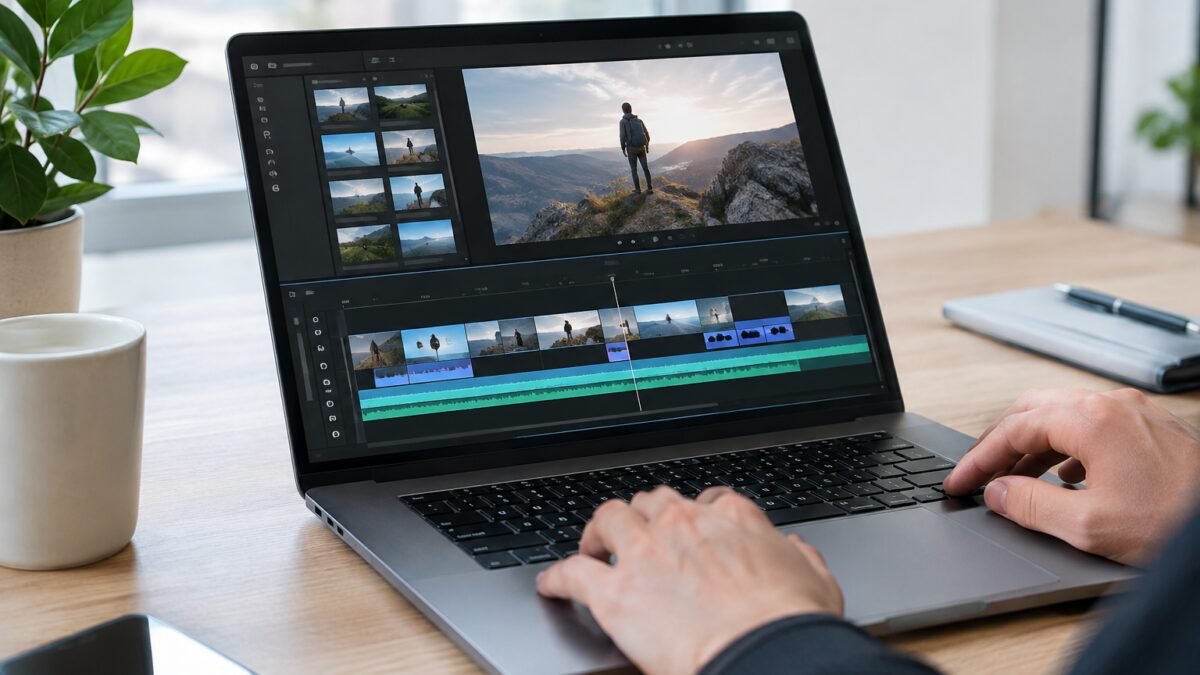
Cuando cargues el archivo, trabajarás sobre la línea de tiempo para elegir las separaciones o revisar cómo quedará distribuido el contenido.
- Carga el video. En el área para arrastrar el archivo, suelta el video o utiliza la selección de archivos para buscarlo en tu dispositivo. Trabaja con el original para mantener una referencia clara de todos los tiempos.
- Elige cómo vas a dividirlo. Si necesitas separar escenas o ideas, señala los puntos de corte en la línea de tiempo. Si prefieres segmentos regulares, utiliza la opción de dividir en partes iguales e indica la duración, como 10 o 15 segundos.
- Revisa los cortes previstos. Mira las secciones que muestra la herramienta antes de procesar. Compara los límites con lo que ocurre en el video: una pausa al hablar o el final de una acción suelen ser mejores lugares de separación que un punto elegido solo por su duración.
- Corrige las separaciones que no te sirvan. Si un límite interrumpe una frase, ajusta la selección antes de generar los archivos. Cuando necesitas conservar una explicación completa, los cortes en momentos concretos te dan más control que una duración repetida.
- Selecciona «Dividir video». Espera a que se generen las partes. No recargues la página mientras está trabajando ni antes de guardar los resultados que necesitas.
- Descarga los fragmentos. Guarda las partes generadas y abre los archivos para revisar el resultado. Las descargas se realizan sin marca de agua.
- Identifica el orden. Puedes usar nombres como «entrevista-01-pregunta», «entrevista-02-respuesta» o «demostracion-03-resultado». Así reconocerás qué contiene cada archivo cuando llegue el momento de publicarlo.
La revisión antes de dividir sirve para detectar errores en la selección; la revisión de los archivos descargados confirma que tienes los fragmentos que querías. No hace falta complicarlo: escucha el comienzo y el final de cada clip y comprueba que no falte una palabra necesaria para entenderlo.
Cómo continuar si necesitas más de cinco cortes
El límite gratuito es de hasta cinco cortes por operación, no de cinco cortes para siempre. En el momento de escribir, puedes descargar una tanda, recargar la página y repetir el procedimiento. No necesitas resolver todas las separaciones de una grabación en una sola sesión.
Ojo con la diferencia entre un corte y una parte: el corte es el punto donde separas el video; la parte es el fragmento que queda entre dos límites. Al configurar el trabajo, fíjate en las secciones que muestra Creaniva y no solo en el número de marcas que colocaste.
Para continuar con otra tanda sin perder la referencia, sigue este orden:
- Descarga los clips de la primera operación. Ábrelos y confirma que se guardaron antes de recargar la página.
- Anota los tiempos que ya utilizaste. Por ejemplo, puedes registrar qué escena corresponde a cada tramo del video original. Esto evita repetir una sección o dejar otra pendiente.
- Recarga la página y vuelve a cargar el original. Así, los tiempos siguen correspondiendo a la grabación completa.
- Selecciona los siguientes cortes y repite. Genera la nueva tanda, guarda los fragmentos que necesitas y conserva una numeración continua.
También podrías trabajar sobre un fragmento ya descargado, pero sus tiempos empezarían de nuevo desde cero. Si una escena comenzaba en el minuto 2 del original, no necesariamente estará en el minuto 2 del clip. Para seguir una lista de cortes tomada de la grabación completa, resulta más sencillo volver al archivo original.
Cómo quedan los clips según la duración del video
La división por intervalos se entiende mejor con números concretos. Los siguientes son ejemplos hipotéticos: muestran cómo repartir la duración, no resultados de una prueba realizada por InterContenido.
- Un video de 60 segundos dividido cada 15 segundos: se reparte en cuatro clips de 15 segundos. Como la duración encaja exactamente, no queda un fragmento final más pequeño.
- Un video de 60 segundos dividido cada 10 segundos: se reparte en seis clips de 10 segundos. Al prepararlo, ten presente el límite de cortes por operación y revisa las partes que muestra la herramienta.
- Un video de 58 segundos dividido cada 15 segundos: produce tres fragmentos de 15 segundos y uno final de 13 segundos. Ese último clip más corto es el tiempo restante, no un error.
En el ejemplo de 58 segundos, los tramos serían del segundo 0 al 15, del 15 al 30, del 30 al 45 y del 45 al 58. Si quieres segmentos de una duración fija, ese reparto cumple el objetivo. Pero si en el segundo 15 alguien está terminando una explicación, tendrás que elegir entre mantener la duración exacta o mover la separación para conservar la frase completa.
Piensa ahora en otro caso hipotético: grabaste una demostración de un producto con una presentación, el uso y el resultado. Aunque el video dure un minuto, esas tres etapas podrían ocupar 8, 37 y 15 segundos. Separarlas en sus cambios naturales puede dar clips más comprensibles que cortarlas mecánicamente cada 15 segundos.
No necesitas que todos los fragmentos duren lo mismo para que formen una serie. Lo que ayuda al lector o espectador es que cada uno tenga un comienzo reconocible y que el siguiente continúe donde corresponde.
Qué revisar antes de publicar los fragmentos
Dividir el archivo resuelve la separación temporal. Antes de subirlo a Instagram, TikTok u otra plataforma, conviene mirar también cómo se entiende y cómo se ve cada parte por separado. Un clip puede estar bien cortado y, aun así, necesitar contexto o una presentación más clara.
- El comienzo tiene sentido por sí solo. Si un fragmento empieza con «por eso debes hacerlo así», quizá dependa demasiado de lo que se dijo antes. Puedes mover el corte para incluir la explicación necesaria.
- El final no interrumpe una acción. En una receta, una reparación o una demostración, cortar justo antes de mostrar el resultado puede dejar el segmento incompleto.
- El audio entra y termina de forma comprensible. Escucha los límites, no solo observes la imagen. Una palabra partida puede pasar desapercibida al mirar la selección sin sonido.
- El orden de publicación es claro. Si los clips dependen unos de otros, una numeración coherente ayuda a no intercambiarlos al subirlos.
También entra en juego la relación de aspecto: separar una grabación en el tiempo no equivale a adaptar su encuadre para cada red social.
Como referencia, la ayuda oficial de YouTube para subir Shorts indica archivos de hasta tres minutos con una relación de aspecto cuadrada o vertical. Es un buen ejemplo de por qué no basta con obtener un clip corto: también debes tener en cuenta el formato de publicación.
Si después de separar el material quieres facilitar la comprensión de lo que se dice, puedes continuar con esta guía sobre cómo poner subtítulos a un video con CapCut. Es un paso posterior; no hace falta añadirlo para completar la división en Creaniva.
Por último, descargar sin marca de agua no significa que cualquier contenido se pueda reutilizar libremente. La guía de YouTube sobre derechos de autor explica las opciones para utilizar material protegido, como contar con permiso o respetar las condiciones de una licencia. Si tus clips incluyen canciones, te puede servir esta guía para elegir música para un video sin infringir derechos de autor.
Dividir mi video gratis en Creaniva →
Preguntas frecuentes
¿Puedo dividir un video gratis y sin crear una cuenta en Creaniva?
Sí. En el momento de escribir, Creaniva permite dividir videos sin crear una cuenta, realizar hasta cinco cortes por vez y descargar los fragmentos sin marca de agua. Si necesitas seguir cortando, puedes guardar los resultados, recargar la página y repetir el proceso.
¿Cómo puedo dividir un video automáticamente cada 10 o 15 segundos?
Carga el archivo en Creaniva, utiliza la opción de dividir en partes iguales e indica el intervalo que necesitas, como 10 o 15 segundos. Revisa las secciones previstas y selecciona «Dividir video». Si la duración total no es múltiplo del intervalo, el último fragmento queda más corto.
¿Qué hago si un corte automático interrumpe una frase o una escena?
Utiliza los cortes en momentos exactos y coloca la separación al terminar la frase o la acción. Los intervalos iguales sirven para mantener una duración regular, pero no garantizan que cada fragmento contenga una idea completa. Después de descargar, escucha el comienzo y el final de cada clip para confirmar que se entiende.
Para dividir un video en varias partes con Creaniva, la decisión principal es sencilla: intervalos iguales cuando buscas una duración regular y cortes exactos cuando necesitas respetar escenas o explicaciones. Después, revisa las partes, genera los archivos y descárgalos antes de iniciar otra tanda.
Una forma útil de empezar hoy es elegir un video corto y anotar dónde termina cada idea antes de cargarlo. Esa pequeña referencia te ayudará a decidir si te sirven los intervalos automáticos o necesitas ajustar los cortes. Comparte esta guía con alguien que quiera separar sus grabaciones en clips, o sigue leyendo las guías relacionadas que aparecen más abajo.