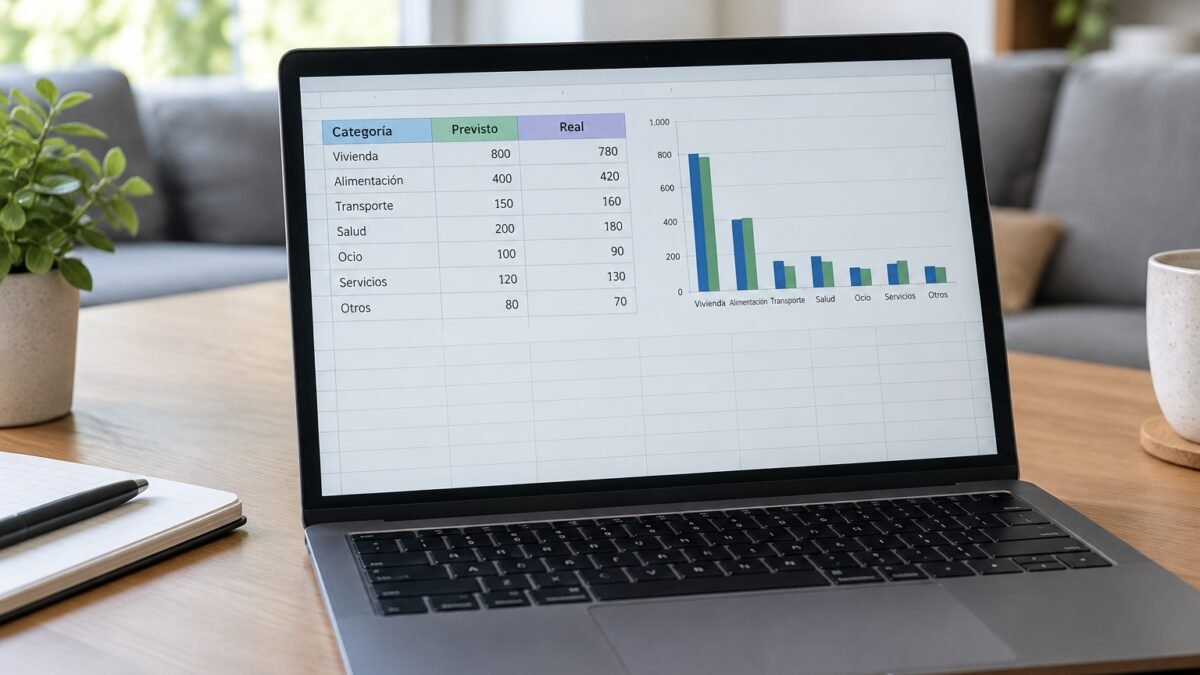
¿Cobras, pagas las cuentas y al terminar el mes no sabes por qué quedó menos dinero del que esperabas? Una plantilla de presupuesto mensual personal en Excel te ayuda a encontrar la diferencia: separas lo que pensabas recibir y gastar de lo que realmente ocurrió, y la hoja calcula cuánto queda.
No necesitas una hoja complicada. Vamos a crear una con categorías, importes previstos y reales, fórmulas sencillas y un gráfico. También veremos cómo distinguir el dinero que sobra del ahorro que efectivamente apartaste y cómo preparar el siguiente mes sin arrastrar errores.
Crea tu plantilla de presupuesto mensual en Excel
Puedes trabajar en Excel para Windows o Mac si ya tienes una licencia, o utilizar el navegador. Microsoft ofrece Excel para la Web de forma gratuita con una cuenta de Microsoft; sus funciones básicas son suficientes para este presupuesto. Para trabajar en la versión web necesitas conexión a internet.
Antes de llenar la hoja, busca tus recibos de pago, facturas y movimientos bancarios. Trabajaremos con los ingresos netos, no con el sueldo anunciado antes de descuentos.
Esta estructura comienza con seis categorías para que puedas seguir las referencias de las fórmulas sin perderte. Después podrás ampliarla:
- Abre un libro en blanco. Ponle un nombre reconocible, como «Presupuesto personal 2027», y cambia el nombre de la primera pestaña a «Enero» haciendo doble clic en su nombre.
- Escribe los encabezados. En A1 coloca «Concepto»; en B1, «Previsto»; en C1, «Real»; y en D1, «Diferencia».
- Reserva la fila 2 para los ingresos. Escribe «Ingresos netos» en A2. B2 contendrá lo que esperas recibir y C2 lo que efectivamente recibiste. Aunque coincidan, conserva ambas cifras.
- Deja la fila 3 libre y prepara el bloque de gastos. En A4 escribe «Categoría»; en B4, «Previsto»; en C4, «Real»; y en D4, «Real − previsto».
- Completa las categorías. Escribe «Vivienda» en A5, «Electricidad» en A6, «Gas» en A7, «Comida» en A8, «Auto o transporte» en A9 y «Ocio» en A10.
- Asigna los importes previstos. Llena B5:B10 antes de empezar el mes. Usa las facturas conocidas y tus gastos anteriores como referencia, no cantidades que solo te gustaría gastar.
- Prepara las filas de resultados. En A11 escribe «Total de gastos»; en A12, «Saldo después de gastos»; en A13, «Ahorro apartado»; y en A14, «Saldo sin asignar». Añadiremos sus cálculos en la siguiente sección.
- Aplica formato de moneda. Selecciona los importes y elige el formato de moneda desde las opciones de número. Introduce cantidades como números, sin escribir palabras como «pesos» dentro de la celda.
- Registra los importes reales. Durante el mes, actualiza C2 y C5:C10. Si haces varias compras de comida, en C8 debe aparecer su total acumulado, no únicamente la última compra.
Teléfono, agua, seguros, salud, educación, suscripciones y pagos de otras deudas también deben aparecer si forman parte de tu vida. Para añadirlos, inserta filas dentro del bloque de gastos y adapta las referencias de las instrucciones siguientes. Las fórmulas de este artículo corresponden al diseño original de seis categorías.
Si todavía te cuesta decidir qué incluir, te puede servir esta guía sobre cómo hacer un presupuesto sencillo y controlar mejor tu dinero. La hoja de cálculo hace las cuentas; elegir categorías que reflejen tus gastos sigue siendo la parte esencial.
Añade las fórmulas de gastos, saldo y ahorro
Escribe cada fórmula en la celda indicada y presiona Enter. En esta estructura, B contiene el plan y C los datos reales. No mezcles las dos columnas al calcular los resultados.
- Total de gastos previstos, en B11:
=SUMA(B5:B10) - Total de gastos reales, en C11:
=SUMA(C5:C10) - Saldo previsto, en B12:
=B2-SUMA(B5:B10) - Saldo real, en C12:
=C2-SUMA(C5:C10) - Diferencia de cada gasto, en D5:
=C5-B5. Copia esta fórmula hasta D10 para calcular las demás categorías. - Diferencia del gasto total, en D11:
=C11-B11 - Diferencia del saldo, en D12:
=C12-B12
En Excel configurado en inglés, la función suele aparecer como SUM en lugar de SUMA: por ejemplo, =B2-SUM(B5:B10). Los separadores de argumentos también pueden variar según la configuración regional, aunque estas fórmulas de suma utilizan un único rango y no necesitan separarlos.
El saldo de C12 no demuestra que hayas ahorrado esa cantidad. Solo indica lo que queda al restar los gastos registrados a los ingresos registrados. Puede haber facturas pendientes, compras sin anotar o dinero que todavía no has separado.
Para distinguir ambas cosas, escribe en B13 cuánto planeas apartar y en C13 cuánto apartaste realmente. Después coloca =B12-B13 en B14 y =C12-C13 en C14. Así verás el dinero que sigue sin asignar después de los gastos y de esa aportación al ahorro.
En este diseño, el ahorro de la fila 13 no debe incluirse también en las filas de gastos, porque lo restarías dos veces. La guía de presupuesto de la Comisión Federal de Comercio de Estados Unidos también contempla planificar el ahorro dentro del presupuesto. Aquí lo mostramos aparte para diferenciarlo del consumo y mantener claros los cálculos.
Si agregas categorías, revisa que todas estén dentro de las sumas y que estas no incluyan su propia celda de total. También puedes calcular el saldo como =B2-B11 y =C2-C11: dará el mismo resultado siempre que los totales estén bien definidos.
Cómo interpretar la diferencia entre previsto y real
Con los datos cargados, la columna D muestra la desviación presupuestaria. En las filas de gastos usamos «real menos previsto»: un número positivo significa que gastaste más; uno negativo, que gastaste menos.
Veamos un caso hipotético con ingresos netos de 4.000 € mensuales. Usamos euros solo para ilustrar los cálculos; puedes introducir tu moneda sin cambiar las fórmulas.
- Vivienda: 1.500 € previstos y 1.500 € reales. Diferencia: 0 €.
- Electricidad: 150 € previstos y 120 € reales. Diferencia: −30 €.
- Gas: 80 € previstos y 60 € reales. Diferencia: −20 €.
- Comida: 600 € previstos y 675 € reales. Diferencia: +75 €.
- Auto: 350 € previstos y 350 € reales. Diferencia: 0 €.
- Ocio: 300 € previstos y 500 € reales. Diferencia: +200 €.
Los gastos previstos suman 2.980 € y dejan un saldo previsto de 1.020 €. Los gastos reales suman 3.205 €; si también recibiste los 4.000 € esperados, el saldo real será de 795 €.
La electricidad y el gas costaron 50 € menos en conjunto, pero comida y ocio superaron el plan en 275 €. El efecto neto es un gasto adicional de 225 €. Por eso D11 muestra +225 €, mientras que D12 muestra −225 €: gastaste más y te quedó menos.
Supongamos, además, que de esos 795 € transferiste 600 € a una cuenta de ahorro. C13 mostraría 600 € y C14, 195 €. Ese último importe todavía no tiene destino en la hoja; no conviene confundirlo con los 600 € que ya separaste.
No cambies los 600 € previstos para comida a 675 € solo para que la diferencia desaparezca. El presupuesto original sirve para aprender qué calculaste bien y qué necesita un ajuste. Si la comida lleva varios meses por encima del plan, quizá el importe era demasiado bajo; si el ocio aumentó por una celebración puntual, la explicación es distinta.
Crea un gráfico de gastos previstos y reales
El gráfico te ayuda a localizar diferencias sin revisar cada número. La documentación oficial de Microsoft sobre gráficos explica cómo seleccionar los datos, insertar el gráfico y modificar su origen.
- Selecciona A4:C10. Incluye los encabezados y las seis categorías; deja fuera ingresos, totales, saldo y ahorro.
- Abre Insertar. En la versión web, entra en las opciones de gráficos y elige columnas agrupadas o barras agrupadas. En escritorio también puedes usar Insertar > Gráficos recomendados.
- Identifica las dos series. Deben aparecer «Previsto» y «Real», con las categorías como etiquetas.
- Cambia el título. Por ejemplo: «Enero: gastos previstos y reales».
- Corrige el origen si falta algo. Haz clic derecho sobre el gráfico y abre Seleccionar datos para revisar el rango.
Usa dos colores distinguibles. Si el gráfico no coincide con las cifras, revisa primero su rango de origen: podría estar mostrando celdas o un mes diferentes.
Incluye gastos anuales e ingresos variables
Un presupuesto puede parecer equilibrado hasta que llega el seguro anual, la matrícula o una reparación que ya veías venir. Para esos pagos previsibles puedes crear una provisión mensual.
Imagina este segundo caso hipotético: tienes un seguro de 600 € que vence dentro de 12 meses y todavía no has reservado nada. Separar 50 € mensuales cubriría ese importe si el precio no cambia. Si faltan cinco meses, necesitarías 120 € al mes; dividir siempre entre 12 no serviría para llegar al próximo vencimiento.
Puedes ampliar la plantilla con una fila de «Reservas para pagos futuros» debajo del ahorro y descontarla del saldo sin asignar. Lleva también un registro de lo acumulado y lo utilizado. Cuando pagues el seguro, registra la factura, pero identifica que se financia con esa reserva: las aportaciones previas no deben contarse además como consumo, o duplicarías el gasto.
Las reparaciones ocasionales también pueden tener una categoría propia, aunque su importe será una estimación. Para gastos realmente inesperados, te puede servir esta guía sobre cómo crear un fondo de emergencia según tus gastos.
Con los ingresos variables ocurre algo parecido: el promedio ayuda a orientarte, pero no garantiza lo que cobrarás este mes. La FTC propone estimar el ingreso mensual a partir del total del año anterior dividido entre 12 cuando no recibes pagos mensuales regulares. Ese cálculo sirve como referencia histórica, no como promesa de cobro.
En un tercer caso hipotético, trabajas por tu cuenta y esperas recibir 2.200 €, pero solo tienes confirmados 1.700 €; el resto depende de que un cliente pague a tiempo. Puedes preparar los gastos esenciales con la cantidad más segura y dejar el ingreso pendiente identificado aparte. Cuando llegue, actualizas la columna real, sin alterar lo que habías previsto.
También importa la fecha: un presupuesto mensual positivo no evita que te falte dinero el día 5 si cobras el día 20. Añadir las fechas de cobro y vencimiento junto a los conceptos ayuda a detectar ese problema antes de comprometer el saldo.
Reutiliza la hoja sin alterar los meses anteriores
Cuando la estructura funcione, no necesitas reconstruirla cada mes. Microsoft confirma en su documentación de Excel para la Web que puedes duplicar hojas y conservar elementos como fórmulas y gráficos. Desde el menú de la pestaña, busca la opción para duplicar o copiar la hoja; el nombre y la ubicación pueden variar según la versión.
Haz una copia para «Febrero», después otra para «Marzo» y continúa según lo necesites. Una copia limpia llamada «Base» también puede servir como punto de partida, siempre que no contenga movimientos reales de otro período.
- Actualiza el plan antes de comenzar el nuevo mes. Si subió el alquiler o terminó una suscripción, cambia el importe previsto de la nueva hoja, no el de enero.
- Borra únicamente los datos que introdujiste. Sustituye ingresos y gastos reales, pero conserva las fórmulas de totales, diferencias y saldos.
- Revisa el gráfico. Cambia su título y confirma que sus datos proceden del mes nuevo. Si sigue apuntando a enero, corrige el origen desde las opciones del gráfico.
- Distingue cero de pendiente. Un cero confirmado significa que no hubo gasto; una celda vacía puede significar que falta una factura. Como las sumas omiten las celdas vacías, el saldo parecerá mayor mientras falten datos.
- Cierra el mes con todos los movimientos. Contrasta la hoja con tus cuentas, tarjetas y pagos en efectivo, y deja identificada cualquier cantidad todavía estimada.
Si copias celdas manualmente en lugar de duplicar la pestaña completa, presta especial atención al gráfico: copiar los números no garantiza que cambie su origen. Tampoco arrastres el saldo anterior como si fuera un nuevo ingreso. Si necesitas utilizar dinero acumulado, identifícalo como saldo inicial o uso de reservas, separado de lo que ganaste ese mes.
Con las tarjetas, elige un criterio y mantenlo. Si registras cada compra en su categoría cuando la haces, pagar después esa misma compra en el estado de cuenta no es otro gasto de consumo. Los intereses, comisiones y pagos de deuda anterior sí necesitan un tratamiento separado. Si ese es tu principal problema, esta guía sobre cómo pagar deudas de tarjeta de crédito te ayuda a desarrollar esa parte del plan.
Preguntas frecuentes
¿Puedo crear esta plantilla de presupuesto en Excel gratis?
Sí. Puedes crearla en Excel para la Web con una cuenta gratuita de Microsoft y conexión a internet. Las fórmulas y el gráfico básico de esta guía no requieren macros ni complementos. La aplicación de escritorio necesita una licencia que la incluya.
¿Cuál es la fórmula para calcular cuánto queda cada mes?
Si tus ingresos reales están en C2 y tus gastos reales en C5:C10, utiliza =C2-SUMA(C5:C10). El resultado es el saldo después de los gastos registrados, no necesariamente el ahorro efectivo. Para conocer lo que ya apartaste, registra esa cantidad por separado.
¿Cada cuánto debo actualizar mi presupuesto mensual?
Conviene registrar los gastos conforme ocurren o reunirlos con suficiente frecuencia para no perder compras en efectivo ni movimientos pequeños. Al cierre del mes, contrasta los importes con tus cuentas y facturas. Mientras falten pagos por registrar, considera el saldo como provisional.
Una plantilla útil no es la que tiene más colores, sino la que te deja explicar la diferencia entre lo que esperabas y lo que pasó. Conserva el plan original, completa los datos reales y usa lo aprendido para preparar el siguiente mes con cantidades más realistas.
Si ya sabes llevar las cuentas en Excel, pero te cuesta convertir esos números en decisiones, la guía A donde va mi dinero puede ayudarte a dar ese siguiente paso. Incluye el Método 3C, herramientas simples y bonos prácticos para identificar en qué se va tu dinero y organizarlo sin depender de un Excel complicado.
Aprende a organizar mejor tu dinero
Acceso inmediato al Método 3C y herramientas simples para organizar tu dinero.
Aviso: este es un enlace de afiliado.
Para empezar hoy, prueba la hoja con un mes que ya haya terminado: tendrás los importes completos y podrás detectar categorías olvidadas antes de usarla para planificar. Si compartes gastos con alguien, acuerden también qué parte registra cada persona para no duplicarlos. Comparte esta guía con quien necesite ordenar sus cuentas o sigue leyendo las guías relacionadas que aparecen más abajo.