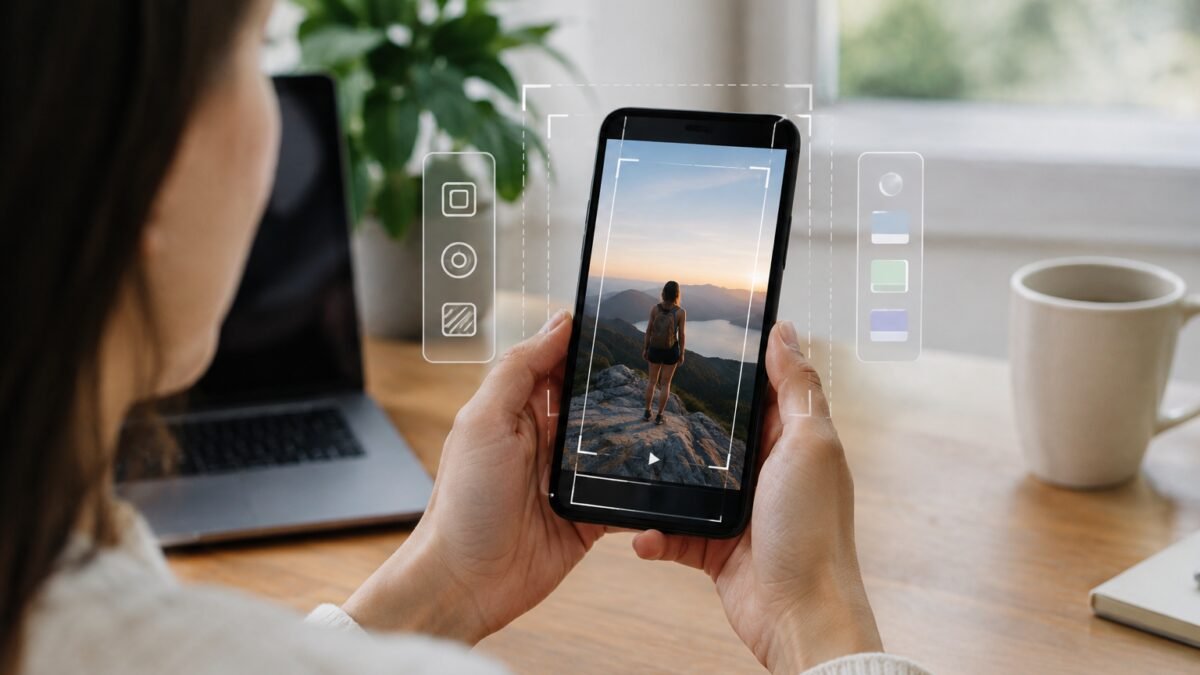
¿Tu video se ve perfecto en el editor, pero al publicarlo la descripción tapa los subtítulos y los botones ocultan un dato importante? Puedes anticipar ese problema con Creaniva: abre su probador de zonas seguras, selecciona tu video y comprueba cómo coincide con los controles de TikTok, Instagram Reels y YouTube Shorts antes de publicarlo.
La revisión consiste en algo sencillo: mirar las zonas marcadas, reproducir el clip completo y volver al editor si hay algo que mover. No necesitas dejar vacíos todos los bordes; lo que buscas es que las instrucciones, cifras, subtítulos y detalles necesarios para entender el video sigan visibles.
Por qué revisar TikTok, Reels y Shorts por separado
Durante la edición ves las imágenes y los elementos que tú agregaste. Al publicar aparece otra capa: la interfaz de la plataforma, con el nombre de la cuenta, la descripción y los controles de interacción. Ese espacio también cuenta cuando decides dónde colocar un texto.
El problema no es solo la franja inferior. Un rótulo lateral puede coincidir con los botones, mientras que el nombre de usuario o la descripción pueden cubrir un subtítulo. La ayuda oficial de YouTube sobre las guías visuales de Shorts explica precisamente que estas referencias señalan dónde pueden aparecer los botones de interacción y la descripción, y advierte sobre elementos demasiado próximos a los bordes.
Imagina este caso hipotético: preparas un video de un producto y colocas el precio en una esquina inferior porque allí no tapa tus manos. Al simular Reels, descubres que parte del precio coincide con la información de la publicación. Lo mueves a un espacio despejado, pero todavía falta revisar TikTok y Shorts: no conviene dar por hecho que sus controles dejan libre el mismo lugar.
Las referencias tampoco deben tratarse como medidas universales. Por ejemplo, las especificaciones oficiales de TikTok para anuncios TopView explican que la zona segura depende de la descripción y de los elementos interactivos, y que puede no cubrir todos los dispositivos. Esa documentación corresponde a anuncios, no establece una plantilla única para todas las publicaciones, pero ayuda a entender por qué una cifra fija de margen no resuelve todos los casos.
Cómo comprobar las zonas seguras con Creaniva, paso a paso
El probador gratuito de Creaniva muestra las áreas que podrían quedar cubiertas y permite reproducir tu video con una simulación de los controles. La página oficial del probador también indica que el archivo permanece en tu celular o computador y no se sube a internet. Funciona desde el navegador y puedes utilizarlo sin cuenta.
Para esta revisión conviene tener una exportación que incluya los subtítulos y rótulos que vas a publicar. Si cargas una versión todavía sin textos, podrás revisar el encuadre, pero no detectar si una frase concreta queda debajo de un botón.
Entra en Creaniva y abre el probador de zonas seguras. Desde la página de entrada puedes ir a Herramientas o Todas las herramientas y seleccionar Probador de zonas seguras. También aparece entre las herramientas para creadores.
Selecciona tu archivo vertical. Utiliza el área Toca o arrastra tu video o imagen para elegir el video que quieres revisar. Una imagen sirve para comprobar una composición fija; para detectar problemas durante el movimiento necesitas cargar el clip.
Elige la plataforma. Puedes ver TikTok, Reels o Shorts por separado. La opción Las 3 ayuda a comparar cómo queda el mismo contenido en las tres vistas, sin perder de vista que cada una tiene sus propias zonas cubiertas.
Activa las áreas de advertencia. Con Marcar las zonas tapadas verás las regiones señaladas en rojo. Busca allí subtítulos, instrucciones, precios, nombres de productos o cualquier otro elemento que el público necesite distinguir.
Muestra la interfaz para entender el solapamiento. Activa Mostrar botones y textos de la app para ver qué elementos podrían interferir con tu composición. Puedes alternar esa vista con las zonas rojas: una ayuda a imaginar la publicación y la otra a localizar rápidamente los espacios problemáticos.
Pulsa Reproducir y mira el video hasta el final. No te quedes con el primer instante. Un subtítulo puede ocupar más líneas después, un rótulo puede entrar desde un costado o el objeto protagonista puede desplazarse hacia un área cubierta.
Haz los cambios en tu programa de edición. Si encuentras un conflicto, vuelve al proyecto original y ajusta la posición del texto, el tamaño del rótulo o la composición. El probador sirve para detectar el problema; los cambios del video los haces en el editor.
Carga la nueva versión y repite la revisión. Utiliza Cambiar para seleccionar el archivo corregido. Comprueba tanto la zona que arreglaste como el resto del cuadro: mover un precio puede despejar un botón, pero dejarlo encima de un subtítulo.
Esta secuencia también te sirve para comparar el antes y el después: revisa el momento que fallaba en la primera exportación y vuelve a observarlo en la corregida. No necesitas modificar todo el diseño si el conflicto se resuelve desplazando un solo elemento.
Qué mover cuando un subtítulo o un rótulo queda tapado
Empieza por la información sin la cual el video deja de entenderse. Un precio incompleto, una cantidad o una palabra como “no” pueden cambiar el mensaje. Aunque una palabra secundaria quizá se deduzca por contexto, la meta debe ser que el subtítulo se lea completo, no que la persona tenga que adivinarlo.
Cuando no basta con mover un texto, puede que necesites ajustar el encuadre. No se trata de llevar todos los elementos al centro, sino de encontrar espacio sin ocultar aquello que estás mostrando.
Otro caso hipotético: grabas una receta y añades “2 cucharadas” cerca del borde inferior. En el probador, la descripción coincide con el número. Subir la frase resuelve ese choque, pero ahora tapa la cuchara con la que muestras la cantidad. La solución puede ser reservar una franja despejada para los subtítulos o cambiar el momento en que aparece el rótulo, en lugar de seguir moviéndolo sin mirar la acción.
- Si falla la posición: desplaza el elemento hacia un espacio libre y deja margen respecto a las zonas marcadas. Colocarlo justo sobre el límite te deja poco espacio ante diferencias de visualización.
- Si el texto ocupa demasiado: divide una frase larga en fragmentos legibles o elimina palabras que no aporten, sin cambiar el sentido. Reducir mucho la letra puede evitar el solapamiento y crear otro problema: que ya no se lea.
- Si se acumulan gráficos: evita que subtítulos, etiquetas, logotipos y llamadas a la acción compitan al mismo tiempo. Puedes cambiar su ubicación o repartirlos en momentos distintos.
- Si el protagonista se mueve: revisa todo su recorrido. Una cara o un producto no deberían quedar despejados solo cuando el video está pausado.
Creaniva también ofrece una herramienta de subtítulos automáticos, separada del probador. Si necesitas incorporarlos, te puede servir esta guía sobre cómo poner subtítulos automáticos gratis a tus videos. Después vuelve a comprobar el clip con los textos ya visibles y corrige la transcripción: una frase bien ubicada también puede contener un nombre o una cifra incorrectos.
Estar dentro de una zona despejada tampoco basta si las letras se pierden sobre el fondo. Para elegir una combinación más legible entre texto, sombra o recuadro, puedes apoyarte en esta guía sobre cómo combinar colores para diseño gráfico.
Cómo revisar la versión final antes de publicar
La comprobación útil es la de la versión que realmente vas a publicar. Si después cambias el encuadre, añades un logotipo o corriges los subtítulos, la revisión anterior ya no representa exactamente ese archivo. Vale la pena volver a cargarlo antes de dar por terminado el trabajo.
Piensa en un tercer caso hipotético: preparas un tutorial de una aplicación y colocas una flecha para señalar un botón. El video empieza bien, pero más adelante la flecha se anima hacia la derecha y coincide con los controles de interacción. Una captura fija no muestra el problema; reproducir el clip completo sí te ayuda a detectarlo.
Durante esa última pasada, fíjate en lo siguiente:
- Los subtítulos más largos: revisa las frases que ocupan más espacio, no solo las primeras palabras del video.
- Las instrucciones y cifras: confirma que se vean completos precios, cantidades, fechas, nombres y pasos esenciales.
- Las entradas y salidas animadas: observa si un rótulo atraviesa una zona cubierta justo cuando debe leerse.
- La convivencia entre elementos: un texto puede quedar fuera de las zonas rojas y aun así tapar una cara, una mano o una demostración.
- Cada destino de publicación: si vas a usar un solo archivo en las tres redes, busca una posición que funcione en las tres vistas. Si no la encuentras, considera exportaciones con posiciones de texto distintas.
Ojo con interpretar la simulación como una copia exacta de todas las pantallas. Creaniva advierte que la vista es aproximada y recomienda dejar margen extra porque el diseño de las aplicaciones y los celulares puede variar. Antes de publicar, mira también la vista previa disponible en la propia plataforma, sobre todo si allí agregas textos o elementos nuevos.
El objetivo no es llenar el video de restricciones: es detectar a tiempo un detalle que luego dificulte entenderlo. Abre el probador, mira la información esencial en movimiento y vuelve al editor únicamente donde haga falta.
Comprobar zonas seguras con Creaniva →
Preguntas frecuentes
¿Tengo que revisar el video en las tres plataformas?
Si vas a publicarlo en TikTok, Reels y Shorts, sí conviene revisar cada plataforma por separado. Puedes empezar con la vista Las 3 de Creaniva y después observar cada una con más detalle. Una composición que evita los controles en una red puede coincidir con la descripción o los botones de otra; por eso no basta con aprobar una sola vista.
¿Qué hago si un subtítulo aparece en una zona cubierta?
Vuelve a tu programa de edición y desplázalo a un espacio más despejado. Si ocupa demasiado, divide la frase sin cambiar su sentido y evita reducir tanto la letra que resulte difícil leerla. Después exporta la corrección y reproduce el video otra vez en Creaniva para comprobar que el subtítulo no choque con otros textos ni oculte una parte importante de la imagen.
¿Puedo ver la interfaz completa?
Sí. La opción Mostrar botones y textos de la app permite ver la interfaz simulada, mientras que Marcar las zonas tapadas señala las áreas de advertencia en rojo. Puedes alternarlas para entender qué elemento provoca el solapamiento o concentrarte en el espacio disponible. Es una previsualización aproximada, no una reproducción exacta de todas las versiones de las aplicaciones y todos los celulares.
Para empezar hoy, elige el fragmento de tu próximo video donde coincidan más textos y movimiento: suele ser un buen lugar para descubrir conflictos de composición antes de revisar el resto. Si conoces a alguien a quien siempre se le tapan los subtítulos al publicar, compártele esta guía o sigue leyendo las guías relacionadas que aparecen más abajo.