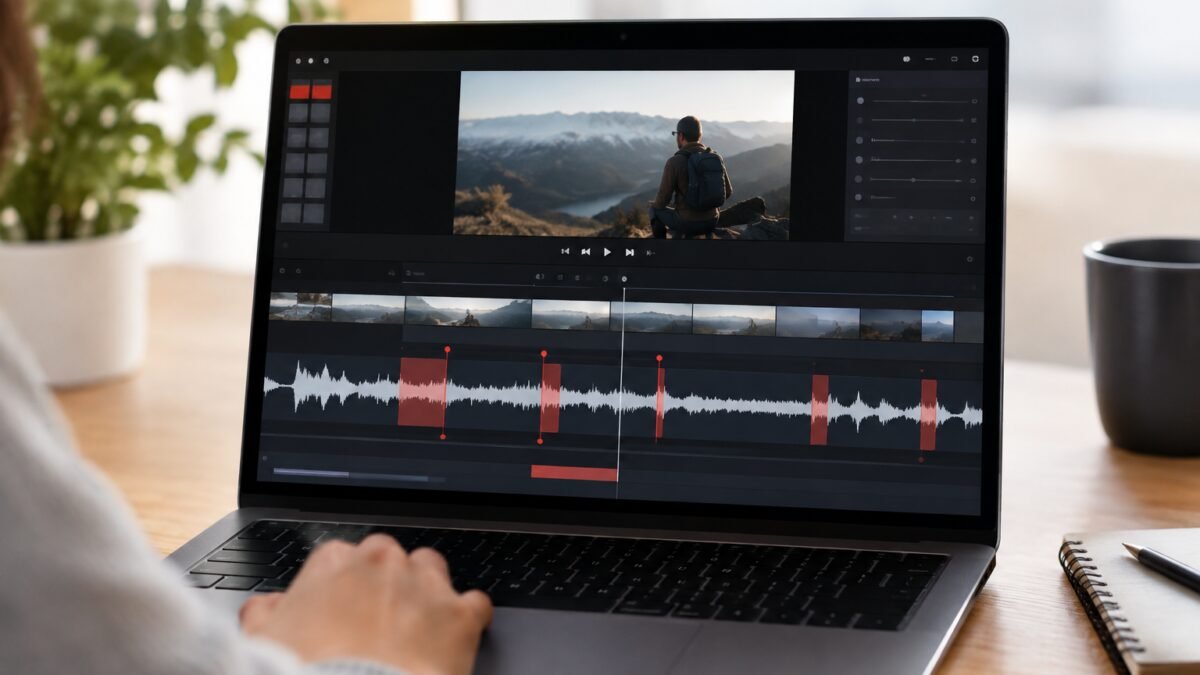
¿Grabaste una explicación y ahora tienes que recortar cada momento en que te quedaste pensando qué decir? Puedes quitar silencios de un video automáticamente y gratis con Creaniva: seleccionas el archivo, ajustas qué pausas eliminar, escuchas cómo queda y descargas la versión editada. Funciona desde el navegador, sin instalar programas. (creaniva.com)
Lo bueno es que no tienes que elegir entre dejar todos los silencios o borrar hasta el último respiro. Puedes decidir cuánto espacio conservar entre frases para que el video avance sin sonar atropellado. Aquí tienes los pasos y una forma sencilla de ajustar el resultado según lo que estés grabando.
Qué hace Creaniva y qué pausas conviene quitar
Cuando grabas un tutorial, una opinión o un clip para redes sociales, es normal detenerte para recordar una palabra, consultar el siguiente paso o volver a empezar una explicación. Después, localizar esos espacios y recortarlos uno por uno se vuelve una tarea repetitiva. La eliminación automática sirve para adelantar ese trabajo, aunque la revisión final sigue siendo útil.
El eliminador de silencios de Creaniva identifica pausas en el sonido, las marca en rojo y te deja ajustar cuáles se recortan. En el momento de escribir, admite archivos de hasta 2 minutos y también permite trabajar con audio, no solo con video. Puedes usarlo desde el celular o el computador; el archivo se procesa en tu dispositivo y no se guarda en Creaniva. (creaniva.com)
El resultado puede tener el estilo de cortes rápidos conocido como jump cut, habitual en videos hablando a cámara.
No todas las pausas sobran. Un silencio mientras buscas qué decir puede distraer; uno después de una instrucción puede ayudar a entenderla. La meta no es conseguir el archivo más corto posible, sino quitar los tiempos muertos sin perder claridad.
Cómo quitar silencios con Creaniva paso a paso
Para empezar, utiliza una grabación con la voz clara y, si puedes, sin música añadida. Así será más fácil distinguir las pausas que quieres recortar. Conserva también el archivo original: te servirá si después decides recuperar un espacio que ayudaba a seguir la explicación.
Abre el eliminador de silencios. Entra directamente en Creaniva para quitar silencios. Si llegas desde la página principal, puedes encontrarlo entre las herramientas para creadores de contenido.
Selecciona tu video o audio. Presiona “Toca o arrastra tu video o audio” y elige un archivo de hasta 2 minutos. Aunque se hable de “subir” el archivo a la herramienta, el procesamiento se realiza en tu propio dispositivo.
Observa las pausas detectadas. La herramienta marca en rojo los segmentos que propone quitar. Mira si coinciden con los momentos en que dejaste de hablar; esa primera revisión te orienta antes de cambiar los ajustes.
Configura “Pausas a quitar”. Aquí eliges desde qué duración considerar una pausa para recortarla. Puedes comenzar con “Desde 0,5 s”, como punto de partida, y ajustar después de escuchar.
¿Qué es el umbral de duración? Es el tiempo mínimo que debe durar una pausa para entrar entre las que se pueden recortar. Con un umbral de 0,5 segundos, las pausas más breves quedan fuera de ese criterio.Elige “Silencio que se conserva”. Este control decide cuánto espacio queda entre las frases después del recorte. Prueba “Corto” para un clip de redes o “Natural” para una explicación en la que quieras mantener más separación entre ideas.
Ajusta “Sensibilidad”. Puedes empezar en una posición intermedia y escuchar qué ocurre. Si detecta demasiadas pausas o afecta palabras suaves, baja el ajuste; si deja espacios que querías quitar, prueba a subirlo un poco.
¿Qué es la sensibilidad de detección? Es el ajuste que hace que la herramienta encuentre más o menos segmentos como posibles pausas. No cambia la duración mínima que elegiste: modifica la detección del sonido.Presiona “Escuchar sin pausas”. Escucha la versión propuesta antes de crear el archivo final. Presta atención al inicio y al final de las palabras, a las respiraciones y a las frases que hayan quedado demasiado juntas.
Crea y descarga la versión editada. Cuando el ritmo te convenza, presiona “Crear versión sin pausas”, espera a que termine el proceso y descarga el resultado. Después podrás continuar la edición o preparar el clip para publicarlo.
Los controles y botones anteriores corresponden a la interfaz oficial del eliminador de silencios. La escucha previa es la parte que te ayuda a decidir si esos ajustes funcionan para tu grabación, no solo si la herramienta encontró muchas pausas. (creaniva.com)
Cómo ajustar las pausas sin cortar las palabras
Hay tres decisiones distintas: qué duración deben tener las pausas para recortarlas, cuánto silencio queda y qué tan sensible es la detección. Si cambias todo a la vez, será difícil saber qué mejoró el resultado. Es más práctico modificar un control, escuchar y luego pasar al siguiente.
En “Pausas a quitar” tienes las opciones desde 0,3 segundos, desde 0,5 segundos, desde 0,8 segundos y solo las largas, de 1,2 segundos o más. Un valor menor incluye pausas más breves; uno mayor concentra el recorte en espacios más largos. En “Silencio que se conserva” puedes elegir “Nada”, “Corto”, “Natural” o “Amplio”. Son decisiones relacionadas, pero no equivalentes: una determina qué pausas entran y la otra cuánto espacio queda al recortarlas.
Primer caso hipotético: grabaste un consejo para Reels y te detuviste varias veces a recordar la siguiente frase. Puedes empezar con pausas desde 0,5 segundos, silencio “Corto” y sensibilidad intermedia. Si todavía se oyen esperas innecesarias, prueba un umbral menor o un pequeño aumento de sensibilidad. No hace falta quitar todos los respiros para que el clip avance.
Segundo caso hipotético: estás explicando dónde presionar en una aplicación. Entre una instrucción y otra dejas un momento para que se vea el botón en pantalla. Aquí puede convenirte “Natural” y recortar solo pausas más largas. Una pausa con información visual útil no es necesariamente un tiempo muerto.
Si algo no queda bien, estas correcciones te ayudan a identificar por dónde empezar:
- Se cortan palabras o finales de frase: baja la sensibilidad y prueba “Natural” para dejar más margen alrededor de la voz.
- El video suena atropellado: aumenta el silencio que se conserva. La solución no siempre está en detectar menos pausas, sino en dejar una separación más cómoda.
- Quedan pausas largas: prueba un umbral menor o aumenta la sensibilidad poco a poco, escuchando después de cada cambio.
- Se pierden respiraciones que sonaban naturales: conserva más espacio y valora si realmente necesitas recortar pausas tan breves.
La propia herramienta recomienda “Corto” para Reels, TikTok y Shorts, y “Natural” para clases, entrevistas o podcasts. Tómalos como puntos de partida: si tu explicación necesita más aire, el ajuste más rápido no será necesariamente el mejor. (creaniva.com)
Qué revisar antes de descargar el video
Tercer caso hipotético: grabaste tu voz con una canción sonando de fondo y la herramienta apenas marca pausas. Aunque tú hayas dejado de hablar, la música sigue ocupando esos espacios. Por eso conviene hacer este recorte sobre una versión sin música y añadirla después; subir mucho la sensibilidad no sustituye una grabación adecuada.
Ojo también con las muletillas: un “eh” o un “mmm” pronunciado es sonido, no silencio. No conviene esperar que quitar pausas elimine automáticamente todas las muletillas, repeticiones o frases equivocadas. Esos detalles pueden necesitar una revisión adicional.
Antes de generar el archivo, escucha el resultado completo, no solo el primer corte. Después de descargarlo, míralo también: un cambio en la postura puede ser aceptable en un video hablando a cámara, pero un recorte durante una demostración podría ocultar un movimiento que necesitabas enseñar.
- Finales de palabra: las últimas sílabas deben seguir entendiéndose, especialmente cuando bajas la voz.
- Separación entre ideas: dos frases distintas no deberían sonar como una sola oración apresurada.
- Acciones en pantalla: el espectador necesita ver el paso que estás explicando, aunque durante un instante no hables.
- Inicio y cierre: comprueba que el recorte no haya dejado una entrada demasiado brusca o una despedida incompleta.
Sobre el tiempo de generación, Creaniva indica que crear el video final tarda aproximadamente lo que dura el resultado. El tiempo real puede variar según el archivo y el dispositivo, así que no lo tomes como un plazo garantizado. Espera a que termine el proceso antes de cerrar la página. (creaniva.com)
Cómo continuar la edición después de quitar silencios
Cuando el ritmo ya te convenza, puedes pasar a los elementos que dependen de la duración definitiva. Por ejemplo, resulta más práctico añadir o revisar los subtítulos después de recortar las pausas: así trabajas sobre la versión que vas a publicar. Te puede servir esta guía sobre cómo poner subtítulos automáticos gratis a tus videos.
Si necesitas preparar varios fragmentos, tienes la guía sobre cómo dividir un video en varias partes automáticamente. Y antes de publicar un formato vertical, puedes comprobar las zonas seguras de TikTok, Reels y Shorts para revisar dónde quedarán los textos y otros elementos.
Además del eliminador de silencios, el catálogo oficial de Creaniva incluye subtítulos automáticos, divisor de videos, probador de zonas seguras y probador de miniaturas. También ofrece enlaces para abrir contenido directamente en aplicaciones como YouTube, en lugar de hacerlo en el navegador, lo que puede facilitar llegar al canal, pero no garantiza más suscriptores. Son recursos gratuitos para distintas etapas de preparación y publicación; no necesitas utilizarlos todos en cada video. (creaniva.com)
Para resolver las pausas, empieza por lo sencillo: selecciona la grabación, prueba un ajuste moderado y escucha. Si la explicación se entiende mejor y conserva una cadencia natural, ya tienes una base para seguir editando, sin recortar cada silencio a mano.
Quitar silencios con Creaniva →
Preguntas frecuentes
¿Creaniva permite quitar silencios de un video gratis?
Sí. Creaniva ofrece su eliminador de silencios gratis desde el navegador, sin instalar programas. Puedes ajustar las pausas, escuchar la versión propuesta y descargar el resultado. (creaniva.com)
¿Qué duración máxima puede tener el archivo?
En el momento de escribir, el eliminador admite archivos de hasta 2 minutos. Puedes seleccionar tanto un video como un archivo de audio para recortar sus pausas. (creaniva.com)
¿El video se sube a internet para quitar los silencios?
No. Según la información oficial de Creaniva, el archivo se procesa en tu celular o computador, no se sube a internet ni se guarda en la plataforma. (creaniva.com)
Una forma útil de decidir si recortaste demasiado es escuchar un fragmento sin mirar la pantalla: si cuesta distinguir dónde termina una idea y comienza la siguiente, deja un poco más de silencio. Comparte esta guía con alguien que edite videos hablando a cámara o sigue leyendo las guías relacionadas que aparecen más abajo.