¿Sales de casa con el celular cargado y antes de la tarde ya estás buscando un enchufe? Para saber cómo ahorrar batería del celular, empieza por mirar qué está consumiendo energía. Revisar el permiso «Dispositivos cercanos» puede formar parte de esa revisión, pero quitarlo a componentes de Android no garantiza una mejora ni permite prometer que la batería durará el doble.
Te cuento cómo investigar la descarga, dónde encontrar ese permiso y cómo hacer una prueba que puedas deshacer. La idea no es cambiar ajustes a ciegas, sino distinguir entre una aplicación que trabaja de más, un día de uso intenso y un permiso que quizá no tenga relación con el problema.
Empieza por el consumo de batería, no por los permisos
Abre Ajustes o Configuración > Batería y busca el historial de consumo. El nombre y la ubicación dependen del fabricante. Como referencia concreta, la ayuda oficial de los teléfonos Pixel indica la ruta Batería > Uso de batería > Ver por apps. No todos los Android muestran exactamente esas opciones.
Lo interesante no es solo qué aplicación aparece primero, sino si su consumo encaja con lo que hiciste. Una aplicación de video que usaste durante buena parte de la tarde merece una interpretación distinta de otra que no abriste y presenta mucha actividad en segundo plano.
Antes de modificar algo, guarda una captura del historial y anota estas tres cosas:
- Qué periodo muestra: compara intervalos equivalentes; no mezcles unas pocas horas con un día completo.
- Qué estabas haciendo: navegación, cámara, juegos y video son situaciones que conviene registrar, no tratar como si el teléfono hubiera estado en reposo.
- Cuándo notaste la descarga: durante un trayecto, mientras dormías, después de instalar una aplicación o al terminar una actualización.
Situación hipotética: Marta llega al trabajo con mucha menos batería que antes. Ese día utilizó navegación durante todo el trayecto y el teléfono tuvo poca señal. En casa no observa la misma descarga. Su primera comparación debería ser entre trayectos parecidos, no entre ese viaje y una mañana con el celular sobre la mesa.
Si la descarga viene acompañada de aplicaciones que se congelan o respuestas lentas, te puede servir también esta guía sobre cómo solucionar un celular lento y que se traba. Son síntomas que conviene investigar juntos, aunque no necesariamente tengan una única causa.
Qué permite «Dispositivos cercanos» y qué componentes revisar
Según la documentación de permisos de Android, «Dispositivos cercanos» da acceso a funciones para buscar equipos próximos, conectarse con ellos y determinar su posición relativa. Por eso, antes de retirarlo, conviene pensar qué conexiones necesita la aplicación.
No hay que confundir autorización con consumo medido. Ver un permiso activado no basta para concluir que ahí está la causa de la descarga. Tampoco retirarlo equivale a apagar todas las conexiones del teléfono.
La propuesta de revisar este permiso suele señalar tres nombres. Puedes encontrarlos como referencia, pero no como una lista de componentes que debas modificar obligatoriamente:
- Personal Data Intelligence: no se puede identificar con seguridad su implementación en todos los fabricantes solo por ese nombre. Si aparece, revisa la información que ofrece tu teléfono; no lo sustituyas por otra aplicación cuyo nombre se parezca.
- Android Setup: es otro de los nombres señalados en esta propuesta. No presupongas que quitarle permisos será inocuo porque ya terminaste de configurar el celular.
- Android System Intelligence: Google lo describe como un componente que participa en funciones inteligentes de Android. La explicación oficial de Android System Intelligence aclara que utiliza permisos y que algunas de sus funciones dependen del dispositivo; no lo presenta como un componente que debas restringir para ahorrar batería.
No hay una base verificada en las fuentes consultadas para asignar un porcentaje de ahorro a retirar «Dispositivos cercanos» de esos tres componentes. La recomendación prudente es conservar sus permisos si no sabes qué función perderías. Revisarlos sí puede ayudarte a entender la configuración; modificarlos es una decisión aparte.
Cómo revisar el permiso en Android paso a paso
Puedes hacer esta revisión desde los ajustes integrados de Android, sin instalar aplicaciones ni pagar por una herramienta. La disponibilidad del permiso y la posibilidad de modificarlo cambian según el equipo, la versión del sistema y las políticas del dispositivo.
Hay dos caminos: buscar una aplicación concreta o consultar todas las que tienen un mismo permiso. La ayuda oficial de Android documenta ambos. Empieza por revisar; no necesitas retirar ninguna autorización para completar el diagnóstico.
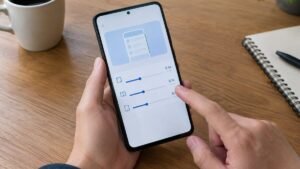
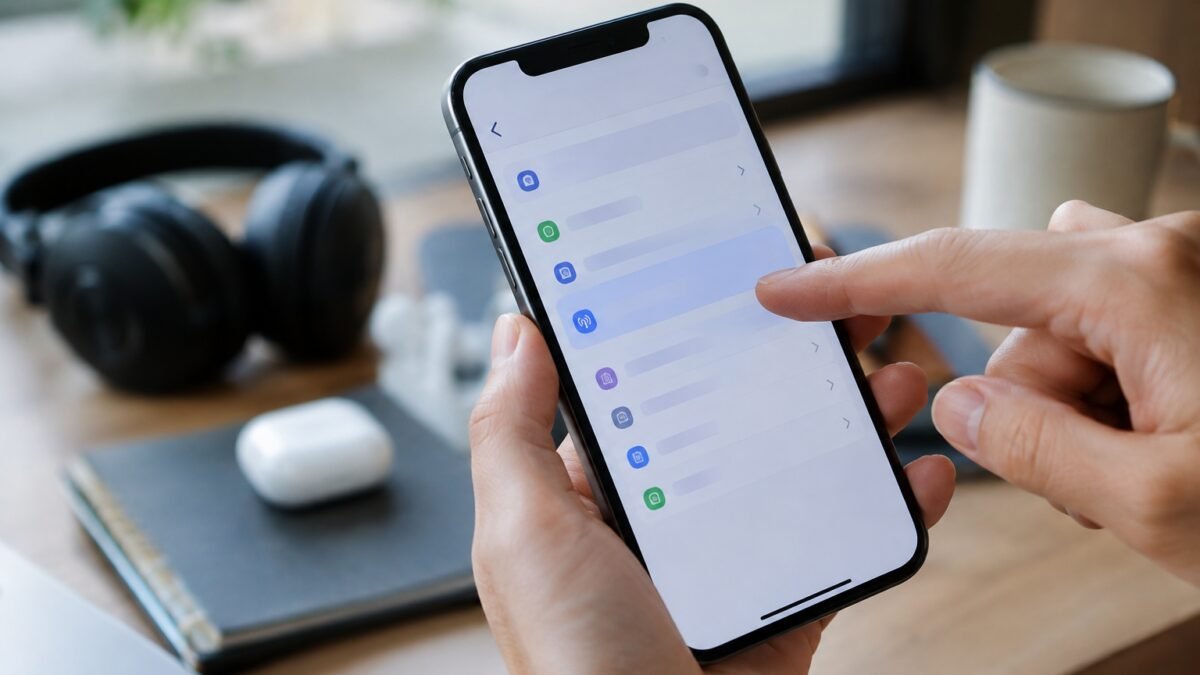
- Abre Ajustes o Configuración. Busca «Administrador de permisos» con el buscador de los ajustes. La ruta de referencia de Google es Seguridad y privacidad > Privacidad > Administrador de permisos; otros fabricantes lo ubican en otro lugar.
- Entra en Dispositivos cercanos. Observa qué aplicaciones aparecen con acceso permitido y cuáles lo tienen rechazado.
- Busca el componente que quieres revisar. Si tu equipo ofrece una opción para mostrar aplicaciones del sistema, puedes utilizarla. No todos presentan esa opción en la misma pantalla.
- Usa la ruta por aplicación si no lo encuentras. Ve a Apps o Aplicaciones > Ver todas las apps, selecciona la aplicación y abre Permisos.
- Guarda la configuración original. Una captura ayuda a restaurar exactamente lo que había, sobre todo si vas a revisar varias entradas.
- Solo si decides probar, cambia una entrada. Dentro del permiso, selecciona No permitir si está disponible. Si aparece una advertencia que no comprendes, cancela el cambio.
- Para deshacerlo, vuelve al mismo lugar. Restaura la autorización anterior; no cambies otros ajustes al mismo tiempo.
Si utilizas un perfil de trabajo, varios usuarios o funciones de duplicación, podrías encontrar entradas parecidas. Eso no demuestra que sean la misma aplicación ni que debas cambiar ambas. Revisa a qué perfil pertenece cada una y deja intactos los permisos administrados por tu organización.
Si no aparece el componente, el permiso no se puede editar o la ruta no coincide, detente ahí. No hace falta deshabilitar aplicaciones del sistema, borrar sus datos ni recurrir a comandos para forzar esta prueba.
Cómo comprobar si el cambio realmente te ayuda
Que el celular siga funcionando después de quitar un permiso no demuestra que hayas ahorrado batería. Y llegar a la noche con más carga tampoco basta si ese día casi no utilizaste la pantalla. Para decidir con algo más que una impresión, puedes hacer una comparación sencilla.
- Registra una jornada habitual sin cambios. Anota la carga inicial y final, las horas transcurridas y las actividades principales. Guarda también el historial de batería.
- Modifica un solo permiso. Así no mezclarás su posible efecto con una reducción de brillo o una restricción de otra aplicación.
- Compara una jornada parecida. Intenta mantener semejantes el tiempo de uso, las conexiones y las actividades. Si un día hubo videollamadas y otro no, deja constancia.
- Prueba las funciones que necesitas. Presta atención a la detección de accesorios, la conexión con otros equipos y cualquier proceso de configuración que utilices.
- Repite antes de sacar conclusiones. Si la diferencia no se mantiene o no puedes compararla en condiciones similares, el resultado es inconcluso.
Situación hipotética: Diego retira un permiso un viernes y termina el sábado con más batería. Parece una mejora, pero el viernes pasó dos horas viendo videos con datos y el sábado apenas usó el teléfono en casa. Esa comparación no permite atribuir el cambio al permiso. Le serviría más contrastar dos días laborales con un uso parecido.
Otro caso hipotético: Laura modifica una autorización y después una aplicación deja de detectar su accesorio. Lo razonable es restaurarla y volver a probar esa función. Si funciona otra vez, tiene un motivo práctico para conservar el permiso, aunque todavía no sepa si hubo alguna diferencia de consumo.
Este método casero no es una prueba de laboratorio: te ayuda a detectar cambios claros y problemas de funcionamiento. Si no observas una ventaja repetible, no hay un motivo demostrado de ahorro para mantener una modificación que podría complicarte el uso del teléfono.
Otros ajustes para ahorrar batería sin tocar componentes del sistema
Antes de experimentar con esos componentes, hay ajustes más directamente relacionados con el consumo. La guía oficial de Android para prolongar la batería recomienda reducir el brillo, acortar el tiempo de apagado de pantalla, revisar aplicaciones de alto consumo y utilizar las opciones de ahorro disponibles.
Elige el ajuste que encaje con lo que viste en el historial, no todos a la vez:
- Si pasas mucho tiempo con la pantalla encendida: prueba un brillo más bajo que siga siendo cómodo y un tiempo de apagado más corto. No necesitas dejar la pantalla tan oscura que resulte difícil leerla.
- Si una aplicación presenta actividad que no esperabas: revisa sus opciones de batería. En Pixel, Google recomienda mantener Optimizado como configuración general. Antes de restringir más, piensa si necesitas recibir información de esa aplicación sin abrirla.
- Si necesitas llegar al final del día: busca Batería > Ahorro de batería. Este modo puede limitar tareas en segundo plano y retrasar algunas funciones; conviene conocer ese intercambio antes de depender de él.
- Si el consumo coincide con navegación, cámara, video o juegos: evalúa esos periodos por separado. El uso intenso no se puede comparar con un teléfono en reposo.
- Si el equipo se calienta: evita seguir utilizándolo al sol o bajo condiciones que aumenten el calor. Google advierte que las temperaturas altas aceleran la descarga y pueden dañar la batería.
También importa cuándo empezó el problema. La documentación de Pixel sobre descarga de batería explica que puede haber más consumo después de una actualización mientras se optimiza el software. Esa explicación corresponde a Pixel: no convierte cualquier descarga persistente de cualquier Android en algo normal.
Si el problema se repite sin relación clara con el uso, conviene pedir un diagnóstico al fabricante o a un servicio técnico. Y si además tarda demasiado en recuperar carga, puedes separar ambos síntomas con esta guía sobre qué hacer si tu celular carga lento: que se descargue rápido y que cargue despacio son problemas distintos.
Preguntas frecuentes
¿Quitar el permiso «Dispositivos cercanos» duplica la duración de la batería?
No hay una base verificada para prometerlo. Que una aplicación tenga ese permiso no demuestra que esté consumiendo mucha energía. Retirarlo puede afectar funciones y cualquier supuesto ahorro debe evaluarse con comparaciones de uso similares.
¿Qué hago si no encuentro Personal Data Intelligence, Android Setup o Android System Intelligence?
No cambies permisos de otras aplicaciones para sustituirlos. Los nombres, la presencia de esos componentes y los controles disponibles pueden variar. Si no aparecen o no puedes identificar su función, continúa con el historial de batería y los ajustes habituales de pantalla, aplicaciones y ahorro de energía.
¿Cómo recupero el permiso si algo deja de funcionar?
Vuelve a Ajustes o Configuración, abre Apps o Aplicaciones, selecciona la aplicación y entra en Permisos. Busca Dispositivos cercanos y restaura la autorización anterior si el sistema permite modificarla. Después prueba de nuevo la función afectada; la captura de la configuración original te ayudará a no cambiar otras opciones.
Para ahorrar batería, empieza por lo que puedes observar: cuándo se descarga, qué aplicaciones utilizaste y qué muestra el historial. Revisar permisos sirve para conocer mejor tu Android, pero no sustituye ese diagnóstico. Si una modificación no aporta una ventaja clara o interfiere con algo que necesitas, vuelve a la configuración anterior.
Si esta revisión te despierta interés por aprender a reparar celulares más allá de sus ajustes, el Curso Reparación de Celulares 100% Digital ofrece formación en línea, acceso al contenido desde distintos dispositivos y soporte técnico por WhatsApp. Puede ser un siguiente paso si quieres formarte en reparaciones desde casa.
Aprende a reparar celulares desde casa
Formación en línea, acceso desde distintos dispositivos y soporte técnico por WhatsApp.
Aviso: este es un enlace de afiliado.
Para empezar hoy, escribe una pregunta concreta junto a tu primera captura: «¿La descarga ocurre mientras lo uso o cuando está en reposo?». Esa distinción te ayudará a elegir la siguiente comparación sin tocar diez ajustes a la vez. Comparte esta guía con alguien cuyo celular no llega al final del día o sigue leyendo las guías relacionadas que aparecen más abajo.