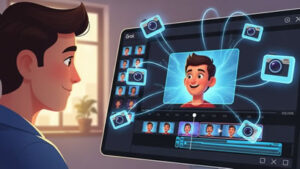
La inteligencia artificial ha cambiado la forma de editar videos: tareas repetitivas como cortar escenas, equilibrar el color, estabilizar tomas o quitar el fondo se hacen ahora en segundos. Así, incluso sin experiencia en montajes complejos puedes conseguir resultados muy profesionales. Filmora es un buen ejemplo: incluye funciones de IA para alargar clips, crear gráficos animados, animar recorridos con la herramienta pluma y recortar personas u objetos con un clic. Te explicamos cómo usar cada una, cómo organizar tu proyecto, los errores más comunes y qué otras herramientas de edición con IA existen.
Tutorial rápido: tu primera edición con IA en Filmora
- Descarga e instala Filmora en tu ordenador (Windows o Mac) e inicia sesión con tu cuenta de Wondershare.
- Crea un proyecto nuevo y elige la relación de aspecto (16:9 para YouTube, 9:16 para Reels o TikTok).
- Importa tus clips y arrástralos a la línea de tiempo.
- Aplica las funciones de IA que necesites: extender un clip, recorte inteligente, gráficos animados o rutas con la pluma (te explicamos cada una abajo).
- Revisa y ajusta a mano colores, velocidades y bordes.
- Exporta el video en la resolución y el formato que necesites.
Ten en cuenta que muchas funciones de IA de Filmora consumen créditos de IA o requieren un plan de pago; la versión gratuita permite probar el programa, pero exporta con marca de agua.
Extender clips con IA (texto a video)
Cuando un clip se te queda corto para contar tu historia, la extensión de video con IA es tu salvavidas. Filmora puede alargar un clip generando unos segundos nuevos que continúan la escena original. El funcionamiento es sencillo: seleccionas el borde del clip en la línea de tiempo, lo arrastras para alargarlo y escribes un prompt que describa lo que pasa a continuación, por ejemplo: “un hombre de pie junto a una ventana al atardecer con luz anaranjada”.
Algunas guías dicen que esta función usa un modelo “BO3”; se refieren a Veo 3, el modelo de video de Google, que Filmora integra para generar video a partir de texto o imagen. La duración que se puede añadir de una vez (algunas guías hablan de hasta 8 segundos) y el modelo exacto dependen de la versión del programa.
Mientras se genera, verás el porcentaje de avance. Al terminar, el fragmento nuevo queda en la línea de tiempo como un clip más, sin transiciones bruscas, y puedes recortarlo como cualquier otro. Si no te convence, cambia el texto para ajustar el movimiento de cámara, la acción del personaje o el fondo. Es ideal para salvar tomas cortas, ahorrar repeticiones de grabación y mantener la coherencia de luz y composición.
Si te interesa esta técnica, mira también cómo expandir videos con inteligencia artificial.
Crear gráficos animados
Convertir datos en visualizaciones con movimiento nunca fue tan rápido. Desde las herramientas de Filmora, entra en Gráficos animados y elige el tipo: barras, líneas, circulares o comparaciones.
Puedes escribir las cifras a mano o importar un archivo CSV o Excel con los datos ordenados en columnas (categoría, valor, periodo). En segundos tendrás un gráfico en movimiento que muestra cómo cambian los datos con el tiempo. También puedes personalizar colores, tipografía, fondo y número de elementos para adaptarlo a tu marca.
Al insertarlo en la línea de tiempo se comporta como cualquier clip: puedes cambiar su duración, añadir transiciones y combinarlo con otros elementos. Es perfecto para presentaciones de empresa, informes de ventas o infografías educativas.
Animaciones de ruta con la herramienta pluma
La herramienta pluma te permite dibujar recorridos animados sobre mapas, planos o cualquier imagen de fondo. Elige un mapa prediseñado o importa tu imagen, selecciona la pluma y dibuja el trayecto. Ajusta los puntos de control para suavizar las curvas y define el grosor, el color o el estilo del trazo.
Después activa la animación: Filmora ofrece iconos (avión, coche, tren) o te deja subir tu propio gráfico para que recorra la ruta. Puedes elegir si el icono gira siguiendo la trayectoria o mantiene un ángulo fijo, y aplicar ajustes de velocidad (lineal, aceleración suave…). El resultado es un efecto tipo documental o tutorial muy útil para videos de viajes, logística, procesos industriales o cualquier explicación paso a paso.
Recorte inteligente y cambio de fondo
Con el recorte inteligente (Smart Cutout) puedes aislar personas u objetos en movimiento sin hacer máscaras a mano. Basta con pintar por encima de la silueta y pulsar en Analizar: la IA genera una máscara que elimina el fondo en segundos. Después puedes cambiarlo por cualquier escenario: paisajes, fondos corporativos o animaciones.
Para un acabado profesional, ajusta el borde y la sensibilidad, y retoca con el pincel las zonas difíciles (pelo, manos, objetos que se cruzan). El clip recortado se combina con la nueva capa de fondo, lo que permite superposiciones creativas. Es una función clave cuando necesitas rapidez y flexibilidad.
Storyboard y guion para editar mejor con IA
Antes de generar nada, dedica unos minutos a un storyboard básico: dibuja o apunta las escenas clave, dónde aparecerán los gráficos animados, las rutas con pluma, los recortes y las transiciones. Este guion visual funciona como mapa: sabrás qué herramienta usar en cada momento y evitarás la “parálisis por exceso de opciones”.
Si defines el objetivo de cada fragmento (contar una historia, mostrar datos o guiar la mirada), podrás escribir prompts más precisos y evitar sorpresas de última hora. Además, un storyboard facilita delegar tareas a tu equipo o a clientes con indicaciones claras, lo que acelera las revisiones.
Cómo mantener la atención en videos explicativos
Para que la gente no se aburra, alterna ritmos y estímulos visuales. Una técnica útil es dividir el video en bloques de 5 a 10 segundos y reforzar cada uno con un cambio: un gráfico animado, una ruta, un texto destacado o un cambio de color. Usa marcadores en la línea de tiempo para dividir el contenido en “microsesiones” y añade pausas activas: preguntas rápidas, encuestas o llamadas a la acción.
Esta dinámica rompe la monotonía y mantiene a la persona atenta. En Filmora, los marcadores te ayudan a organizarlo y sirven de referencia para colocar las transiciones en el momento exacto.
Flujo de trabajo profesional y gestión de archivos
Un proyecto bien editado empieza por una buena organización. Crea estas carpetas principales:
- Raw_Videos: tomas originales.
- AI_Generated: clips extendidos y escenas generadas con texto a video.
- Graphics_Data: archivos CSV o Excel para los gráficos.
- Assets_Masks: imágenes y máscaras de recorte.
- Exports_Finales: versiones definitivas.
Nombra los archivos con la fecha y la versión al principio (por ejemplo, “2026-06-15_GraficoVentas_v1.csv”) para saber de un vistazo en qué estado están. Si compartes el proyecto con tu equipo, todo el mundo encontrará cada elemento al momento y nadie sobrescribirá el trabajo de otra persona.
Errores frecuentes al delegar la creatividad en la IA
- Alargar clips sin coherencia visual: revisa cada escena generada y aplica corrección de color para igualarla con el resto.
- Demasiados gráficos animados: limita a uno principal por sección y apóyalo con voz en off o texto.
- Rutas con velocidad inadecuada: ajusta los fotogramas clave para que la animación dure lo que debe.
- Confiar ciegamente en el recorte inteligente: corrige los fallos con el pincel y revisa fotograma a fotograma.
Evitar estos errores combina la rapidez de la IA con tu criterio y garantiza un acabado profesional.
Consejos finales
- Planifica: usa un storyboard y un guion para aprovechar cada herramienta.
- Combina funciones: une la extensión de video con gráficos animados y rutas para enriquecer la narración.
- Ajusta a mano: retoca colores, velocidades y máscaras después de la generación automática.
- Actualízate: Filmora añade funciones de IA con frecuencia; revisa las novedades de cada versión.
Otros editores de video con IA
Además de Filmora, hay otras herramientas destacadas, cada una con su punto fuerte. En los últimos años todas han mejorado en eliminación de ruido, estabilización automática y voces sintéticas en varios idiomas.
| Herramienta | Para qué destaca | Precio |
|---|---|---|
| Filmora | Extensión de clips, gráficos animados, rutas con pluma, recorte inteligente | Versión gratuita con marca de agua; planes de pago y créditos de IA |
| Descript | Edición a partir de la transcripción (editas el video como si fuera un texto) | Plan gratuito y planes de pago |
| CapCut | Efectos virales, subtítulos automáticos y transiciones rápidas | Gratis con funciones de pago (Pro) |
| Pictory | Convertir textos en videos y subtitulado en varios idiomas | De pago, con prueba gratuita |
| Runway | Generación de video e imagen con IA y efectos creativos avanzados | Plan gratuito con créditos y planes de pago |
| Adobe Firefly | Crear imágenes, elementos visuales y clips a partir de prompts | Créditos gratuitos limitados y planes de pago |
Si usas CapCut, aquí tienes ideas de efectos de CapCut para llevar tu edición al siguiente nivel. Conocer estas opciones te ayuda a elegir la que mejor encaja con tu presupuesto y tu forma de trabajar. Para hacer consultas sobre Filmora, Wondershare tiene un centro de ayuda y una comunidad de usuarios en su web oficial.
Storytelling, hardware y derechos de autor
Buenas prácticas de storytelling con IA
Usa la IA como asistente narrativo: la extensión de clips para ajustar el ritmo, los gráficos animados para reforzar datos clave y las rutas con pluma para guiar la mirada. Estructura tus videos con introducción, desarrollo y cierre, y usa transiciones coherentes entre partes. Aplica la regla de las tres capas (imagen, audio y texto) para equilibrar lo visual y lo auditivo.
Recomendaciones de hardware
Para trabajar con fluidez, conviene un ordenador con procesador de al menos cuatro núcleos, 16 GB de RAM y una tarjeta gráfica con 4 GB de memoria (VRAM) o más. Usa discos SSD para que los archivos se lean y escriban rápido, y mantén los controladores de la gráfica actualizados. Las tarjetas compatibles con aceleración por hardware (por ejemplo, NVIDIA con CUDA) aceleran el renderizado. Ten en cuenta que muchas funciones de IA, como la extensión de clips, se procesan en la nube, así que también importa tener buena conexión a internet. Cierra los programas en segundo plano para liberar recursos.
Aspectos legales y derechos de autor
Aunque uses IA, revisa siempre las licencias de lo que incluyas: música, imágenes y voces. Generar algo rápido no te exime de cumplir los derechos de autor. Guarda registro de las licencias, atribuye correctamente y, si lo necesitas, usa bancos de recursos libres de regalías o con licencia para uso comercial. Si buscas música, mira nuestra guía de música para videos sin derechos de autor.
Preguntas frecuentes
¿Filmora es gratis?
Puedes descargarlo y usarlo gratis, pero los videos se exportan con marca de agua. Muchas funciones de IA necesitan créditos o un plan de pago.
¿Puedo alargar un video que se me quedó corto?
Sí. Con la extensión de video con IA de Filmora arrastras el borde del clip, describes lo que ocurre a continuación y la IA genera unos segundos nuevos que continúan la escena.
¿Qué ordenador necesito para editar con IA?
Lo recomendable es un procesador de cuatro núcleos o más, 16 GB de RAM, una tarjeta gráfica con al menos 4 GB de memoria y un disco SSD. Muchas funciones de IA se procesan en la nube, así que también conviene una buena conexión.
Editar videos con inteligencia artificial te ahorra horas: alarga clips, convierte datos en gráficos animados, anima rutas y quita fondos en segundos. Planifica con un storyboard, combina las funciones con criterio, revisa siempre el resultado a mano y respeta los derechos de autor. Así reducirás el tiempo de producción y mejorarás la calidad de tus videos.
Un último atajo: si muchos de tus videos parten de un texto, como un tutorial, una lista de consejos o un artículo de tu blog, con Fliki puedes convertir ese texto directamente en un video con voz narrada por inteligencia artificial, y dejarte la edición manual solo para los videos que de verdad la necesitan.
Aviso: este es un enlace de afiliado.