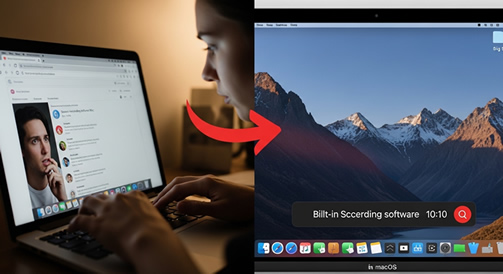
¿Necesitas grabar la pantalla de tu MacBook para un tutorial, una presentación o una partida? No tienes que instalar nada: macOS trae su propia herramienta. Pulsa Mayúsculas (⇧) + Comando (⌘) + 5, elige si quieres grabar toda la pantalla o solo una parte y haz clic en Grabar. Para detener, pulsa el botón de parar en la barra de menús. Te cuento cómo sacarle todo el partido, cómo incluir tu voz, cómo recortar el video y qué límites tiene.
Cómo funciona la herramienta integrada
Desde macOS Mojave, Apple incluye la app Captura de pantalla, que reúne en un solo panel las capturas de imagen y la grabación de video. Al pulsar ⇧ + ⌘ + 5 aparece una barra flotante con varios iconos: capturar toda la pantalla, una ventana o una zona como imagen, y grabar toda la pantalla o grabar una parte seleccionada. En la misma barra está el menú Opciones, donde eliges el micrófono, la carpeta de destino y otros detalles.
Las versiones recientes han añadido funciones. Según el soporte de Apple, grabar una ventana concreta requiere macOS Tahoe 26 o posterior, y la opción para incluir el audio del sistema llega con macOS 27. Si tu Mac tiene una versión anterior, algunas opciones de este artículo no te aparecerán.
Tutorial: grabar la pantalla paso a paso
Imagina que quieres enseñar a alguien cómo instalar un programa. Así lo harías:
- Pulsa ⇧ + ⌘ + 5 para abrir Captura de pantalla.
- Elige Grabar toda la pantalla o Grabar parte seleccionada. Si eliges una parte, arrastra el recuadro hasta que cubra la zona que te interesa.
- Abre Opciones y selecciona el micrófono si vas a narrar (más abajo te explico el resto de ajustes).
- Haz clic en Grabar. Si tienes un temporizador configurado, la grabación empieza tras la cuenta atrás.
- Haz lo que quieras mostrar. Todo lo que aparezca en la zona elegida queda registrado.
- Para terminar, pulsa el botón de detener en la barra de menús (un cuadrado dentro de un círculo) o usa el atajo Comando + Control + Esc. También puedes volver a pulsar ⇧ + ⌘ + 5 y elegir detener la grabación.
- Aparecerá una miniatura en la esquina de la pantalla. Si no haces nada, el video se guarda en el escritorio con un nombre que incluye la fecha y la hora.
Si te arrepientes antes de empezar, pulsa Esc para cancelar.
Las opciones que conviene ajustar antes de grabar
En el menú Opciones de la barra de Captura de pantalla están los ajustes que más se pasan por alto:
- Micrófono: puedes elegir el micrófono integrado o uno externo. Ojo: hasta macOS 27, la herramienta no captura el sonido de las apps (por ejemplo, el audio de un video o de un juego). En versiones anteriores necesitas software adicional para eso.
- Guardar en: el destino por defecto es el escritorio, pero puedes elegir Documentos, el Portapapeles, otra carpeta o abrir el video directamente en una app.
- Temporizador: añade unos segundos de espera entre que pulsas Grabar y empieza la grabación, útil para preparar la pantalla.
- Mostrar clics del ratón: dibuja un círculo negro alrededor del puntero cada vez que haces clic. Muy útil en tutoriales. Algunas guías mencionan también una opción para ocultar el puntero; la documentación de Apple no la describe, así que si no la ves en tu versión, no está disponible.
- Miniatura flotante: es la vista previa que aparece al terminar. Si la tocas, puedes recortar el video sin abrir otra aplicación.
- Formato SDR o HDR: en Mac compatibles con macOS Tahoe 26 o posterior. En HDR, las grabaciones se guardan en HEVC.
¿Hay un límite de duración? Apple no indica ninguno: en la práctica, el límite lo pone el espacio libre de tu disco. Una grabación larga a pantalla completa puede ocupar varios gigas, así que revisa el almacenamiento antes de grabar una clase o una reunión entera.
Trucos para que tus grabaciones se vean mejor
Graba solo la zona que importa
En lugar de capturar todo el escritorio, usa la opción de grabar una parte seleccionada y ajusta el recuadro a la ventana o a la zona de la presentación que quieres enseñar. Así no muestras mensajes privados, notificaciones ni iconos que distraen. La limitación: si mueves la ventana fuera del recuadro, esa parte no se graba y tendrás que reajustar el marco o volver a grabar. Con macOS Tahoe 26 o posterior puedes grabar directamente una ventana, lo que evita ese problema.
Narra con un buen micrófono
Para tutoriales o partidas comentadas, entra en Opciones y elige tu micrófono. El integrado del MacBook funciona, pero un micrófono externo o unos auriculares con micrófono suelen sonar más limpios. Graba en una habitación silenciosa para evitar eco y ruido de fondo, y haz una prueba de unos segundos para comprobar el volumen antes de grabar la versión buena.
Haz visibles tus clics
En guías paso a paso ayuda mucho que quien mira vea exactamente dónde haces clic. Activa Mostrar clics del ratón en el menú Opciones y cada clic aparecerá marcado con un círculo. Algunas guías antiguas recomiendan conseguirlo con un comando en la Terminal, pero no hace falta: la opción viene integrada, y ese comando no figura en la documentación de Apple.
Recorta los silencios y errores
Casi ninguna grabación sale perfecta a la primera. Puedes recortar el principio y el final desde la miniatura flotante o con QuickTime Player, como verás en el siguiente apartado. Y si tu video necesita algo más (textos, transiciones, música), pásalo a un editor: en InterContenido te contamos cómo mejorar la calidad de un video antes de publicarlo.
Tutorial breve: grabar y recortar con QuickTime Player
QuickTime Player también viene instalado en todos los Mac y sirve tanto para grabar como para hacer recortes básicos.
Grabar
- Abre QuickTime Player desde la carpeta Aplicaciones.
- Ve a Archivo > Nueva grabación de pantalla (o pulsa Control + Comando + N).
- Se abrirá la misma barra de Captura de pantalla. Elige qué grabar y pulsa Grabar.
- Al detenerla, QuickTime abre el video automáticamente.
Recortar
- Con el video abierto en QuickTime, ve a Edición > Acortar.
- Arrastra los tiradores amarillos del inicio y del final para quitar lo que sobra.
- Pulsa Acortar y guarda el video.
QuickTime no es un editor avanzado: no permite añadir textos, transiciones ni efectos. Para eso necesitas una app de edición.
Evita que las notificaciones salgan en el video
Cualquier aviso que llegue mientras grabas (un mensaje, un correo, un recordatorio) aparecerá en el video, con el riesgo de mostrar información privada. Antes de grabar:
- Activa No molestar o un modo de Concentración desde el Centro de control. Así silencias temporalmente las notificaciones.
- Si hay apps que te envían muchos avisos (Mail, Mensajes, Slack), ve a Ajustes del Sistema > Notificaciones (en versiones antiguas, Preferencias del Sistema) y cambia su estilo de alerta a Ninguno mientras grabas.
- Cierra las pestañas y documentos que no quieras que se vean, sobre todo si vas a grabar toda la pantalla.
Herramientas para grabar la pantalla en Mac
| Herramienta | Tipo | Qué hace | Precio | Para qué es útil |
|---|---|---|---|---|
| Captura de pantalla (⇧ + ⌘ + 5) | Integrada en macOS | Graba pantalla completa, zona o ventana, con micrófono | Gratis | Tutoriales y grabaciones rápidas |
| QuickTime Player | Integrada en macOS | Graba la pantalla y hace recortes básicos | Gratis | Grabar y acortar el video en el mismo sitio |
| OBS Studio | Programa de terceros | Grabación y transmisión con varias fuentes, escenas y audio | Gratis y de código abierto | Si necesitas más control o grabar el audio del sistema en versiones antiguas de macOS |
Si en otro momento necesitas grabar en un PC con Windows, te explicamos cómo grabar la pantalla con CapCut.
Errores comunes
- Grabar sin probar el audio: descubres al final que el micrófono no estaba seleccionado. Haz siempre una prueba corta.
- Esperar que se oiga el sonido del video o del juego: en versiones anteriores a macOS 27 la herramienta integrada no lo graba.
- No encontrar el video: revisa la opción Guardar en; si elegiste el Portapapeles, no se guarda como archivo.
- Quedarte sin espacio a mitad de una grabación larga: libera espacio antes de empezar.
Preguntas frecuentes
¿Cómo grabo la pantalla del Mac con sonido?
Para grabar tu voz, elige un micrófono en Opciones antes de grabar. Para grabar el sonido del sistema, necesitas macOS 27 o posterior, donde Apple añade esa opción, o una app como OBS Studio en versiones anteriores.
¿Dónde se guardan las grabaciones de pantalla en Mac?
Por defecto, en el escritorio, con un nombre que incluye la fecha y la hora. Puedes cambiar el destino en Opciones > Guardar en.
¿Cómo detengo una grabación de pantalla en Mac?
Haz clic en el botón de detener de la barra de menús o pulsa Comando + Control + Esc.
Para la mayoría de grabaciones, ⇧ + ⌘ + 5 es todo lo que necesitas: rápido, gratis y sin instalar nada. Antes de empezar, silencia las notificaciones, elige el micrófono y activa los clics si es un tutorial. Y si después quieres pulir el resultado, recórtalo con QuickTime.